2026年11月25日 · 16 分で読めます
コラージュ アプリの選び方:無料でシンプルに、インスタに合う一枚を作る方法
コラージュ アプリを無料で使うときに確認したいのは、透かしの有無、書き出し画質、保存先の3点。完全無料とうたうアプリの落とし穴、シンプルな操作で選ぶ基準、インスタのカルーセルやストーリーに合うサイズ、旅行や日常の写真をまとめる具体的な手順まで、写真編集の経験をもとにわかりやすく解説します。
コラージュアプリを選ぶときは、「書き出した画像に透かしが入らないか」「インスタの比率に合わせられるか」「無料でどこまで使えるか」の3点を最初に確認してください。この3つさえ押さえておけば、入れてから後悔することはほとんどありません。
この記事では、無料・シンプル系のコラージュアプリを選ぶ基準、「完全無料」をうたうアプリの見分け方、画像編集アプリとの使い分け、そしてインスタのカルーセルを一続きのコラージュとして作る方法まで、具体的な作例を交えて書いていきます。コラージュという表現そのものについて知りたい方は、先にコラージュとは何かをまとめた記事を読んでおくと話がつながりやすいと思います。
コラージュアプリでできること、向いていないこと
ひと口にコラージュアプリと言っても、できることの幅はかなり違います。大きく分けると、写真をマス目に並べるだけのグリッド型、決まった枠に写真をはめ込むテンプレート型、素材を自由に重ねられるスクラップブック型の3タイプです。
- グリッド型:2〜9枚をマス目に並べる。料理の食べ比べや旅行の集合写真など、情報を整理して見せたいときに向いている
- テンプレート型:枠やレイアウトが決まっていて、写真を差し替えるだけで形になる。デザインに迷う時間を減らしたい人向け
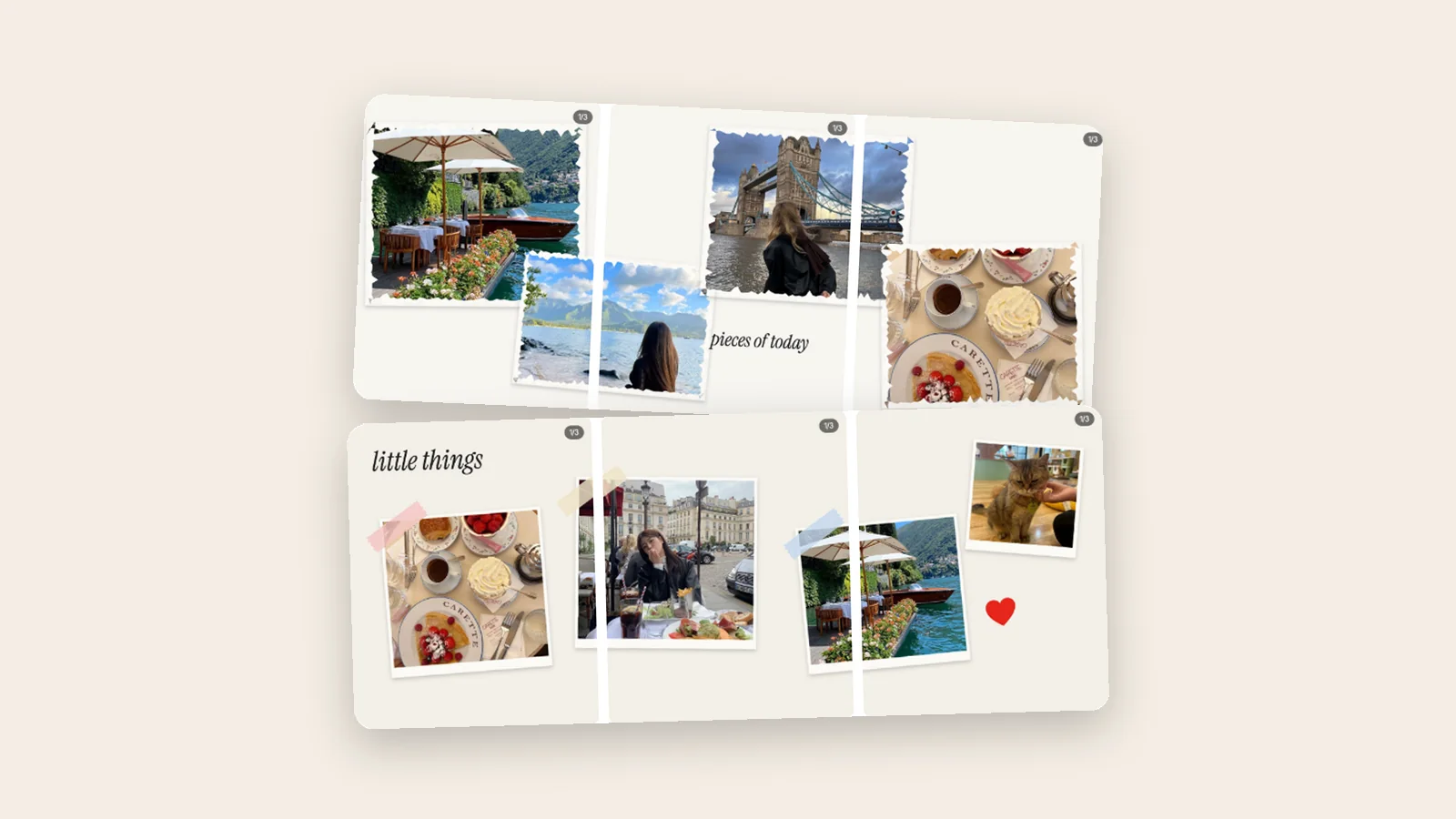
- スクラップブック型:マスキングテープ、ちぎった紙、ステッカー、手書き風の文字を重ねて、紙の日記のような雰囲気を作る。インスタのフィードで見かける凝った投稿はたいていこのタイプ
逆に、コラージュアプリは動画の細かい編集や、一枚ずつ色を追い込むような作業には向いていません。肌の補正や色調の調整をしっかりやりたいなら、先に専用の編集アプリで仕上げてから、コラージュアプリで並べるという順番にすると、どちらの良さも活かせます。
もうひとつ見落としがちなのが「どこに出すか」です。LINEで家族に送るだけなら正方形の一枚で十分ですが、インスタのフィードやストーリーに載せるなら、最初から比率を合わせて作らないと、投稿するときに端が切れてしまいます。アプリを開く前に出し先を決めておくだけで、やり直しがぐっと減ります。
無料のコラージュアプリを選ぶときの5つのチェックポイント
「コラージュ アプリ 無料」で検索すると候補が大量に出てきますが、見るべきところは限られています。ストアの説明文やスクリーンショットだけでは分からない部分もあるので、インストールしたら手元の写真2〜3枚で一度作って、書き出しまで通してみるのがいちばん確実です。
1. 書き出した画像に透かしが入らないか
無料版でもっとも多い落とし穴がこれです。編集画面では何も表示されていないのに、保存した画像の隅にアプリ名のロゴが入っている、というケースは珍しくありません。テスト用に保存した画像を写真アプリで開き、四隅を拡大して確認しておきましょう。
2. 書き出しの解像度
インスタのフィードは横1080ピクセルが基準です。無料版では書き出しサイズが小さく制限されていて、投稿するとぼやけて見えることがあります。保存した画像を写真アプリで開き、下の「i」マークから縦横のピクセル数を見れば一発で分かります。
3. 広告の出方
無料アプリが広告で成り立っているのは自然なことですが、保存ボタンを押すたびに全画面広告が流れるタイプは、何枚も作るうちにかなり疲れます。作ってから保存するまでの流れを一度通しでやってみて、自分が我慢できる範囲かどうかを判断してください。
4. 比率を選べるか
正方形しか作れないアプリは意外と多いです。インスタのフィードで画面を大きく使うなら4:5(1080×1350)、ストーリーなら9:16(1080×1920)が必要になるので、作成画面の最初で比率を切り替えられるかを見ておきましょう。
5. アカウント登録と写真の保存先
メールアドレスの登録が必須だったり、写真が一度サーバーにアップロードされたりするアプリもあります。子どもの写真や家族旅行の写真を扱うなら、アカウント不要で端末の中だけで完結するもののほうが安心です。機内モードにして一度開いてみると、オフラインで動くかどうかも確認できます。
「完全無料」のコラージュアプリは本当にあるのか
先に答えを書くと、すべての機能がずっと無料で、透かしも広告もないコラージュアプリはかなり少数派です。多くは「基本無料+有料プラン」の形をとっていて、無料の範囲でどこまでできるかがアプリごとに違います。「コラージュ アプリ 完全無料」で探すときは、この前提で比べたほうが現実的です。
ただ、お金をかけずにコラージュを作る方法自体はいくつもあります。iPhoneに最初から入っているものや、すでに使っているサービスの機能を組み合わせれば、新しく何も入れずに済む場合もあります。
- インスタのストーリーカメラにある「レイアウト」:画面を分割して、複数の写真を一枚のストーリーにまとめられる。そのままストーリーに出すなら最短ルート
- iPhoneの「ショートカット」アプリ:画像を結合するショートカットを組めば、選んだ写真を縦や横につないだ一枚を作れる。最初の設定に少し手間がかかるが、一度作れば何度でも使える
- Googleフォト:写真を選んでコラージュを作る機能があり、写真のバックアップ用に入れている人ならすぐ試せる
- Canva:無料プランでもテンプレートが豊富。有料の素材も混ざっているので、無料の素材だけで組むように気をつければ費用はかからない
どれも便利ですが、苦手な部分もあります。レイアウトはストーリー向けで、フィードのカルーセルには使いにくい。ショートカットは並べるだけで装飾ができない。Canvaは何でもできる分、スマホの小さな画面ではメニューを探すのに時間がかかります。目的に合わせて使い分けるのがいちばんです。
有料プランがあるアプリを選ぶなら、「無料版で透かしなしに書き出せるか」を基準にするのがおすすめです。枚数やテンプレートの数が制限されていても、書き出しがきれいなら日常使いには困りません。足りなくなったと感じたときに初めて課金を考えれば十分です。
シンプルな無料コラージュアプリが向いているケース
「コラージュ アプリ 無料 シンプル」で探している人の多くは、凝ったデザインより、とにかく早く並べて送りたいのだと思います。その場合は機能の多さではなく、起動してから保存するまでに何回タップするかで選ぶのが正解です。
たとえば、子どもの運動会の写真を祖父母にLINEで送るなら、4枚を正方形のグリッドに並べるだけで十分伝わります。文字もフレームもいりません。こういう用途に多機能なアプリを使うと、選択肢が多すぎてかえって手が止まります。
一方で、インスタに載せる前提なら、シンプルすぎるアプリはすぐに物足りなくなります。写真の間隔を変えられない、背景が白しか選べない、フォントが一種類しかない、といった制限が見た目の単調さに直結するからです。最初は簡単なものでかまわないので、「次に足りなくなるのはどこか」を意識しておくと、乗り換えるときに迷いません。
画像編集アプリとコラージュアプリの使い分け
「画像編集アプリ コラージュ」で調べると、色補正やフィルターが中心の画像編集アプリと、コラージュ専用のアプリが混ざって出てきます。両者は得意分野がはっきり分かれていて、画像編集アプリは一枚の写真を良くする道具、コラージュアプリは複数の写真の関係を見せる道具です。
おすすめの順番は、色を整える、トリミングで構図を決める、コラージュに並べる、の3段階です。並べたあとで一枚だけ色が浮いていることに気づくと、またやり直しになります。特に、昼の屋外と夜のレストランの写真を並べるときは、先に色温度を近づけておくだけで全体がまとまって見えます。
画像編集アプリにもコラージュ機能がついていることはありますが、たいていは並べるだけのおまけ程度です。テープやちぎった紙、手書き風の文字まで含めて仕上げたいなら、専用のアプリに任せたほうが早く形になります。
コラージュに使う写真の選び方
アプリの性能より仕上がりを左右するのが、写真の選び方です。同じような構図の写真ばかりを並べると、どれだけ装飾しても単調になります。
コツは、寄りと引きを混ぜることです。台湾の夜市なら、屋台がずらっと並ぶ引きの一枚、湯気の立つ小籠包のアップ、手書きのメニュー看板、友達の横顔、という組み合わせにすると、場所の空気と細部の両方が伝わります。
もうひとつは、主役を一枚決めることです。1スライドに3枚並べるなら、そのうち1枚を大きく、残り2枚を小さく置くと視線の流れができます。全部を同じ大きさにするのは、情報を整理したいグリッド型のときだけで十分です。
インスタ用のコラージュは、サイズを先に決める
インスタに載せるコラージュで一番多い失敗は、作り終えてから比率が合わないことに気づくパターンです。アプリを開く前に、どこに出すかと比率を決めておきましょう。
- フィード(縦長):4:5、1080×1350。スマホの画面をいちばん大きく使えるので、コラージュには基本これがおすすめ
- フィード(正方形):1:1、1080×1080。プロフィールのグリッドでの印象を揃えたい人向け
- フィード(横長):1.91:1、1080×566。画面に占める面積が小さく、細かいコラージュには向かない
- ストーリー・リール:9:16、1080×1920。上下の端はアイコンや返信欄で隠れるので、大事な写真は中央寄りに置く
覚えておきたいのが、プロフィールのグリッドでは投稿が3:4に切り取られて表示されることです。4:5で作ったコラージュは上下が少し切れるので、タイトルの文字や人の顔を端ぎりぎりに置かないようにしましょう。
カルーセル(複数枚投稿)の場合は、1枚目の比率がすべてのスライドに適用されます。1枚目は正方形、2枚目以降は縦長、という混ぜ方はできないので、全スライドを同じ比率で作る必要があります。インスタ向けの組み方をもっと知りたい方は、インスタのコラージュ投稿の作り方も参考にしてください。
カルーセル全体を一枚のコラージュとして作る方法
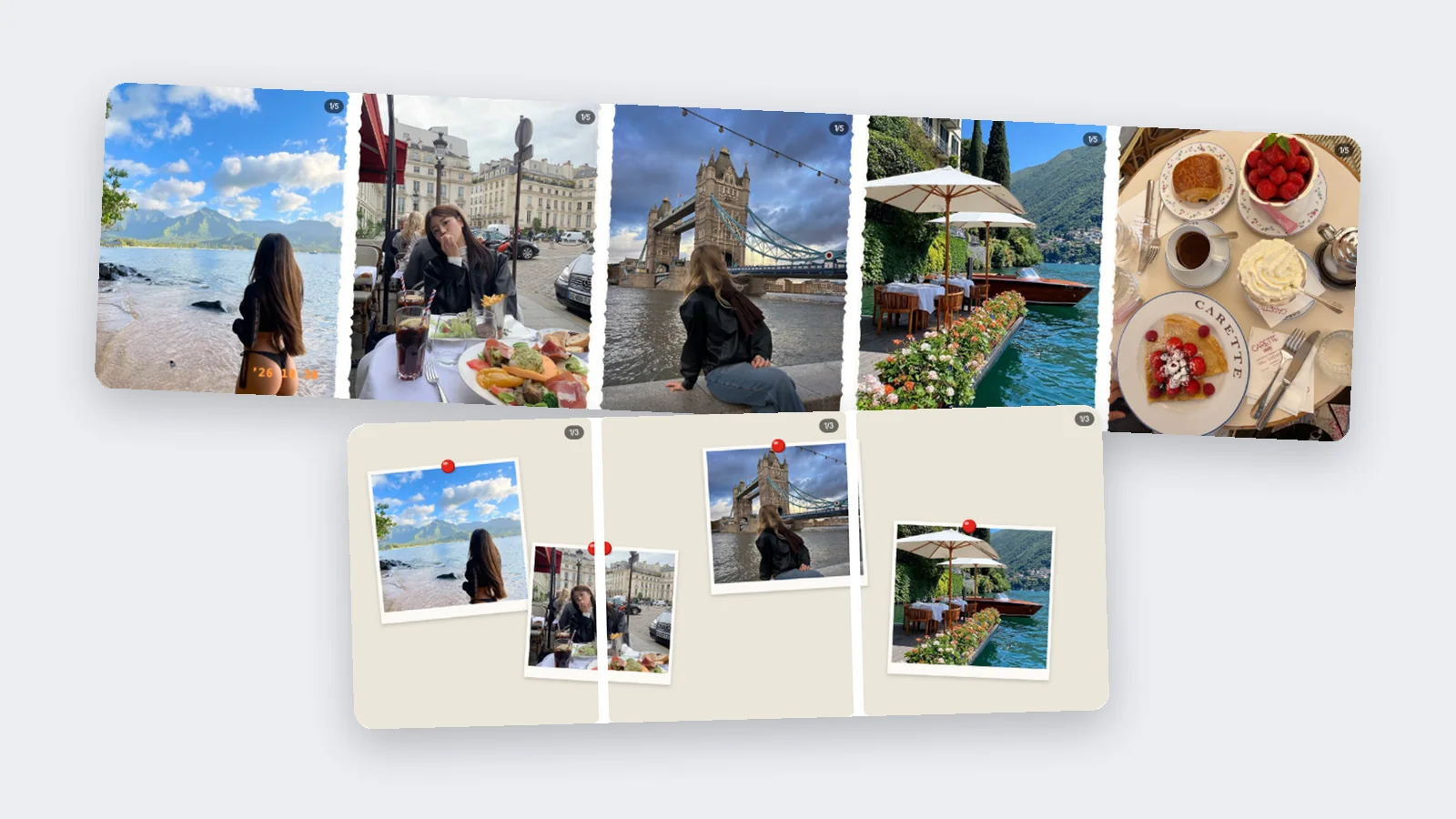
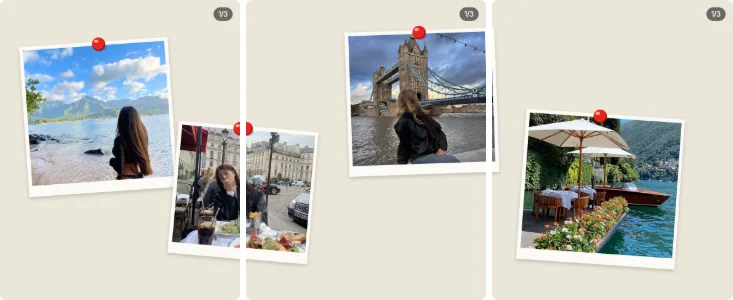
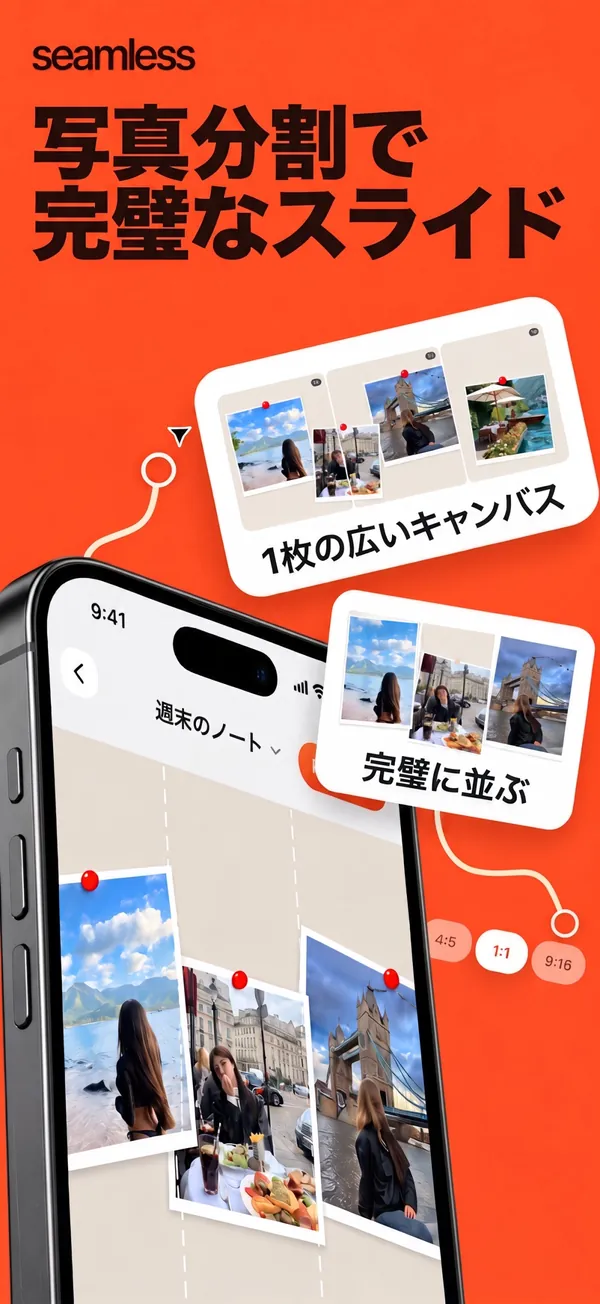
最近インスタでよく見かけるのが、スワイプすると写真がスライドの境目をまたいでつながっていく投稿です。1枚ずつ別々に作ったコラージュではなく、横に長い一枚のキャンバスをスライドの数だけ切り分けた形になっています。
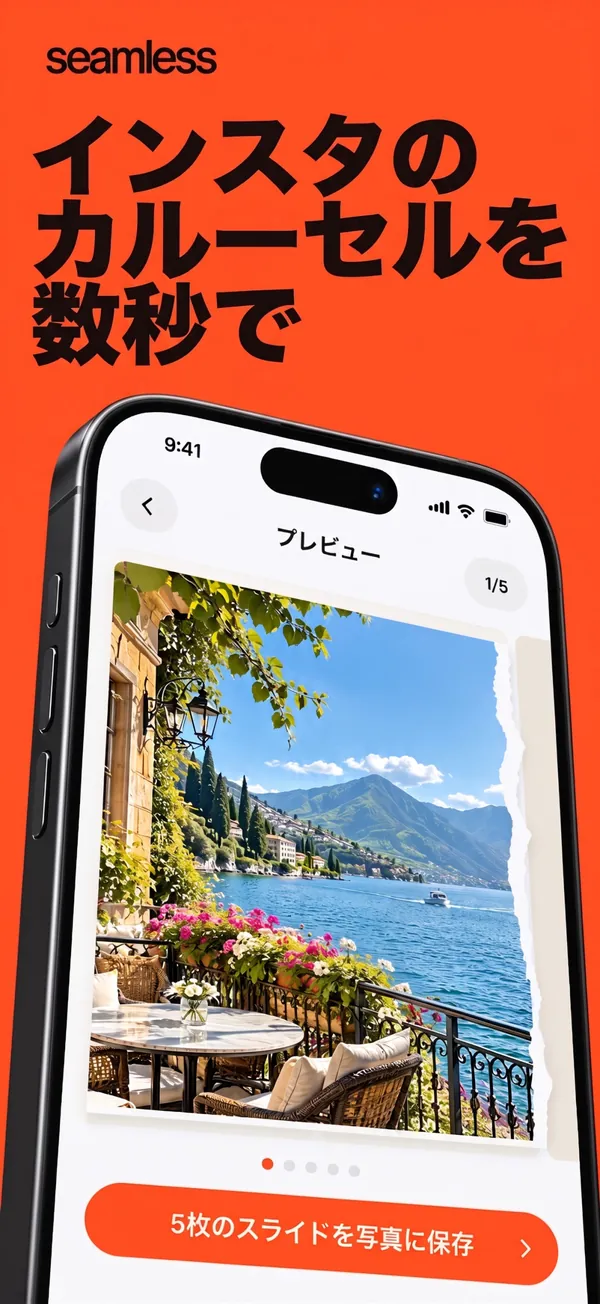
これを普通のコラージュアプリで作ろうとすると、横長の画像を作ってから等分に切る作業が必要で、境目の位置が数ピクセルずれるだけで写真が不自然に途切れてしまいます。iPhoneアプリのseamlessはこの作り方を前提にしていて、複数のスライドにまたがる横長のキャンバスの上に、写真や文字、ステッカーを置いていけます。
- 1seamlessをApp Storeから入れて開く。アカウント登録は不要で、写真も作品も端末の中だけに保存される
- 2比率を選ぶ(縦長4:5、正方形1:1、ストーリー用9:16)。フィードに出すなら4:5がおすすめ
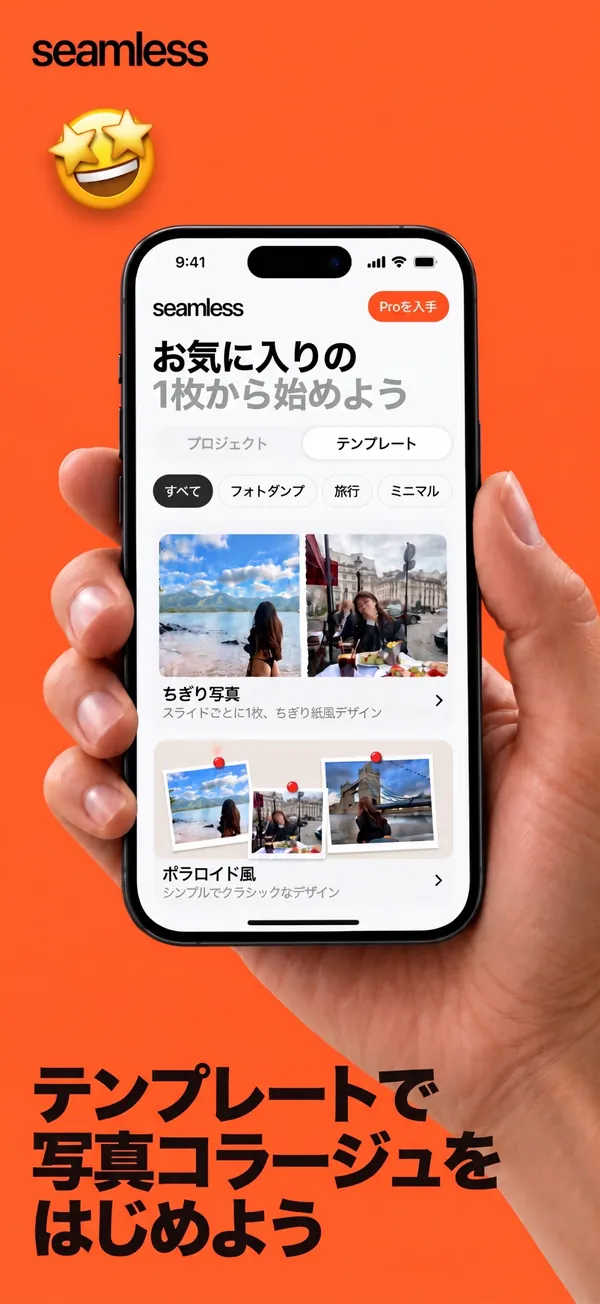
- 3テンプレートから始めるか、白紙のキャンバスを選ぶ。旅行の思い出、写真ダンプ、月ごとの日記、キャンプ日記など35種類以上がある
- 4写真を配置する。境目をまたぐように置くと、スワイプしたときに写真が次のスライドへ流れていく
- 5マスキングテープ、ピン、洗濯ばさみ、ステッカー、手書き風の文字で装飾する。写真のトリミングもエディタの中でできる
- 6プレビューで最初から最後までスワイプして、境目のつながりを確認する
- 7書き出すと、各スライドがJPGとして順番どおりに写真アプリへ保存される。透かしは入らない
- 8インスタを開き、保存された画像を順番に選んで投稿する。seamlessから直接投稿されることはないので、キャプションやタグはインスタ側で入れる
書き出した時点でスライドが正しい順番で並んでいるので、インスタで写真を選ぶときに順番を探し回らなくて済みます。10枚を超えるカルーセルになると、これが地味に効いてきます。
ストーリー用のコラージュを9:16で作る手順
蔵前のカフェ巡りのように、その日のうちにさっと共有したい内容はストーリー向きです。9:16の縦長は上下の端がプロフィールアイコンや返信欄で隠れるので、配置の考え方がフィードとは少し違います。
- 1比率を9:16(1080×1920)にして新しく作り始める
- 2画面の上端と下端は、文字や顔を置かない余白として最初から空けておく
- 3回った店の数だけ写真を選び、訪れた順に上から下へ並べる。3軒なら3段に分けると、その日の順路がそのまま伝わる
- 4各写真の横に店名と頼んだドリンクを小さく入れる。タイプライター風のフォントにすると記録らしい雰囲気になる
- 5マップピンのステッカーを写真の角に一つずつ置き、場所の記録であることを示す
- 6書き出してからストーリーに載せ、お店のアカウントへのメンションや位置情報はインスタ側で付ける
ストーリーは24時間で消えますが、ハイライトに入れておけば後からも見てもらえます。ハイライトに残すつもりなら、店名を画像の中に書いておくと、数か月後に見返したときにも迷いません。
シーン別:コラージュアプリでの組み方の実例
ここからは、具体的な場面ごとに組み方を紹介します。写真の選び方と配置の考え方は、どのコラージュアプリを使っても応用できます。
京都の週末旅行を、使い捨てカメラの雰囲気で
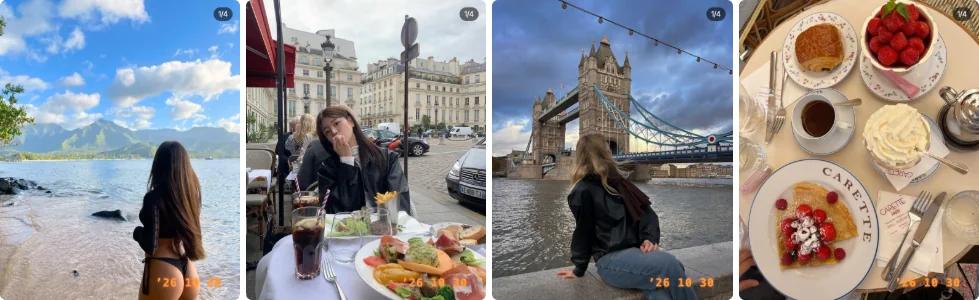
2泊3日の京都旅行なら、全部を詰め込むより、時間の流れが分かる4枚に絞るほうが印象に残ります。朝の鴨川、昼の錦市場、夕方の伏見稲荷、夜の先斗町、という順に並べるだけで小さな旅日記になります。
使い捨てカメラ風に仕上げるなら、写真は余白なしで画面いっぱいに置き、角にオレンジ色の日付を入れるのがポイントです。装飾は足さないほうが、フィルムで撮ったような空気が残ります。
9月の振り返りを、マスキングテープの日記風に
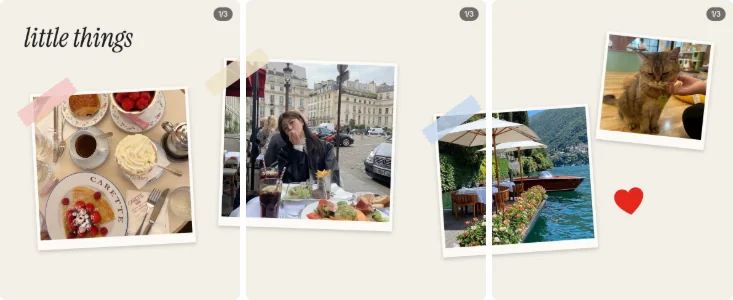
1か月の振り返りは、大きなイベントより小さな出来事を拾うと味が出ます。新しく見つけた喫茶店、週末に作ったパスタ、窓辺で寝ていた猫。それぞれの写真を少しだけ傾けて、パステルカラーのマスキングテープで留めると、手帳をめくっているような雰囲気になります。
タイトルは手書き風のフォントで「9月のこと」など短く入れ、ハートのステッカーを一つ添えるくらいがちょうどいいバランスです。ステッカーは1スライドに3つを超えると急に散らかって見えるので、迷ったら減らしてください。
いとこの結婚式を、ちぎった紙のコラージュで
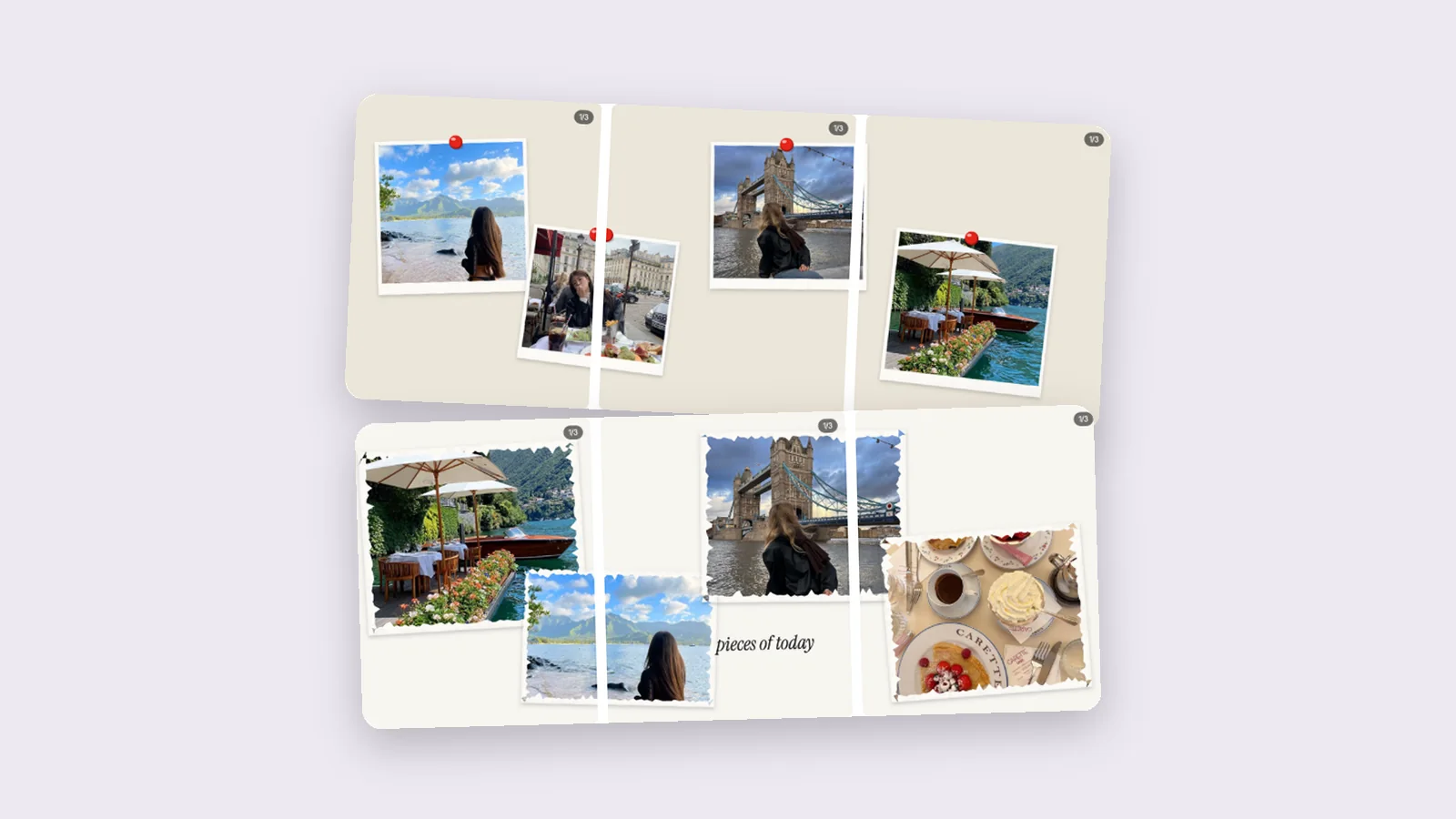
結婚式の写真は枚数が多くなりがちですが、カルーセルなら挙式、乾杯、ケーキ入刀、ゲストの笑顔、とスライドごとにテーマを分けると見やすくなります。写真の縁をちぎった紙のように加工すると、フォーマルな写真でも少し肩の力が抜けた印象になります。
新郎新婦だけを切り抜いて、白いフチのステッカーのように重ねるのも効果的です。seamlessの切り抜き機能(iOS 17以降、Pro)なら、ワンタップで人物を背景から切り離せて、処理はiPhoneの中で完結します。人物が写真の枠から飛び出して見えるポップアウトのテンプレートも、こういう場面に向いています。
夏のキャンプを、時刻入りの日記として
キャンプの記録は、景色だけでなく道具や食事の写真が入ると読み物になります。テントを張る前の空っぽの区画、焚き火で焼いたマシュマロ、朝のコーヒー、帰りの車窓。この4枚を時系列で並べ、それぞれに「15:00 設営」「21:00 焚き火」のように時刻をメモ風に添えると、一泊の流れがそのまま伝わります。
写真の角を洗濯ばさみで留めたように見せると、ロープに干したような野外らしさが出ます。seamlessにはキャンプ日記のテンプレートもあるので、写真を差し替えるところから始めれば、レイアウトを一から考える時間を省けます。
何もしない日曜日を、冷蔵庫のドア風に
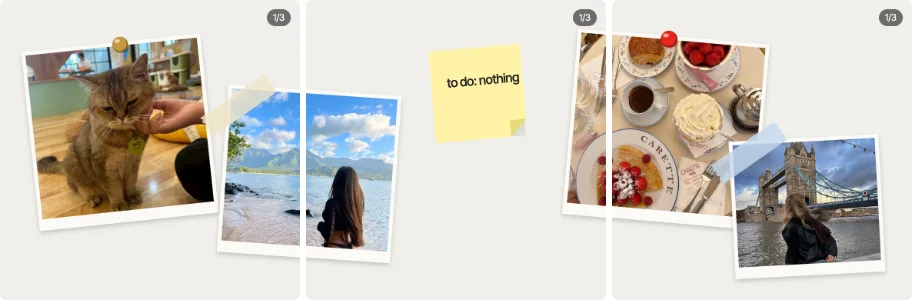
特別なことがなかった日こそ、コラージュにすると良い記録になります。朝のトースト、ベランダの植物、昼寝中の猫をテープで貼り、黄色い付箋に「to do: nothing」と書き添える。冷蔵庫に写真やメモを貼っていくような、生活の手触りが残る一枚になります。
海辺のパノラマを、スライドをまたいで
横に広がる景色は、パノラマ写真を複数のスライドにまたがって配置すると、スワイプするたびに景色が続いていく投稿になります。5枚に分けるなら、境目にちぎった紙の継ぎ目を入れ、最後のスライドの隅に日付を入れると、アルバムの見開きのような仕上がりになります。
配色やフォントの組み合わせで迷ったときは、おしゃれなコラージュのコツをまとめた記事に具体例を載せています。
スマホの小さな画面で作業するときのコツ
スマホでコラージュを作ると、指で写真が隠れて位置が分かりにくくなります。二本指で拡大してから細かい位置を合わせ、終わったら縮小して全体を見る、という往復を習慣にするとズレが減ります。
作り終えたら、一度書き出して写真アプリで実際の大きさで見てください。編集画面ではちょうどよく見えた文字が、投稿サイズでは小さすぎて読めないことがよくあります。手書き風のフォントは線が細いものが多いので、ゴシック系の文字より一回り大きくしておくと安心です。
写真を何十枚も選ぶときは、先に写真アプリで「お気に入り」を付けたり専用のアルバムにまとめたりしておくと、コラージュアプリの中で探す手間が省けます。旅行なら、帰りの新幹線の中でこの下準備だけ済ませておくと、家に着いてからの作業がかなり短くなります。
コラージュアプリでよくある失敗と直し方
- 写真を詰め込みすぎる:1スライドに6枚以上並べると、スマホでは一枚ずつが小さすぎて何の写真か分からない。1スライド2〜4枚を目安にする
- 色味がバラバラ:屋内と屋外、昼と夜の写真が混ざると統一感がなくなる。並べる前に色温度を揃えるか、同じフィルターをかける
- 文字が端に寄りすぎ:プロフィールのグリッドでは3:4に切られるので、4:5の上下の端に置いた文字は見えなくなる
- 顔が境目にかかる:スライドをまたぐ配置で人の顔がちょうど境目にくると、スワイプの途中で顔が割れて見える。境目には風景や物をかけるほうが無難
- フォントを使いすぎる:1枚の中で使うフォントは2種類まで。手書き風とタイプライター風のように、性格の違うものを組み合わせると締まる
- 背景の柄が主張しすぎる:チェックや花柄の背景に写真を重ねると、写真より背景が目立つ。柄を使うなら写真の枚数を減らすか、無地のクラフト紙風にする
- 保存したらぼやけた:書き出し解像度が低い可能性がある。アプリの書き出し設定と、保存された画像のピクセル数を確認する
iPhoneでの写真の扱い方、たとえばアルバムの整理や切り抜きのコツについては、iPhoneで写真コラージュを作る方法でも詳しく触れています。
投稿前の最終チェックリスト
- 全スライドの比率が揃っているか
- 書き出した画像に透かしやロゴが入っていないか
- 写真アプリで実寸表示しても文字が読めるか
- 人の顔がスライドの境目や画面の端にかかっていないか
- カルーセルの順番が意図どおりか
- プロフィールのグリッドで3:4に切られても、1枚目のタイトルが見えるか
1枚目はフィードで最初に目に入る表紙です。京都旅行なら伏見稲荷の千本鳥居のように、どこに行ったかが一目で分かる写真を置くと、その先をスワイプする理由になります。タイトル文字を入れるなら、この1枚目の中央付近にまとめてください。
seamlessの無料版でできること、Proでできること
seamlessは無料のままでも、書き出した画像に透かしが入りません。無料版で作れるのは3つのプロジェクトまで、各プロジェクトは最大5スライド、テンプレートは10種類で、基本のフォントとフレームが使えます。
月に一度の振り返りや週末旅行の記録くらいなら、無料版でも十分に回ります。まずは無料版のseamlessで一本作ってみて、スライド数やテンプレートが足りないと感じたらProを考える、という順番で問題ありません。
Seamless Proにすると、1投稿あたり最大20スライド(インスタのカルーセルの上限と同じ)、プロジェクト数の制限なし、すべてのテンプレート、すべてのフォントとフレーム、切り抜き機能が使えるようになります。料金はアプリ内に表示されます。
フレームはポラロイド、切手、フィルムストリップ、ネガ、デジカメ、音楽プレーヤー、スマホカメラ風などがあり、文字はカーブに沿わせたり、ビーズ風や切り抜き文字風にしたりできます。フォントは手書き風からタイプライター風まで20種類以上、ステッカーと落書きは50種類以上です。
できないことも書いておきます。seamlessはiPhone専用で、Android版とウェブ版はまだありません。動画の編集、AIによる画像生成、複数人での共同編集にも対応していないので、そういう用途なら別のアプリを選んでください。写真を並べて、紙のような質感で装飾して、カルーセルとしてつなげる、という部分に絞ったアプリです。
どのコラージュアプリを選ぶにしても、最初の一枚は手元にある写真3〜4枚で作ってみるのが近道です。透かし、画質、比率の3つを確認して、気に入ったら少しずつ装飾を足していく。その流れで使えば、無料のアプリでも見応えのあるコラージュになります。
よくある質問
完全無料で透かしが入らないコラージュアプリはありますか?+
すべての機能がずっと無料のアプリは少ないですが、無料版でも透かしなしで書き出せるアプリはあります。インストールしたら一度テストで保存し、画像の四隅を拡大して確認するのが確実です。インスタのストーリーカメラのレイアウト機能やGoogleフォトのように、追加料金なしで使える方法もあります。
iPhoneでアプリを入れずにコラージュを作る方法はありますか?+
ストーリーに出すなら、インスタのストーリーカメラにある「レイアウト」で複数の写真を一枚にまとめられます。iPhoneの「ショートカット」アプリで画像を結合するショートカットを作れば、写真を縦や横につないだ一枚も作れます。ただし装飾や細かい配置はできないので、凝った仕上がりにしたいときは専用のアプリが向いています。
コラージュアプリで作った画像がインスタでぼやけるのはなぜですか?+
多くの場合、書き出し解像度が低いことが原因です。インスタのフィードは横1080ピクセルが基準なので、保存した画像のピクセル数を写真アプリの情報表示で確認してください。無料版で書き出しサイズが制限されているアプリもあります。
インスタのコラージュは正方形と縦長、どちらで作るべきですか?+
スマホの画面を大きく使えるので、基本は縦長の4:5(1080×1350)がおすすめです。ただしプロフィールのグリッドでは3:4に切り取られるため、文字や顔は上下の端を避けて置いてください。カルーセルでは1枚目の比率が全スライドに適用されます。
コラージュ1枚に写真は何枚くらい入れるのがいいですか?+
スマホで見ることを考えると、1スライドに2〜4枚が見やすい目安です。それ以上入れたいときは、カルーセルにしてスライドを分けたほうが一枚ずつの写真が活きます。主役の写真を1枚決めて大きく置くと、視線の流れが生まれます。
画像編集アプリとコラージュアプリは両方必要ですか?+
色をしっかり整えたいなら、両方あると便利です。画像編集アプリで色と構図を整えてから、コラージュアプリで並べて装飾するのが効率のいい順番です。簡単な明るさ調整やトリミングで足りるなら、コラージュアプリだけでも十分です。
seamlessはAndroidやパソコンでも使えますか?+
現在はiPhone版のみで、Android版とウェブ版はまだありません。アカウント登録は不要で、オフラインでも動き、写真や作品はiPhoneの中だけに保存されます。