25 de noviembre de 2026 · 14 min de lectura
App para hacer collage de fotos: cómo elegir la tuya y sacarle partido
Cómo elegir una app para hacer collage de fotos en iPhone: qué revisar, opciones gratis, tamaños para Instagram y un paso a paso para carruseles continuos.
Una buena app para hacer collage de fotos en iPhone tiene que hacer tres cosas bien: dejarte acomodar varias fotos sin pelearte con la interfaz, exportar al tamaño exacto que pide Instagram y no estampar una marca de agua en tu trabajo. Todo lo demás (stickers, marcos, fuentes, plantillas) es un extra que vale la pena solo si de verdad lo vas a usar.
En esta guía te cuento qué revisar antes de descargar cualquier aplicación para hacer collage, qué alternativas ya tienes instaladas en el teléfono, qué puedes esperar de una app de collage de fotos gratis y cómo armar un collage que funcione como carrusel en Instagram. Si buscas el proceso general, sin depender de una app concreta, tengo otro artículo sobre cómo hacer un collage de fotos desde cero.
Qué debe tener una buena app para hacer collage de fotos
Antes de enamorarte de las plantillas bonitas de la galería, revisa lo aburrido. Es lo que decide si vas a usar la app una vez o cada mes. Estos son los puntos que reviso yo cuando pruebo una herramienta nueva:
- Formatos reales de Instagram: 4:5 (1080×1350) para el feed, 1:1 (1080×1080) si te gusta el cuadrado y 9:16 (1080×1920) para historias. Si la app solo ofrece «cuadrado» y «libre», vas a terminar recortando a ojo y perdiendo bordes.
- Exportación sin marca de agua. Muchas apps gratuitas ponen su logo en una esquina y te cobran por quitarlo. Compruébalo exportando una prueba rápida antes de invertir una hora en un diseño.
- Recorte dentro del editor. Poder mover la foto dentro de su hueco y ajustar el encuadre evita que a tu tía le corten la cabeza en la foto grupal de la boda.
- Calidad de salida: que guarde a resolución completa y no comprima de más. Instagram ya comprime al subir; no necesitas una segunda compresión encima.
- Privacidad: si la app te obliga a crear una cuenta o sube tus fotos a un servidor para procesarlas, que sea una decisión tuya y no una sorpresa en la letra pequeña.
- Funcionamiento sin conexión: muy útil cuando quieres armar el collage del viaje en el avión de regreso, que es justo cuando tienes tiempo y no tienes wifi.
El detalle que casi nadie revisa: cómo se ve en el perfil
Instagram muestra las publicaciones en la cuadrícula del perfil con un recorte 3:4. Si tu collage es 4:5 y pusiste un título pegado al borde superior o inferior, en el perfil se va a cortar. Deja un margen de seguridad arriba y abajo para lo importante, sobre todo en la primera imagen, que es la que aparece en la cuadrícula.
Una forma práctica de comprobarlo: antes de publicar, imagina que le quitas una franja fina arriba y otra abajo. Si el texto o una cara quedan en esa franja, súbelos o bájalos un poco. Es un ajuste de diez segundos que se nota mucho en un perfil ordenado.
Collage en una imagen o collage en carrusel
Hay dos tipos de collage y conviene saber cuál quieres antes de elegir app. El clásico mete cuatro o seis fotos en una sola imagen: es rápido, funciona bien en historias, pero en el feed cada foto queda pequeña y los detalles se pierden en la pantalla del teléfono.
El otro tipo reparte el collage en varias diapositivas de un carrusel, de modo que al deslizar se ve como una sola pieza continua. Las fotos se ven grandes, puedes contar una historia en orden y una imagen puede quedar a caballo entre dos diapositivas, lo que invita a seguir deslizando. Para eso necesitas una app que trabaje con un lienzo ancho y no con plantillas sueltas de una sola imagen.
Lo que ya tienes en el celular antes de descargar otra aplicación para hacer collage
Antes de llenar el teléfono de apps, vale la pena saber qué resuelven las herramientas que ya tienes. Para algunos casos sobran, y es mejor saberlo antes de pagar nada.
El modo Layout de las historias de Instagram
En la cámara de historias hay un modo Layout (en la app en español suele aparecer como Diseño) que divide la pantalla en cuadrícula y te deja llenar cada hueco con una foto. Es perfecto para un collage rápido de «mi domingo» que va a desaparecer en 24 horas. Lo malo: muy poco control de encuadre, nada de decoración y está pensado para historias, no para el feed.
Atajos de iPhone
La app Atajos tiene una acción para combinar imágenes en horizontal, en vertical o en cuadrícula. Si cada semana haces el mismo collage, por ejemplo el antes y después de una planta o la comparación de dos platos, un atajo te ahorra varios pasos. Hay que configurarlo una vez y no ofrece nada visual: es pura utilidad, sin marcos ni texto.
Google Fotos
Google Fotos tiene una función de collage con diseños predefinidos: seleccionas las fotos, eliges diseño y listo. Funciona bien para un recuerdo que vas a mandar por WhatsApp a la familia. Para Instagram tendrás que revisar la proporción final, porque no siempre coincide con el 4:5 del feed.
Canva
Canva tiene muchísimas plantillas, también para Instagram, y sirve para bastante más que collages: presentaciones, flyers, menús. A cambio, pide cuenta, gran parte del trabajo depende de la conexión y en la pantalla del teléfono el editor puede sentirse apretado cuando mueves muchas capas. Si ya lo usas para el trabajo y conoces sus menús, puede bastarte.
Lo que ninguna de estas opciones resuelve bien es el carrusel continuo: diseñar varias diapositivas como un solo lienzo donde las fotos, el texto y los stickers cruzan de una a otra. Se puede hacer a mano, cortando una imagen larga en trozos iguales, pero es tedioso y cualquier error de un píxel se nota al deslizar. Para eso existen apps específicas.
App de collage de fotos gratis: qué esperar y dónde está la trampa
Casi todas las apps se anuncian como gratis. La pregunta útil no es si se pueden descargar sin pagar, sino qué puedes terminar y publicar sin pagar. Estas son las limitaciones más habituales en las versiones gratuitas:
- Marca de agua en la exportación, a veces pequeña y a veces atravesando media foto.
- Resolución reducida en el plan gratuito, que se nota en cuanto alguien hace zoom en el carrusel.
- Plantillas que se ven en la galería pero que, al tocarlas, llevan un candado.
- Anuncios a pantalla completa entre cada acción, que convierten un collage de cinco minutos en uno de quince.
- Obligación de crear cuenta solo para probar la app.
Una prueba sencilla que hago siempre: dedicar diez minutos a armar un collage de tres fotos con la versión gratis y exportarlo. Si sale limpio, nítido y al tamaño correcto, la app pasa el primer filtro. Si algo falla ahí, no importa cuántas plantillas tenga.
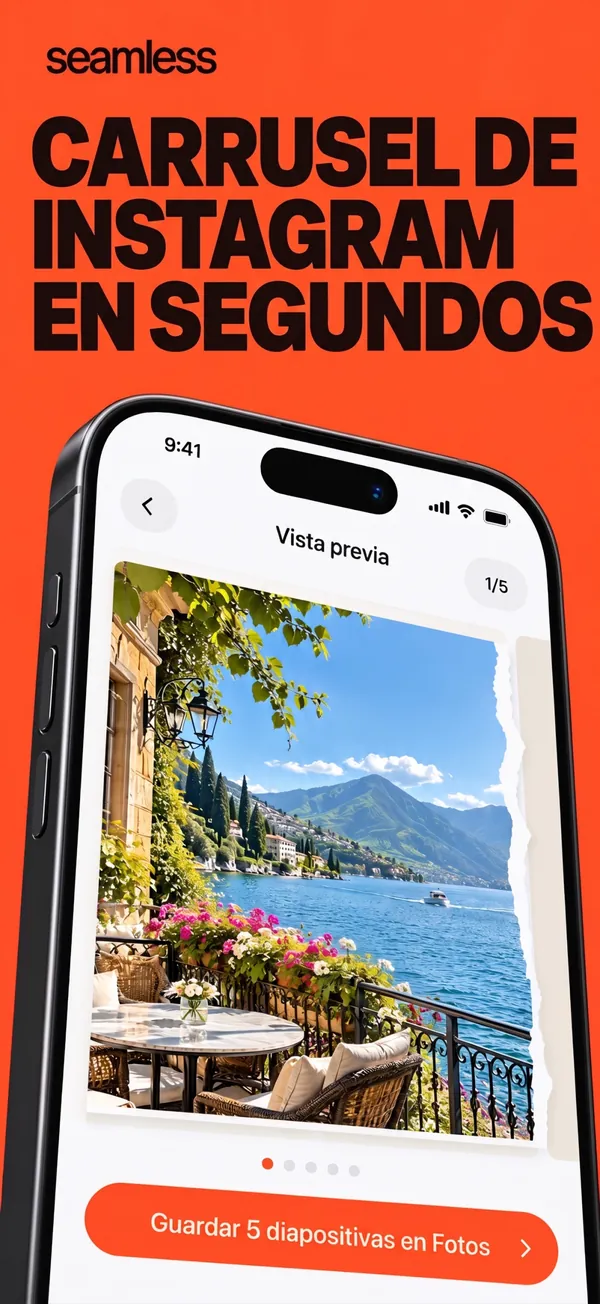
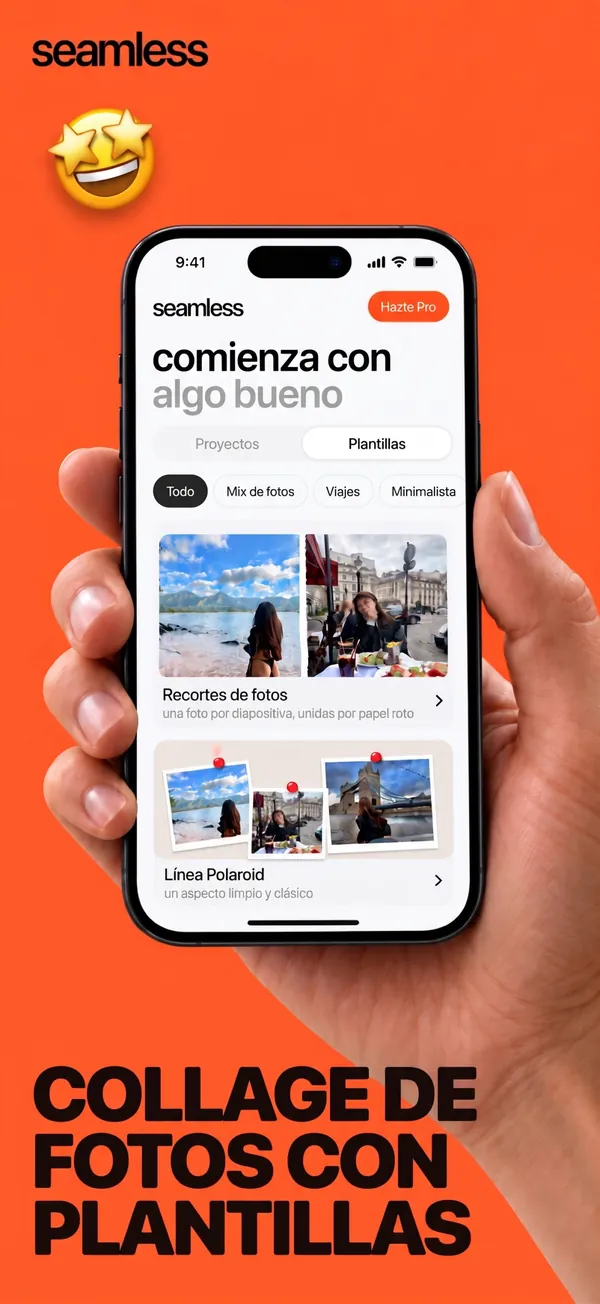
En el caso de seamless, la versión gratuita te deja tener hasta 3 proyectos con hasta 5 diapositivas cada uno, usar 10 plantillas con las fuentes y marcos básicos, y exportar sin marca de agua. Para un resumen de fin de semana o el photo dump del cumpleaños de tu perro, cinco diapositivas alcanzan de sobra. No necesitas cuenta y las fotos y proyectos se quedan en tu teléfono.
Seamless Pro es una suscripción (los precios aparecen dentro de la app) que sube el límite a 20 diapositivas, quita el tope de proyectos y abre todas las plantillas, fuentes y marcos, además de los recortes de personas, mascotas y objetos. Mi consejo: empieza con la versión gratis. Si después de dos o tres publicaciones notas que te faltan diapositivas o quieres una plantilla concreta, ahí decides. Puedes descargar seamless gratis en el App Store y probarlo con un álbum real.
Cómo hacer un collage de fotos en carrusel con una app, paso a paso
Voy a usar un ejemplo concreto: un fin de semana en Lisboa con unas 60 fotos en el carrete, de las que quieres publicar ocho o nueve. El proceso es el mismo para una boda, una graduación o un viaje de trabajo con algo de turismo.
- 1Elige antes de abrir la app. Crea un álbum en Fotos con las candidatas y quédate con 6 a 10: una de apertura fuerte (el tranvía amarillo subiendo la cuesta), un par de detalles (azulejos, un pastel de nata a medio comer), una con gente y una de cierre, como el atardecer desde un mirador.
- 2Decide el formato. Para el feed, 4:5 casi siempre, porque ocupa más pantalla que el cuadrado. Recuerda que Instagram aplica la proporción de la primera diapositiva a todas, así que no mezcles formatos.
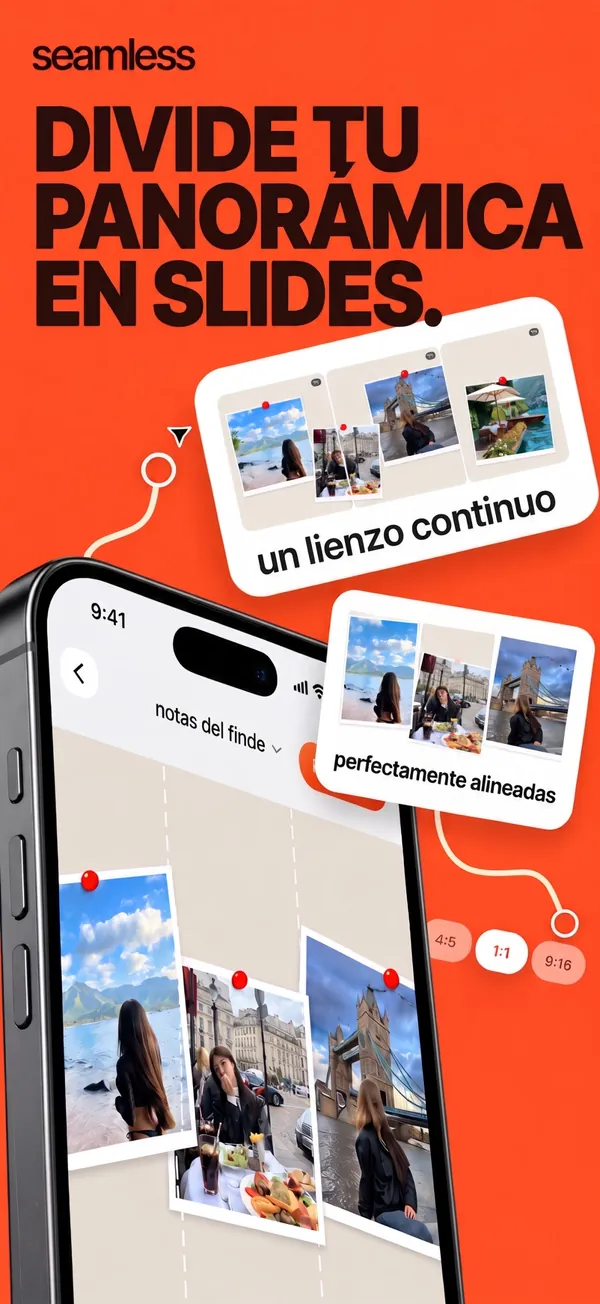
- 3Abre seamless en tu iPhone y elige una plantilla de viaje o empieza con un lienzo en blanco. El lienzo es ancho y abarca varias diapositivas a la vez, así que ves el carrusel completo mientras diseñas.
- 4Coloca la foto de apertura sola en la primera diapositiva, con un texto corto como «Lisboa, 3 días». Esta es la que decide si alguien desliza, así que no la llenes de stickers.
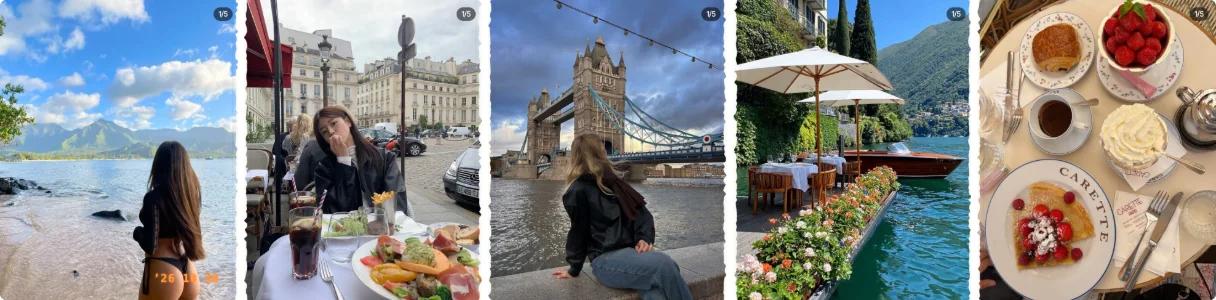
- 5Pon una foto horizontal cruzando el borde entre la diapositiva 1 y la 2. Al deslizar, el ojo sigue la imagen y la persona quiere ver cómo continúa.
- 6Agrupa los detalles en un collage dentro de la diapositiva 3: tres fotos pequeñas con cinta, bordes rasgados o marco polaroid. Así los detalles no compiten con las fotos grandes.
- 7Recorta dentro del editor para que nada importante quede justo en la línea entre dos diapositivas. Una cara partida en dos se ve rara; un cielo o una calle partidos, no.
- 8Revisa la vista previa del deslizamiento completo. Busca ritmo: una diapositiva cargada, otra que respira con una sola foto, otra con texto.
- 9Exporta. Cada diapositiva se guarda en Fotos como JPG, en orden y sin marca de agua. En Instagram, selecciónalas en ese mismo orden al crear la publicación.
Un detalle importante: la app no publica por ti. Subes las imágenes desde Instagram como cualquier otro carrusel, lo que también te da la oportunidad de revisar el pie de foto con calma. Si quieres trucos generales para trabajar fotos desde el teléfono, mira cómo hacer un collage de fotos en el celular.
Cuántas diapositivas usar
Un carrusel admite hasta 20 fotos o videos, pero eso es un límite, no una meta. Para un fin de semana, entre 4 y 7 diapositivas suele ser lo justo; para un resumen de mes, puedes llegar a 10 o 12 si cada una tiene un motivo claro. Si al revisar la vista previa hay dos diapositivas que cuentan lo mismo, quita una.
Estilos de collage y cuándo funciona cada uno
El estilo no es solo decoración: le dice a quien mira qué tipo de recuerdo está viendo. Un mismo grupo de fotos se siente distinto con cinta de colores que con sellos de fecha. Estos son los estilos que más uso y para qué los reservo.
Tablero de corcho
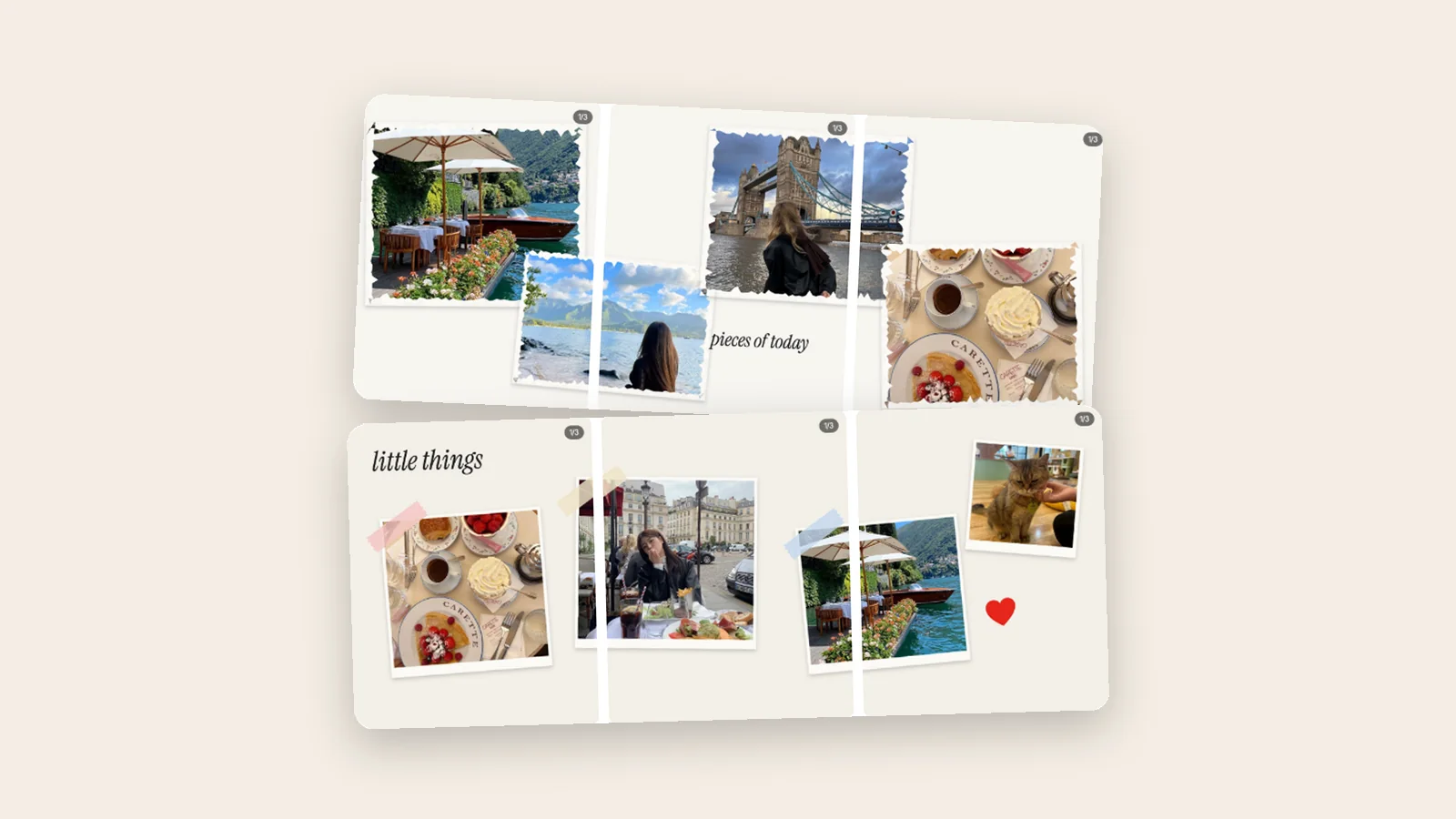
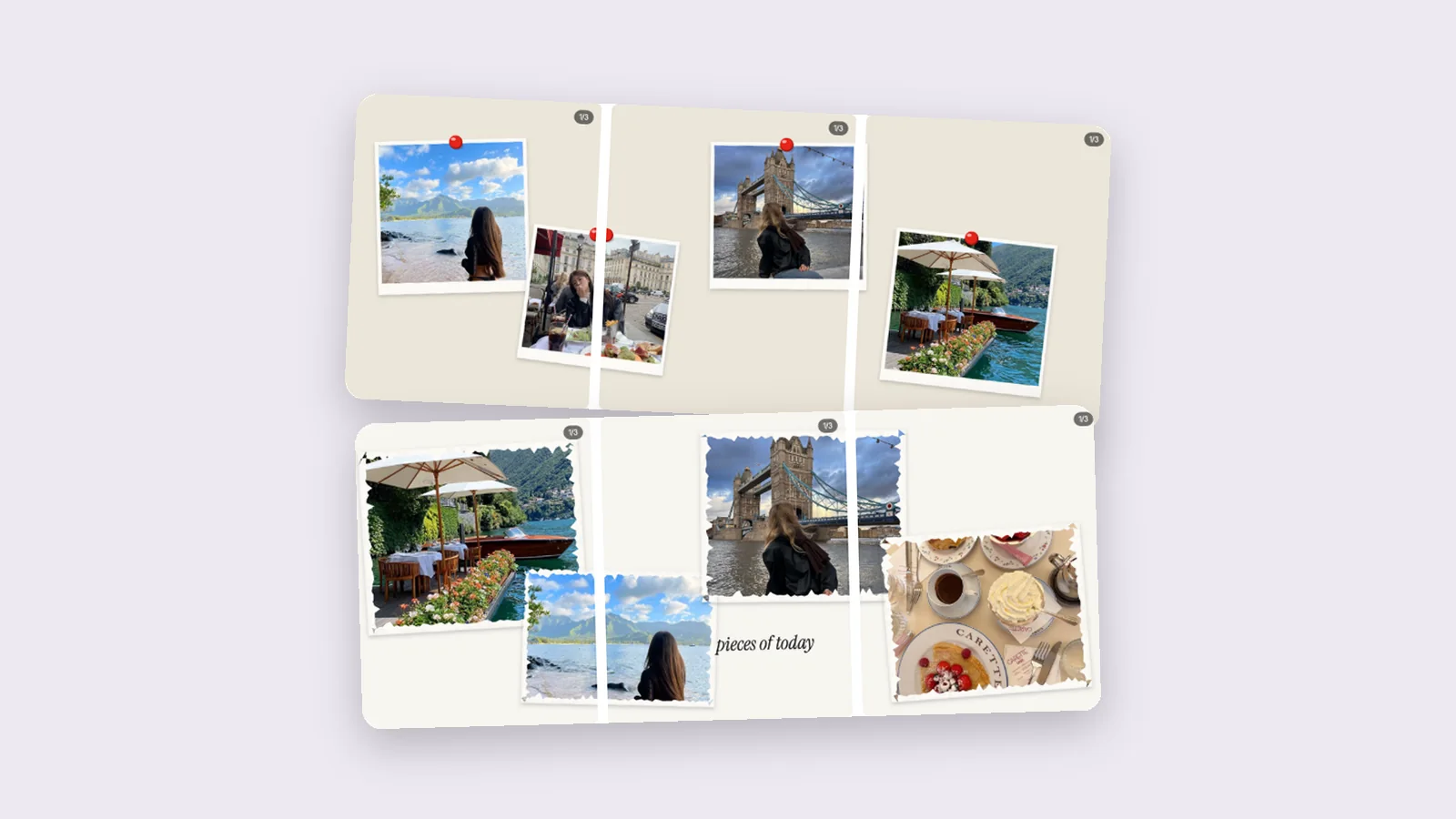
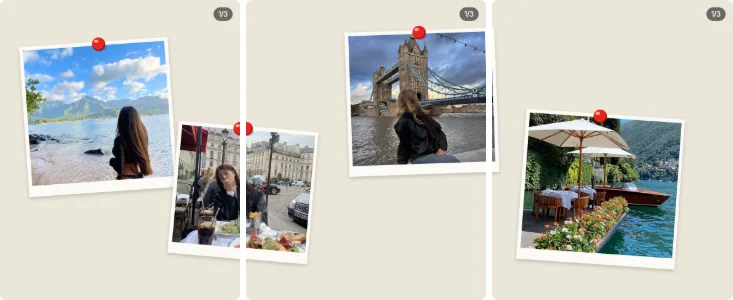
Fotos tipo polaroid sujetas con chinchetas sobre un fondo beige, algo torcidas, como en la pared de una habitación. Funciona muy bien para viajes con varias paradas: una playa con montañas, un café en París, el Tower Bridge y una terraza en el lago de Como caben en tres diapositivas sin que parezca un catálogo. Deja que alguna foto cruce el borde entre diapositivas para que el tablero se lea como una sola pared.
Diario con washi tape
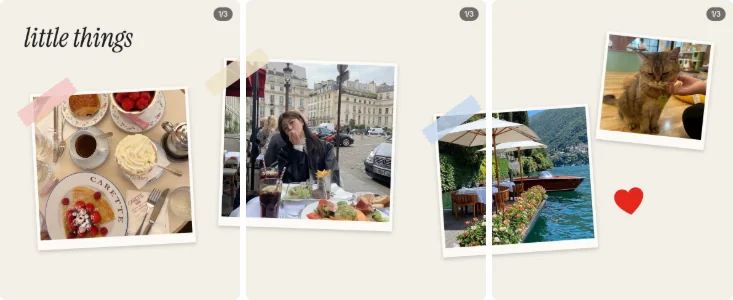
Fotos pegadas con cinta de tonos pastel, un título escrito a mano y algún sticker pequeño. Es ideal para recuentos cotidianos, donde ninguna foto es espectacular por sí sola pero juntas cuentan algo: el resumen de septiembre, con el primer café de la oficina nueva, la comida del domingo y el gato dormido sobre la ropa limpia. El truco es elegir dos o tres colores de cinta y repetirlos.
Papel rasgado
Bordes rotos, como si hubieras arrancado las fotos de una revista. Le da un aire más íntimo y menos pulido, y funciona para días sueltos que quieres guardar: una tarde de playa con amigas, el último día de clases, la mudanza a un departamento nuevo. Una nota corta escrita a mano, del estilo «pedacitos de hoy», completa el estilo sin necesidad de más texto.
Cámara desechable
Fotos a sangre, sin marcos, con un sello de fecha naranja en la esquina. Es el estilo que mejor le sienta a la boda de tu prima o a una fiesta: fotos espontáneas, algo movidas, donde lo que importa es el momento. Evita los stickers aquí; el sello de fecha ya hace todo el trabajo.
Puerta del refrigerador
Fotos pegadas con cinta, una nota adhesiva amarilla y la sensación de estar mirando la cocina de alguien. Es perfecto para publicaciones de casa y de fin de semana sin planes: el desayuno largo, la planta que por fin floreció, el gato. La nota adhesiva es tu pie de foto dentro de la imagen; algo como «pendientes: nada» dice más que un párrafo.
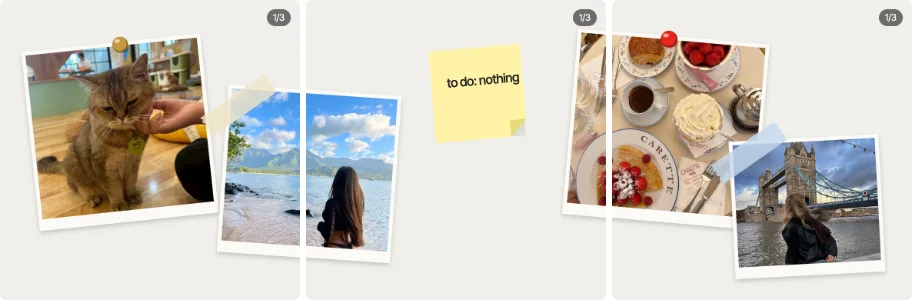
Todos estos estilos existen como plantillas en seamless, pero también puedes reproducirlos a mano con cualquier editor que permita capas, cinta y bordes. Lo que importa es la coherencia: un estilo por carrusel, no tres.
Detalles de diseño que separan un collage cuidado de uno amontonado
La diferencia entre un collage que se ve pensado y uno que se ve hecho deprisa casi nunca está en la app. Está en unas pocas decisiones que puedes aplicar en cualquier herramienta:
- Márgenes consistentes. Si dejas 40 píxeles entre dos fotos, deja 40 entre todas. El ojo nota la irregularidad aunque no sepa nombrarla.
- Una paleta corta. Elige dos o tres colores para cinta, texto y stickers, idealmente sacados de las propias fotos: el azul de los azulejos, el amarillo del tranvía.
- Máximo dos fuentes por carrusel. Una a mano para títulos y una de máquina de escribir o sencilla para fechas y lugares es una combinación que casi nunca falla.
- Texto legible en el teléfono. Si tienes que hacer zoom para leer una fecha, es demasiado pequeña.
- Stickers con intención. Un pin de mapa sobre la foto del mirador cuenta algo; diez corazones repartidos al azar, no.
- Espacio vacío. Una diapositiva con una sola foto y mucho fondo le da respiro a la siguiente, que puede ir más cargada.
Marcos, texto y recortes
Los marcos cambian el tono de una foto sin tocarla. En seamless tienes polaroid, sello, tira de película, negativos, cámara digital tipo digicam, reproductor de música y cámara de teléfono. El de reproductor de música funciona muy bien para una diapositiva de cierre con la canción del viaje; el de negativos, para una secuencia de tres fotos casi iguales que no quieres descartar.
Para el texto hay más de 20 fuentes, desde letra a mano hasta máquina de escribir, además de texto en curva, letras tipo cuentas de pulsera y letras recortadas estilo nota de rescate. Las letras de cuentas quedan bien en un nombre corto, como el de tu sobrina en su primer cumpleaños; las recortadas, en un título de una o dos palabras. En frases largas, cualquiera de las dos se vuelve difícil de leer.
Los recortes con un toque separan a una persona, una mascota o un objeto del fondo y le ponen un borde blanco de sticker; funcionan en iOS 17 o posterior y el proceso ocurre en el propio teléfono. Con las fotos que se salen del marco puedes hacer que alguien asome por encima del borde de una polaroid. Úsalo una vez por carrusel, en la foto que más importa: si todo se sale del marco, ya nada destaca.
Errores comunes al usar una app para hacer collage de fotos
Estos son los fallos que más veo, incluidos algunos que cometí yo durante bastante tiempo:
- Meter demasiadas fotos en una sola imagen. Nueve fotos en un cuadrado de 1080 píxeles son nueve sellos de correo. Si tienes tantas, repártelas en un carrusel.
- Mezclar proporciones. Si la primera diapositiva es cuadrada y las demás 4:5, Instagram las recortará todas al cuadrado y perderás lo que había en los bordes.
- Poner caras justo en el corte entre diapositivas. En un carrusel continuo, el corte es una línea real; nadie quiere ver a su abuela partida en dos.
- Diseñar sin ver la vista previa del deslizamiento. Lo que parece equilibrado en el lienzo puede sentirse pesado al pasar de una diapositiva a otra.
- Elegir la plantilla antes que las fotos. Primero decide qué historia cuentas; luego busca el estilo que la acompaña.
- Exportar en el orden equivocado. Antes de publicar, revisa en Fotos que las imágenes estén en secuencia y selecciónalas en ese orden en Instagram.
- Olvidar el recorte 3:4 del perfil, que se come los bordes superior e inferior de la primera imagen.
Cómo elegir aplicación para hacer collage según lo que publicas
No hay una sola respuesta correcta; depende de lo que publiques con más frecuencia. Así lo resumiría después de probar varias opciones:
- Historias rápidas que duran un día: el modo Layout de Instagram. No necesitas nada más.
- Collages repetitivos con la misma estructura cada semana: un atajo en la app Atajos.
- Recuerdos para la familia que no van a Instagram: Google Fotos, que además ya tiene tus fotos ordenadas.
- Material con identidad de marca, menús o promociones de un negocio: Canva, por sus plantillas comerciales y su variedad de formatos.
- Carruseles que se leen como una sola pieza, con estilo scrapbook o diario, sin cuenta y sin conexión: prueba seamless en el iPhone. Por ahora solo está para iPhone; no hay versión para Android ni web.
Si te mueves entre varios de estos casos, no pasa nada por combinar herramientas. Yo uso Layout para las historias del día a día y reservo el lienzo ancho para los carruseles que quiero que se queden en el perfil: un viaje, una boda, el resumen de un mes. Lo importante es que la herramienta no te frene cuando tienes las fotos frescas y ganas de publicarlas.
Una prueba de diez minutos para decidir
Elige un evento reciente con fotos que te gusten, por ejemplo la ruta de cafeterías del sábado pasado por Palermo. Arma el mismo carrusel de cuatro diapositivas en las dos apps que estés considerando, con el mismo formato 4:5. Exporta, sube ambas versiones a un borrador o mándatelas por mensaje y compara en la pantalla del teléfono, que es donde se van a ver.
Fíjate en tres cosas: cuánto tardaste, si el resultado está nítido y si te dieron ganas de hacer otro. La tercera es la que más pesa a largo plazo, porque la mejor app es la que vuelves a abrir sin pereza.
Si quieres empezar hoy mismo, abre tu carrete, busca el último fin de semana que valió la pena y quédate con seis fotos: una de apertura, dos detalles, una con gente, una que cruce entre diapositivas y una de cierre. Con eso y la app de seamless para iPhone, en un rato tienes un carrusel listo para publicar, sin marca de agua y con cada diapositiva guardada en orden en tu galería.
Preguntas frecuentes
¿Cuál es la mejor app para hacer collage de fotos en iPhone?+
Depende del tipo de collage. Para historias rápidas, el modo Layout de Instagram basta; para plantillas comerciales, Canva; para carruseles que se leen como una sola pieza al deslizar, una app de lienzo ancho como seamless. Antes de decidir, prueba que exporte en 4:5 y sin marca de agua.
¿Hay alguna app de collage de fotos gratis sin marca de agua?+
Sí. Google Fotos, el modo Layout de Instagram y Atajos no añaden marca de agua, y la versión gratuita de seamless tampoco. En seamless el plan gratis incluye hasta 3 proyectos de hasta 5 diapositivas, 10 plantillas y las fuentes y marcos básicos.
¿Qué tamaño debe tener un collage para Instagram?+
Para el feed, lo más recomendable es 1080×1350 píxeles (4:5), aunque también puedes usar 1080×1080 (1:1) o 1080×566 (1.91:1). Para historias y reels, 1080×1920 (9:16). Ten en cuenta que el perfil muestra las publicaciones con un recorte 3:4, así que deja margen arriba y abajo.
¿Cómo consigo que una foto continúe de una diapositiva a otra en el carrusel?+
Necesitas diseñar el carrusel como un solo lienzo ancho y luego dividirlo en partes exactamente iguales. Hacerlo a mano es posible pero cualquier desajuste se nota al deslizar; una app que trabaja con lienzo continuo, como seamless, exporta cada diapositiva ya cortada y en orden. Evita que una cara quede justo sobre la línea de corte.
¿Puedo hacer un collage de fotos sin descargar ninguna aplicación?+
Sí. En iPhone puedes usar el modo Layout de la cámara de historias de Instagram o la acción de combinar imágenes de la app Atajos. Son opciones rápidas pero con poco control de encuadre y sin decoración, así que sirven más para collages sencillos que para carruseles elaborados.
¿Cuántas fotos puedo poner en un carrusel de Instagram?+
Un carrusel admite hasta 20 fotos o videos. Aun así, para un fin de semana o un evento suelen bastar entre 4 y 7 diapositivas bien elegidas. Recuerda que todas las diapositivas toman la proporción de la primera.
¿seamless funciona en Android?+
Por ahora no. seamless es una app solo para iPhone, disponible en el App Store, y no tiene versión web. Funciona sin conexión y no necesita cuenta, y tus fotos y proyectos se quedan en el teléfono.