25 de noviembre de 2026 · 14 min de lectura
Paso a paso: como hacer un collage de fotos en el celular
Aprende como hacer un collage de fotos en el celular: qué app usar en iPhone y Android, formatos para Instagram, diseño, recortes y errores a evitar.
Para hacer un collage de fotos en el celular eliges de 3 a 9 fotos, decides dónde lo vas a publicar (4:5 para el feed, 9:16 para historias), las acomodas en una plantilla o en un lienzo en blanco y exportas en alta resolución. En iPhone puedes hacerlo con el Layout de las historias de Instagram, con la app Atajos, con Google Fotos o con una app de diseño si quieres más control o que el collage se extienda por varias diapositivas de un carrusel.
Lo difícil casi nunca es la herramienta, sino las decisiones: cuántas fotos caben sin que se vea amontonado, cuál va más grande, cuánto espacio dejar entre ellas. Aquí tienes el proceso completo, opciones gratis para cada caso y los errores que hacen que un collage se vea pixelado o desordenado en Instagram.
Si buscas la parte más general (collages impresos, para regalar o hechos en computadora), la encuentras en cómo hacer un collage de fotos. En esta guía nos quedamos en el teléfono.
Cómo hacer un collage de fotos en el celular, paso a paso
Este es el flujo que uso para casi cualquier collage, sea un resumen de vacaciones o el cumpleaños de mi sobrina. Funciona igual en cualquier app: los nombres de los botones cambian, el orden no.
- 1Haz una preselección en la app Fotos: marca como favoritas entre 10 y 15 candidatas y luego quédate con la mitad. Es mucho más fácil descartar viendo el álbum de favoritos que buscando entre 2,000 fotos del carrete.
- 2Decide dónde se va a publicar. Feed de Instagram: 4:5 (1080×1350). Historia: 9:16 (1080×1920). Si no lo tienes claro, elige 4:5, que ocupa más pantalla en el feed que el cuadrado.
- 3Elige una plantilla o un lienzo en blanco. Con 3 o 4 fotos, una cuadrícula simple funciona; con 6 o más conviene una plantilla con espacios de tamaños distintos para que haya una foto protagonista.
- 4Coloca primero la foto principal, la más grande, y luego acomoda el resto alrededor. Recorta cada foto dentro de su espacio para que ninguna cara quede cortada por el borde.
- 5Agrega los detalles al final: un título corto, una fecha, uno o dos stickers. Si empiezas por la decoración, terminas tapando las fotos para que quepa.
- 6Exporta en la máxima calidad y revisa el resultado en la galería con zoom antes de subirlo.
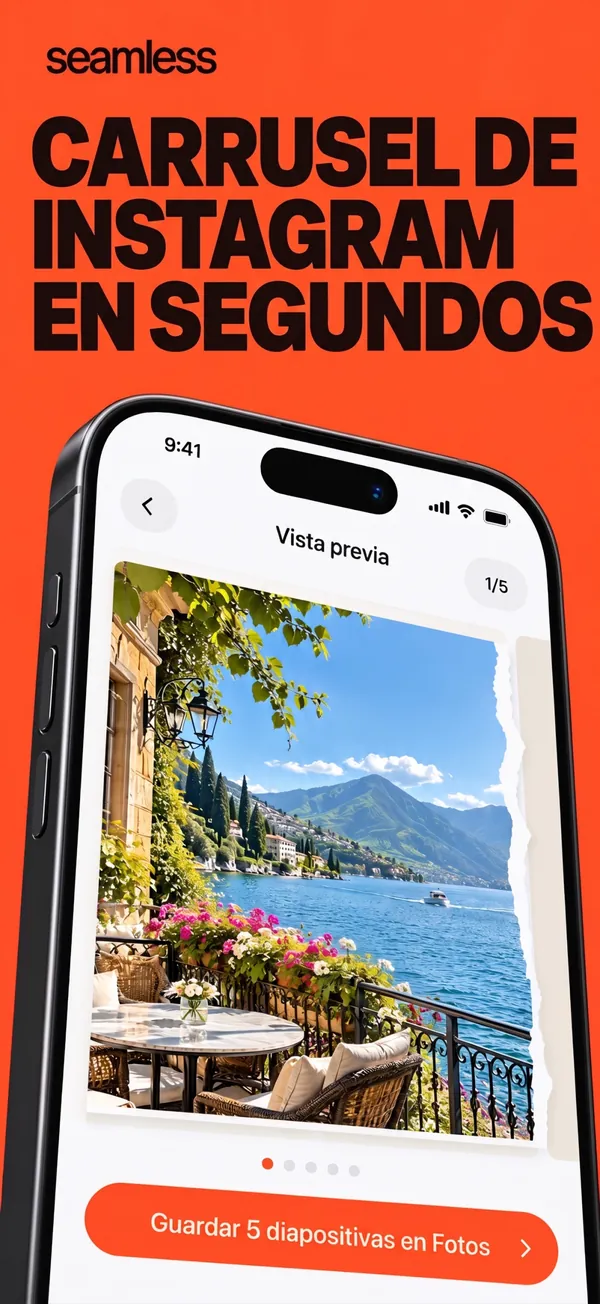
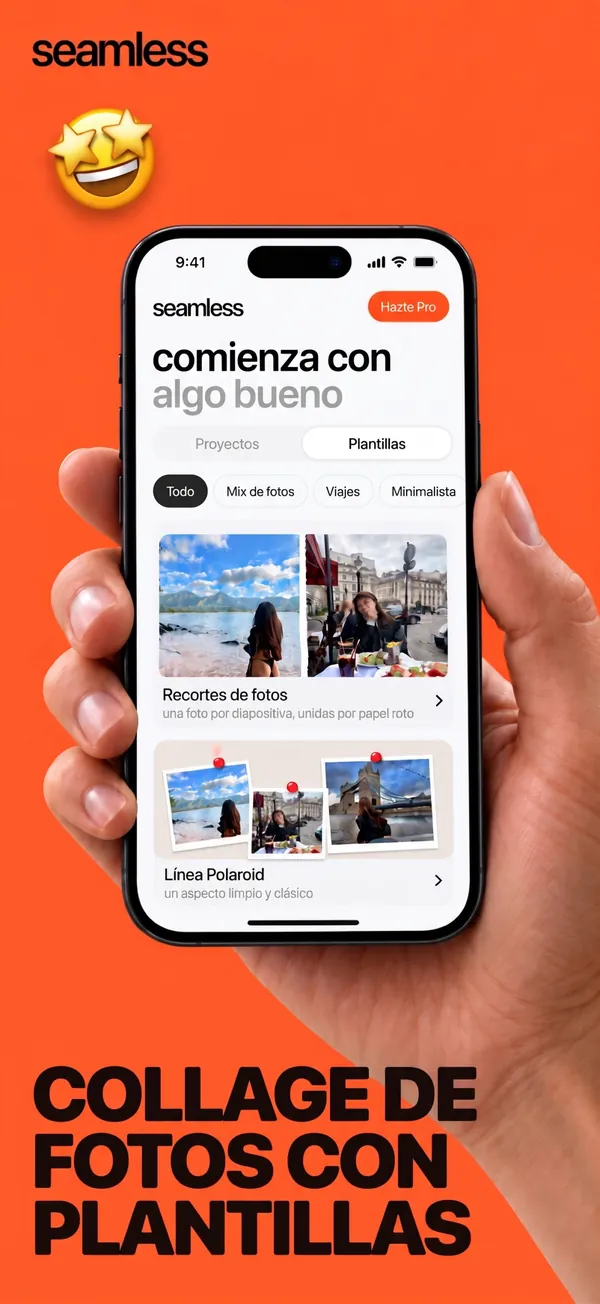
El paso 3 es donde más cambia el resultado según la app. En seamless, en lugar de un cuadro fijo, trabajas sobre un lienzo ancho que abarca varias diapositivas, y al exportar cada diapositiva se guarda en Fotos como JPG, en orden y sin marca de agua. Puedes descargar seamless gratis en el App Store y probarlo con hasta 3 proyectos de 5 diapositivas cada uno.
Elige el formato antes que las fotos
El error más común es armar un collage cuadrado y luego subirlo a historias, donde queda con dos franjas enormes arriba y abajo. El formato decide cuántas fotos caben y cómo se acomodan, así que se elige primero.
- 4:5 vertical (1080×1350): el mejor para el feed. Ocupa más altura en pantalla y caben cómodamente de 3 a 6 fotos.
- 1:1 cuadrado (1080×1080): clásico y fácil de equilibrar, ideal para cuadrículas de 4 o 9 fotos iguales.
- 9:16 vertical (1080×1920): historias y reels. Deja libres la franja superior y la inferior, donde Instagram pone tu nombre y la barra para responder.
- 1.91:1 horizontal (1080×566): existe, pero en el celular se ve chiquito. Úsalo solo para una panorámica muy ancha, nunca para un collage de varias fotos.
Hay dos detalles de Instagram que conviene tener presentes. En un carrusel, la forma de la primera diapositiva se aplica a todas, así que no puedes mezclar una cuadrada con una vertical. Y en tu perfil las publicaciones se muestran recortadas a 3:4, de modo que lo que pongas en los bordes superior e inferior de un 4:5 no se verá en la cuadrícula.
Mi regla práctica: si el collage va al feed, pongo el título y la foto clave en la zona central, lejos de los bordes de arriba y abajo. Así se lee bien tanto en la publicación como en la miniatura del perfil.
Cómo hacer un collage de fotos en iPhone con lo que ya tienes
La app Fotos del iPhone no trae una función de collage propia, pero hay tres caminos gratuitos que no exigen instalar nada nuevo (o casi nada). Cada uno sirve para algo distinto, y conocer sus límites te ahorra frustraciones.
Con el Layout de las historias de Instagram
Abre la cámara de historias, busca el ícono de Layout (puede aparecer como «Diseño» según el idioma de tu app) y elige una cuadrícula. Tocas cada espacio para tomar una foto o elegirla del carrete. Es lo más rápido para una historia del momento, como el brunch del domingo con tus amigas.
La limitación: las cuadrículas son rígidas, todos los espacios pesan lo mismo y el resultado vive dentro de Instagram. Si quieres conservarlo, tienes que guardar la historia desde el botón de descarga, antes o después de publicarla.
Con la app Atajos
En Atajos puedes crear un atajo con la acción «Combinar imágenes», que une las fotos que elijas en horizontal, en vertical o en cuadrícula, con el espacio entre ellas que tú definas. Lo armas una vez y después lo lanzas desde la hoja de compartir de Fotos.
Sirve muy bien para comparaciones rápidas, como el antes y después de pintar tu cuarto, o para una tira de fotos de un fotomatón. No esperes control de diseño: no hay tamaños distintos, ni texto, ni decoración.
Con Google Fotos
Google Fotos para iPhone permite crear collages a partir de plantillas ya hechas. Es buena opción si ya respaldas ahí tus fotos y quieres algo sencillo para mandar al grupo de la familia. Para Instagram, revisa que la proporción de la plantilla coincida con el formato que vas a usar, porque si no, te tocará recortar.
Con una app de diseño
Cuando quieres decidir el tamaño de cada foto, agregar texto, recortar a una persona o repartir el collage en un carrusel, necesitas una app de diseño. Canva es muy completo y tiene versión web; seamless está pensada específicamente para carruseles y collages tipo scrapbook en iPhone. Comparo varias opciones en esta lista de apps para hacer collage de fotos.
Collage de fotos en el celular para carrusel: cuando un cuadro no alcanza
Un solo cuadro de 1080×1350 se satura rápido. Con nueve fotos de un viaje a Cartagena, cada una queda del tamaño de una estampilla y nadie distingue el atardecer de la muralla. La salida es repartir el collage en varias diapositivas.
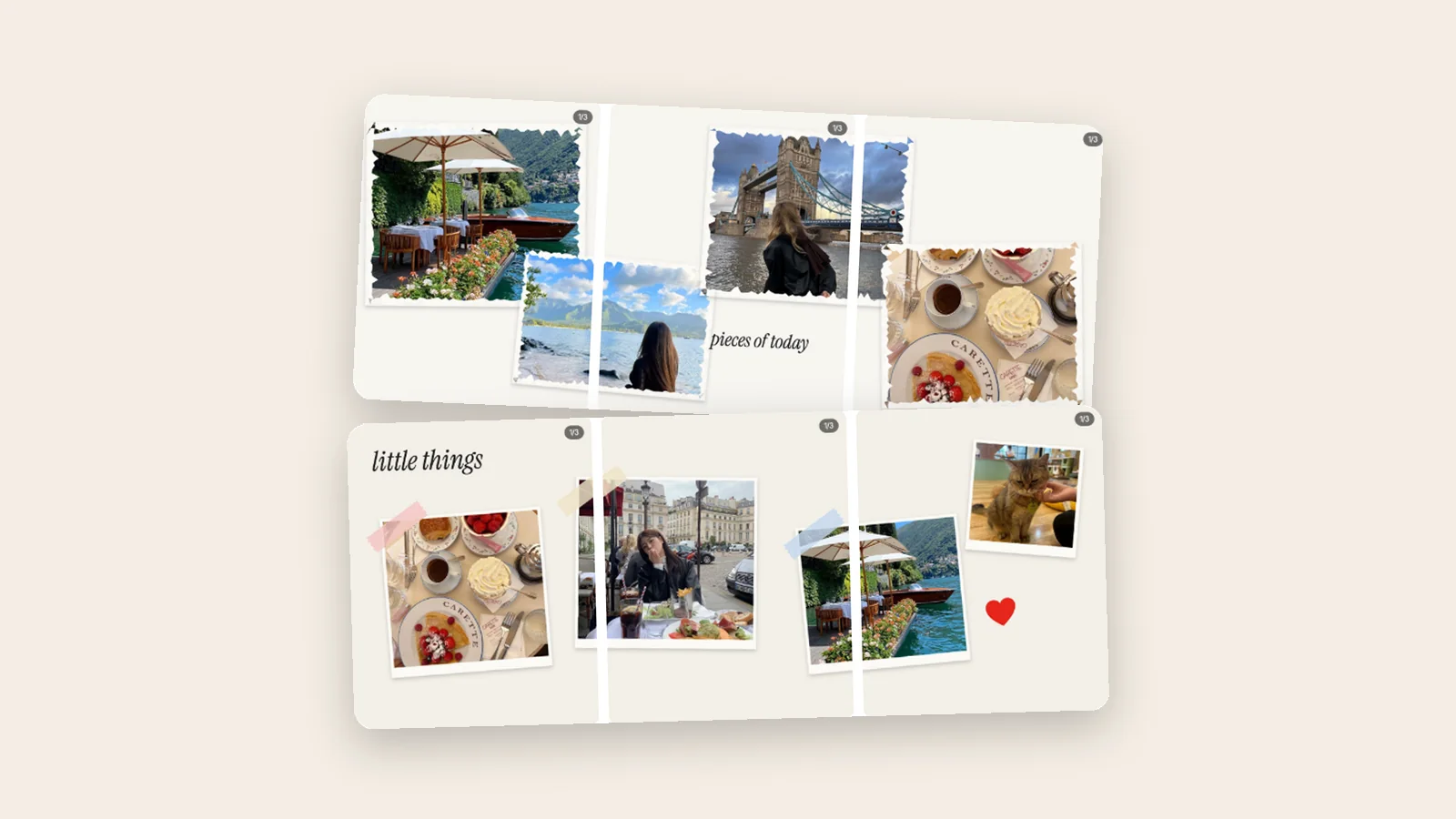
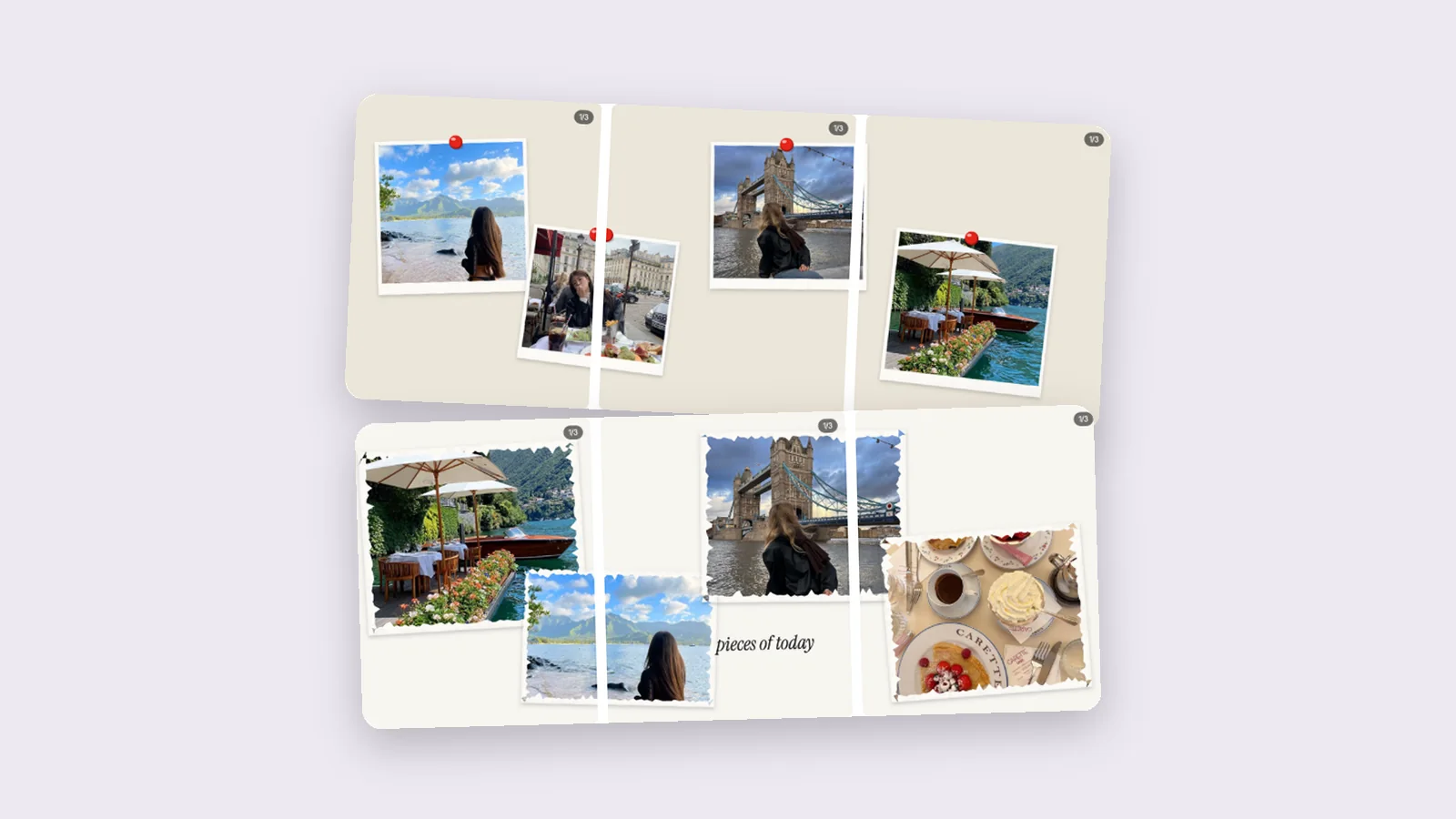
La diferencia con un carrusel normal es que las fotos pueden quedar encima del borde entre diapositivas: media polaroid al final de la primera y la otra mitad al inicio de la segunda. Cuando alguien desliza, todo se ve como una sola pieza continua, y ese corte a la mitad invita a seguir deslizando.
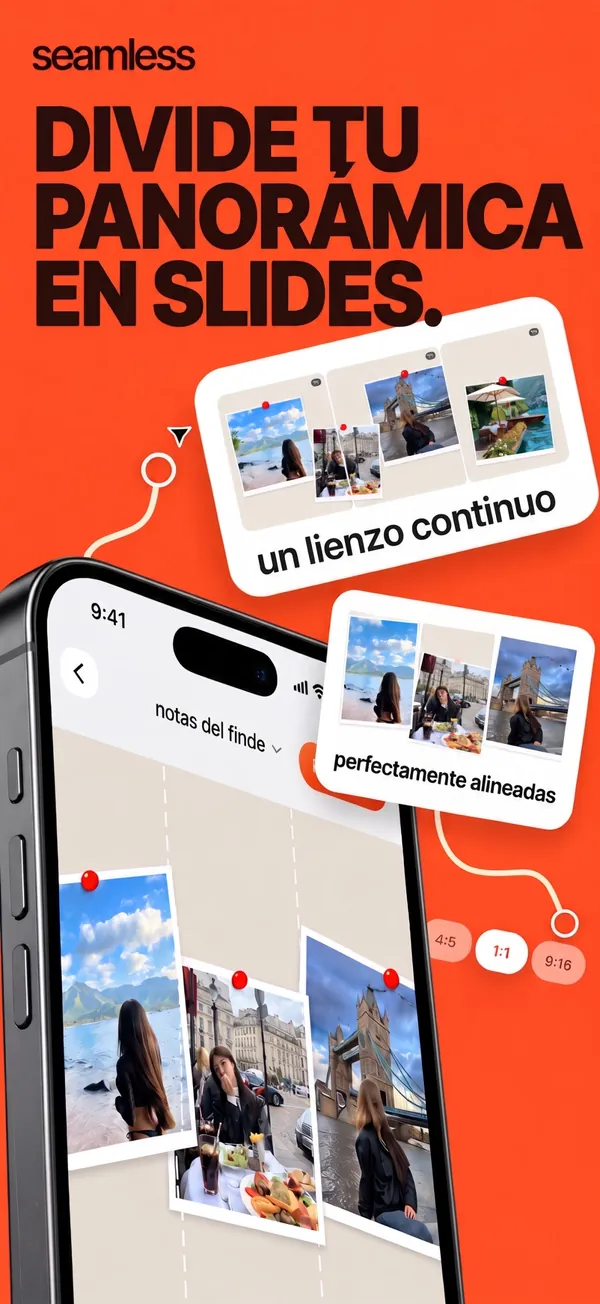
Hacerlo a mano implica diseñar una imagen panorámica y cortarla en partes exactas de 1080 px de ancho, sin un píxel de error. En seamless diseñas sobre el lienzo ancho, revisas el deslizamiento en la vista previa y la app exporta cada diapositiva por separado. En la versión gratuita llegas a 5 diapositivas; con Pro, hasta 20, que es el máximo que admite un carrusel.
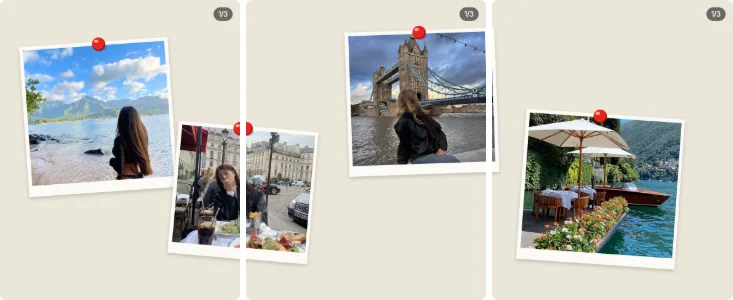
Un consejo para carruseles: cada diapositiva debe funcionar sola aunque esté conectada con la siguiente. Si alguien solo ve la primera en su feed, necesita una foto completa y clara, no tres mitades sueltas.
Cómo elegir las fotos para que el collage se entienda
Un buen collage cuenta algo. Antes de abrir cualquier app, pregúntate qué quieres que la gente recuerde: «fuimos a la boda de mi prima y bailamos hasta las 3», «mi septiembre en 8 fotos», «la ruta de cafés por la Roma».
- Una protagonista: la foto más fuerte va más grande. Si todas miden lo mismo, ninguna destaca.
- Mezcla de planos: un paisaje abierto, un plano medio con gente y uno o dos detalles (una taza, unos tenis, el boleto del concierto). Los detalles dan respiro entre fotos cargadas.
- Color parejo: si una foto salió muy cálida y otra azulada, ajusta la calidez en Fotos antes de empezar para que todas se parezcan.
- Nada de casi duplicados: de cinco fotos del mismo brindis, deja una.
- Orientación variada: combinar fotos verticales y horizontales ayuda a llenar las plantillas sin recortes forzados.
Para la boda de una prima, por ejemplo, yo elegiría: los novios saliendo de la iglesia en grande, la mesa con los centros de mesa, la pista de baile un poco movida, un detalle de los zapatos de la novia y una selfie del grupo. Cinco fotos, cinco momentos distintos, ninguna repetida.
¿Cuántas fotos poner? En un solo cuadro de 4:5, entre 3 y 6 es lo que se lee bien en el celular. Más de 9 en un cuadro solo funciona si buscas a propósito un mosaico donde importa el conjunto y no cada foto.
Composición: reglas que funcionan en una pantalla de 6 pulgadas
Tú ves tu collage con calma en el editor; los demás lo verán medio segundo mientras deslizan el feed. Estas reglas ayudan a que se entienda en ese medio segundo.
- Margen exterior: deja de 40 a 60 px libres en el borde de un lienzo de 1080 px. Las fotos pegadas al borde se sienten cortadas.
- Espacio constante entre fotos: si usas 12 px entre dos fotos, usa 12 px entre todas. Los espacios irregulares se notan aunque nadie sepa explicar por qué.
- Caras lejos de los bordes y de los cortes entre diapositivas. Nadie quiere a su abuela partida por la mitad.
- Un solo punto de atención por diapositiva: la foto grande o el título, no los dos compitiendo.
- Inclinaciones discretas: si giras fotos para un look de scrapbook, de 2 a 6 grados basta. Más que eso parece un error.
- Fondo sencillo: un color liso o una textura de papel. Un estampado fuerte compite con las fotos.
Un truco que uso siempre: cuando termino, hago una captura y la miro en miniatura en el carrete. Si no identifico la foto principal en dos segundos, al collage le sobran elementos.
Estilos de collage de fotos que puedes copiar
Tener un estilo definido te ahorra decisiones: ya sabes qué fondo, qué decoración y qué tipografía usar. Estos son los que mejor funcionan en Instagram y cuándo conviene cada uno.
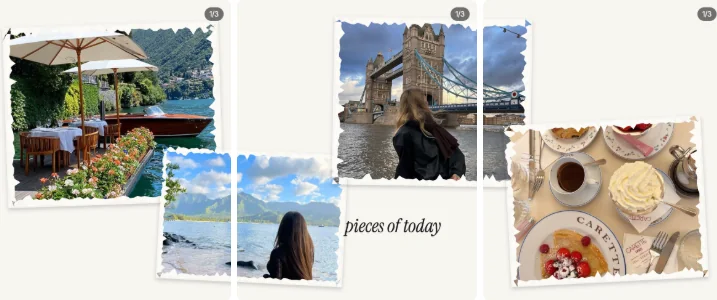
Tablero de corcho
Fotos tipo polaroid sujetas con tachuelas sobre un fondo beige o de corcho. Funciona muy bien para viajes con varias ciudades, porque cada foto parece un recuerdo clavado en la pared. Si quieres marcar lugares, agrega pines de mapa.
Diario con cinta washi
Fotos pegadas con cinta de colores pastel, títulos en letra manuscrita y uno que otro sticker. Es ideal para un resumen del mes o las cosas pequeñas de la semana: el pan dulce del desayuno, tu gato al sol, una tarde en el parque.
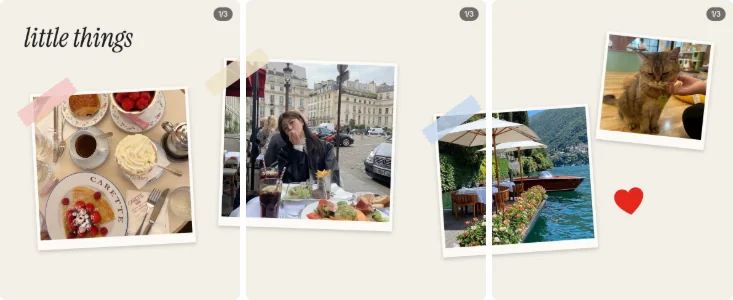
Papel rasgado
Bordes rasgados entre fotos que dan textura sin necesidad de llenar todo de stickers. Va bien con fotos de calle y días normales, y queda muy limpio cuando las fotos ocupan casi todo el espacio.
Cámara desechable
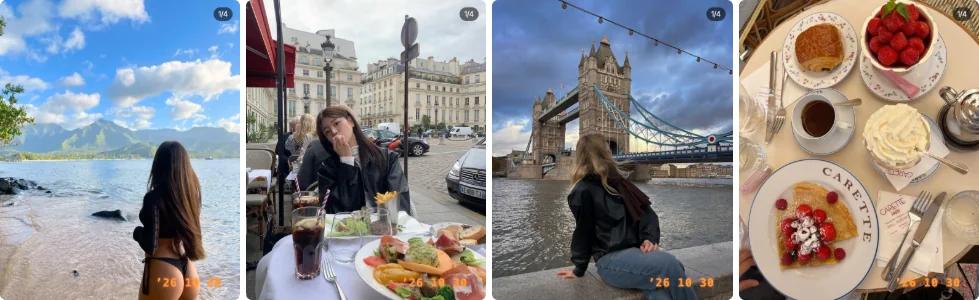
Fotos a sangre, sin marco, con la fecha en naranja en una esquina como las cámaras de rollo. Es perfecto para un fin de semana en la playa o una fiesta, porque el estilo perdona fotos con flash o un poco movidas.
Puerta del refri
Fotos pegadas con cinta, una foto de tu mascota y una nota adhesiva amarilla con un mensaje corto. Tiene un tono casero y con humor; funciona para fotos de casa y domingos sin planes.
seamless trae más de 35 plantillas con estos estilos, además de photo dumps, diarios de viaje, diarios de campamento y resúmenes del mes. En la versión gratis tienes 10 plantillas y en Pro están todas. Puedes ver las plantillas en la ficha del App Store antes de instalarla.
Recortes: cómo sacar a una persona del fondo
Un recorte separa a una persona, mascota u objeto de su fondo para usarlo como sticker dentro del collage. Le da profundidad a una composición plana: tu perro recortado encima de tres fotos del paseo se ve mucho más vivo que una cuarta foto metida en la cuadrícula.
En el propio iPhone, con iOS 16 o posterior, puedes mantener presionado el sujeto de una foto en la app Fotos y copiarlo sin fondo. Luego lo pegas en tu app de collage, aunque no todas conservan bien la transparencia y a veces aparece un fondo blanco.
En seamless los recortes se hacen con un toque dentro del editor, con un borde blanco tipo sticker, y todo ocurre en el teléfono (requiere iOS 17 o posterior y forma parte de Pro). También hay impresiones pop-out, donde la persona parece salir del marco de la foto; quedan muy bien con alguien saltando o con los brazos abiertos. Si te interesa este efecto, puedes probar los recortes de seamless en tu iPhone.
Para que el recorte se vea limpio, elige fotos donde el sujeto esté enfocado y bien separado del fondo. Pelo suelto contra un cielo blanco o un gato negro sobre un sillón oscuro dan bordes mucho más difíciles.
Texto en un collage de fotos en el celular
El texto convierte un montón de fotos en un recuerdo con contexto. Pero en una pantalla pequeña cada palabra ocupa espacio, así que conviene ser breve.
- Título de 1 a 4 palabras: «Oaxaca, marzo», «Cumple 30», «Lo mejor de septiembre».
- Máximo dos fuentes: una manuscrita o llamativa para el título y una sencilla para fechas y notas.
- Tamaño mínimo: en un lienzo de 1080 px de ancho, el texto pequeño no debería bajar de unos 28 a 32 px para leerse sin zoom.
- Contraste: texto oscuro sobre fondo claro o al revés. Si va encima de una foto, ponlo sobre una zona lisa como el cielo o una pared.
- Pies de foto cortos: una fecha o un lugar debajo de una polaroid basta.
Hay recursos que dan carácter sin saturar: texto en curva alrededor de una foto, letras tipo cuentas para un nombre o letras recortadas estilo carta anónima para un título juguetón. En seamless están todos, junto con más de 20 fuentes que van de la letra manuscrita a la máquina de escribir.
Exportar y publicar sin perder calidad
Un collage puede verse perfecto en el editor y borroso en Instagram. Casi siempre es culpa de la exportación o de cómo se sube.
- 1Exporta en la resolución más alta que ofrezca la app, idealmente 1080 px de ancho o más.
- 2Revisa en Fotos con zoom: caras nítidas, texto legible, sin franjas blancas raras en los lados.
- 3Si es un carrusel, verifica que las diapositivas estén en orden en el carrete antes de abrir Instagram.
- 4Al crear la publicación, activa la selección múltiple y toca las diapositivas en el orden correcto. Recuerda que la primera define el formato de todas.
- 5Antes de publicar, desliza la vista previa para comprobar que las fotos que cruzan los bordes coinciden.
- 6En la configuración de Instagram, revisa que esté activada la opción de subir con la máxima calidad, sobre todo si usas datos móviles.
seamless no publica en Instagram por ti: exporta las diapositivas a Fotos y tú las subes. Eso te deja revisarlas con calma, mandarlas por WhatsApp a quien sale en las fotos o guardarlas para otro día. Como funciona sin conexión y sin cuenta, tus fotos y proyectos se quedan en el teléfono.
Errores comunes al hacer un collage de fotos en el celular
- Meter demasiadas fotos en un solo cuadro. Si pasas de 6 en un 4:5, piensa en un carrusel.
- Usar el formato equivocado: un collage cuadrado en historias o uno de 9:16 en el feed, que Instagram recorta.
- Poner texto importante en los bordes superior e inferior de un 4:5, que desaparecen en la cuadrícula 3:4 del perfil.
- Aplicar un filtro distinto a cada foto. El ojo lo lee como desorden aunque las fotos sean buenas.
- Decorar de más: diez stickers distraen más de lo que suman. Dos o tres bien colocados bastan.
- Guardar el collage con una captura de pantalla en lugar de exportarlo desde la app.
- Partir caras en el corte entre diapositivas de un carrusel.
El de la captura de pantalla es el que más veo. Es tentador porque es rápido, pero una captura toma lo que se ve en pantalla, a veces con parte de la interfaz, y no el archivo del diseño a su tamaño real. Exportar tarda unos segundos más y se nota en el resultado.
Un ejemplo completo: fin de semana en Guanajuato
Para aterrizar todo, así armaría un carrusel de 4 diapositivas en 4:5 sobre un fin de semana en Guanajuato, con 10 fotos elegidas de unas 300.
- Diapositiva 1: los callejones de colores en grande, el título «Guanajuato» en letra manuscrita y la fecha pequeña. Una polaroid de la Basílica asoma desde el borde derecho.
- Diapositiva 2: la otra mitad de la polaroid de la Basílica, dos fotos de comida (unas enchiladas mineras y un café de olla) con cinta washi y una nota que dice «desayuno eterno».
- Diapositiva 3: dos fotos chicas de las callejoneadas de noche arriba y el inicio de la panorámica desde el Pípila abajo, cruzando hacia la siguiente.
- Diapositiva 4: el final de la panorámica, una selfie del grupo recortada con borde blanco encima y un sticker de corazón.
Son 4 diapositivas, así que caben en la versión gratuita de seamless (la selfie recortada sería lo único que requiere Pro; sin ella, usa la foto con marco de polaroid). Lo que hace que funcione no es la app, sino que cada diapositiva tiene una foto clara y algo que cruza hacia la siguiente.
¿Y si tu celular es Android?
seamless por ahora solo está disponible para iPhone. En Android tienes Google Fotos para collages rápidos, el Layout de las historias de Instagram, que funciona igual que en iPhone, y Canva si quieres más control de diseño. Todo lo de formato, selección de fotos y composición de esta guía aplica igual en cualquier celular.
Si es tu primer collage, empieza con algo pequeño: 4 fotos, formato 4:5, una plantilla y un título corto. Cuando le agarres la mano, prueba un carrusel de 3 diapositivas con una foto que cruce el borde. Puedes hacerlo con la app seamless para iPhone, con Canva o con lo que ya tienes en el teléfono; lo que más pesa es elegir bien las fotos y dejarlas respirar.
Preguntas frecuentes
¿Qué app gratis sirve para hacer un collage de fotos en el celular?+
Para algo rápido, Google Fotos y el Layout de las historias de Instagram son gratis y funcionan en iPhone y Android. Si quieres más control, Canva tiene plan gratuito. En iPhone, seamless permite gratis hasta 3 proyectos de 5 diapositivas con 10 plantillas y exporta sin marca de agua.
¿Cómo hacer un collage de fotos en iPhone sin descargar apps?+
La app Fotos no tiene función de collage, pero puedes usar Atajos, que viene en el iPhone, con la acción «Combinar imágenes» para unir fotos en fila o en cuadrícula. Si ya tienes Instagram, el Layout de la cámara de historias también arma cuadrículas en segundos. Ninguna de las dos opciones permite texto ni decoración avanzada.
¿Cuántas fotos debe tener un collage para Instagram?+
En un solo cuadro de 4:5, entre 3 y 6 fotos es lo que se distingue bien en la pantalla del celular. Si tienes más, reparte el collage en un carrusel, que admite hasta 20 diapositivas. Así cada foto conserva un tamaño razonable.
¿Qué tamaño debe tener un collage de fotos para Instagram?+
Para el feed, 1080×1350 px (4:5) es la mejor opción porque ocupa más pantalla; el cuadrado es 1080×1080 px. Para historias y reels, 1080×1920 px (9:16). Ten en cuenta que en la cuadrícula de tu perfil las publicaciones se ven recortadas a 3:4.
¿Por qué mi collage se ve borroso al subirlo a Instagram?+
Lo más común es haberlo guardado con una captura de pantalla, haber exportado a baja resolución o haber usado fotos muy pequeñas o recortadas de más. Exporta desde la app a 1080 px de ancho o más y activa en Instagram la opción de subir con la máxima calidad. También ayuda subirlo con wifi.
¿Se puede hacer un collage que continúe entre las diapositivas de un carrusel?+
Sí. Se diseña como una imagen ancha y se divide en partes exactas, para que una foto quede a caballo entre dos diapositivas y al deslizar se vea continua. Puedes hacerlo a mano cortando una panorámica, o con una app como seamless, que trabaja sobre un lienzo ancho y exporta cada diapositiva por separado y en orden.
¿seamless funciona en Android o en la computadora?+
No, por ahora seamless solo está disponible para iPhone en el App Store, sin versión web ni para Android. Funciona sin conexión y sin crear cuenta. En Android puedes usar Google Fotos, el Layout de Instagram o Canva.