25 novembre 2026 · 14 min de lecture
Collage photo : comment faire un beau collage sur iPhone, même gratuit
Collage photo : comment choisir la mise en page, trier ses photos, décorer et exporter pour Instagram, avec des options gratuites et des exemples concrets.
Pour faire un collage photo réussi, choisissez d'abord une histoire (un week-end, une soirée, un mois), gardez entre quatre et neuf photos qui la racontent, puis posez-les sur une mise en page où une image domine clairement les autres. L'appli compte moins que ces trois décisions. Ce guide détaille chacune, avec des formats précis pour Instagram, des options gratuites sur iPhone et des exemples décortiqués.
On parle ici de deux familles de collages : le collage classique, tenu sur une seule image, et le collage étalé sur plusieurs slides d'un carrousel, où les photos débordent d'une slide à l'autre. Les deux se construisent avec la même logique, mais pas forcément avec les mêmes outils.
Ce qui fait un bon collage photo, avant même d'ouvrir une appli
Un collage raté ressemble presque toujours à un tiroir vidé sur la table : vingt photos de la même taille, aucune qui domine, des couleurs qui se battent entre elles. Un collage réussi a une hiérarchie. Une photo est la star, deux ou trois l'accompagnent, le reste sert de détail.
Prenez le mariage d'une cousine. La star, c'est la photo des mariés sous les platanes. Autour : la table des desserts, les mains avec les alliances, la piste de danse un peu floue à minuit. En détails : le menu imprimé, un confetti tombé dans une coupe, des chaussures abandonnées sous une chaise. Ce tri prend cinq minutes et règle la moitié du travail.
- Une histoire par collage : « Lisbonne en trois jours » fonctionne, « mes photos de l'été » est trop vague pour guider vos choix.
- Une photo principale, plus grande que les autres, placée là où l'œil arrive en premier : en haut à gauche ou au centre.
- Un mélange de plans : un plan large pour situer, des plans moyens pour l'action, des gros plans pour la matière (une nappe, une tasse, du sable).
- Une palette cohérente : si la moitié des photos est chaude et l'autre bleutée, harmonisez les réglages avant d'assembler.
- De l'air : un fond visible entre les photos repose l'œil, surtout sur un écran de téléphone.
Comment faire un collage photo, étape par étape
Voici la méthode que j'applique à chaque collage, qu'il s'agisse d'un dimanche au marché ou d'un mois entier résumé en quelques slides. Elle marche avec n'importe quel outil, y compris du papier et des ciseaux.
- 1Créez un album dans l'app Photos et glissez-y tous les candidats. Ne choisissez pas encore, rassemblez simplement.
- 2Repérez la photo principale. Si vous hésitez entre deux, gardez celle qui a la meilleure lumière et un sujet net.
- 3Réduisez à 4 à 9 photos pour une image unique, ou à 3 ou 4 photos par slide pour un carrousel. Au-delà, chaque photo devient un timbre-poste.
- 4Fixez le format final avant de poser quoi que ce soit : 4:5 pour le feed, 9:16 pour une story. Changer de format après coup oblige à tout recadrer.
- 5Placez la photo principale en premier, puis les secondaires autour, puis les détails dans les espaces qui restent.
- 6Recadrez chaque photo pour qu'elle serve la mise en page : un portrait n'a pas besoin de tout le ciel au-dessus, une assiette se recadre serrée.
- 7Ajoutez le texte et la déco en dernier, uniquement là où ils racontent quelque chose : une date, un lieu, une phrase entendue ce jour-là.
- 8Vérifiez le résultat à taille réelle sur l'écran du téléphone, sans zoomer. Si un détail est illisible à cette taille, supprimez-le ou agrandissez-le.
L'étape 4 est celle qu'on saute le plus souvent. Sur Instagram, la première slide d'un carrousel impose sa forme à toutes les autres : si vous commencez en carré, tout le carrousel sera carré. Décidez avant, et vous éviterez de recadrer vingt photos un soir à minuit.
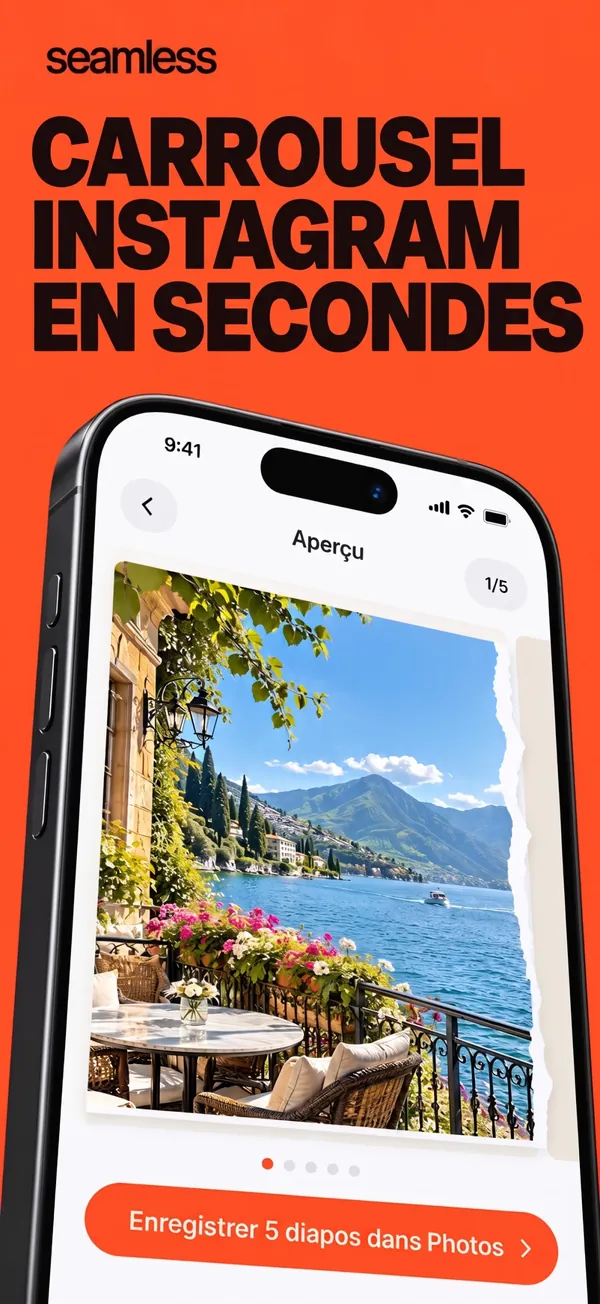
Si vous préférez un point de départ à une page blanche, les modèles aident beaucoup à ce stade. Dans l'appli seamless sur iPhone, chaque modèle (tableau de liège, carnet, photo dump, récap de voyage) pose déjà la hiérarchie : vous remplacez les photos, vous gardez la structure, et vous ajustez ce qui ne vous plaît pas.
Quel format choisir pour un collage photo sur Instagram
Le bon format dépend de l'endroit où le collage sera vu. Dans le feed, le portrait 4:5 occupe le plus de place à l'écran quand on fait défiler, c'est donc le choix par défaut. Le carré 1:1 reste utile pour un rendu plus sobre, ou si votre grille est déjà construite en carrés.
- Portrait 4:5 : 1080 × 1350 pixels, le format le plus grand dans le feed.
- Carré 1:1 : 1080 × 1080 pixels, plus compact, pratique pour des grilles régulières.
- Paysage 1,91:1 : 1080 × 566 pixels, rarement intéressant pour un collage, les photos y deviennent minuscules.
- Story et reel 9:16 : 1080 × 1920 pixels, pour un collage vertical plein écran.
Un piège à connaître : la grille du profil affiche les publications en 3:4. Un collage en 4:5 y perd une fine bande à gauche et à droite, un carré en perd davantage. Gardez les visages et les titres loin des bords latéraux de la première slide, puisque c'est elle qui sert de vignette dans la grille.
Pour une story, pensez aux zones couvertes par l'interface : en haut, votre nom et la barre de progression ; en bas, le champ de réponse. Laissez une marge confortable à ces deux endroits et gardez le titre dans le tiers central. Un collage de story se regarde quelques secondes, donc trois ou quatre photos suffisent largement.
Collage sur une seule image ou collage en carrousel ?
Un collage sur une seule image se lit d'un coup d'œil. Un collage en carrousel se découvre en swipant, page après page. Ce ne sont pas les mêmes histoires.
Quand une seule image suffit
Pour quatre à six photos d'un même moment, une image unique fonctionne très bien : un dîner d'anniversaire, une matinée au marché, les trois assiettes d'un brunch. En 4:5, ne dépassez pas deux photos par rangée si vous voulez que chacune reste lisible sur un téléphone.
Quand le carrousel est plus fort
Dès qu'il y a une progression (départ, trajet, arrivée) ou plus de huit photos, le carrousel gagne. Un week-end à Lisbonne se raconte mieux en cinq slides : le tram jaune, les azulejos, les pastéis de nata, le coucher de soleil depuis un miradouro, la valise refermée. Chaque swipe tourne une page.
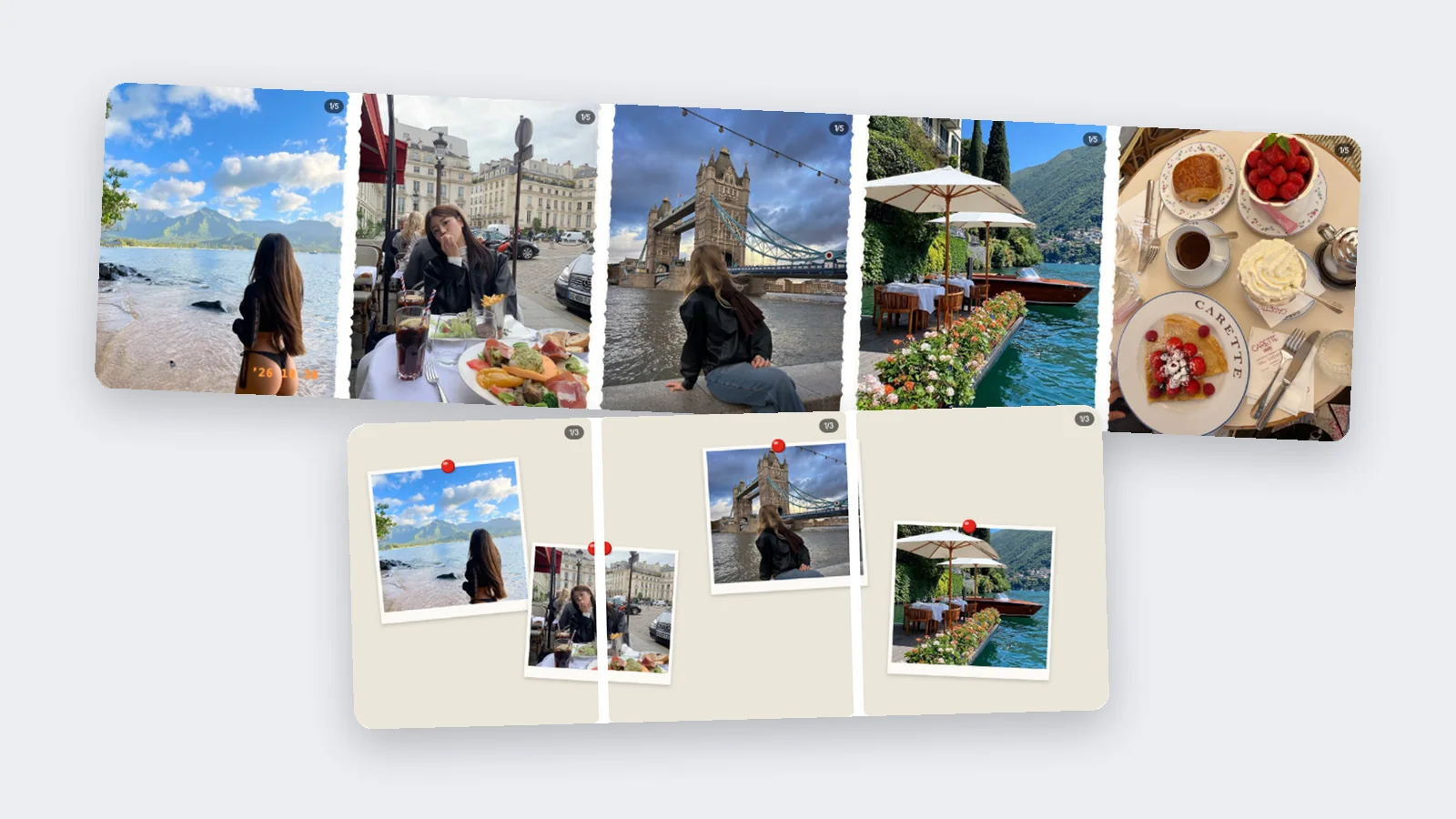
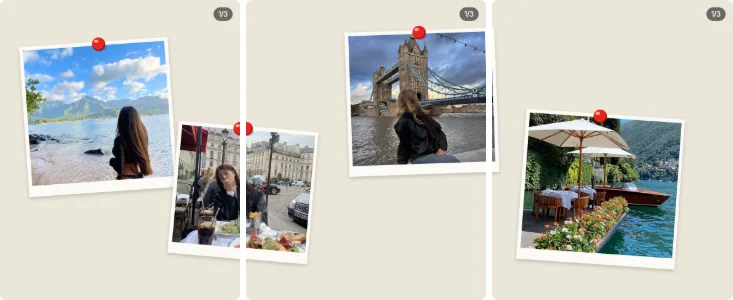
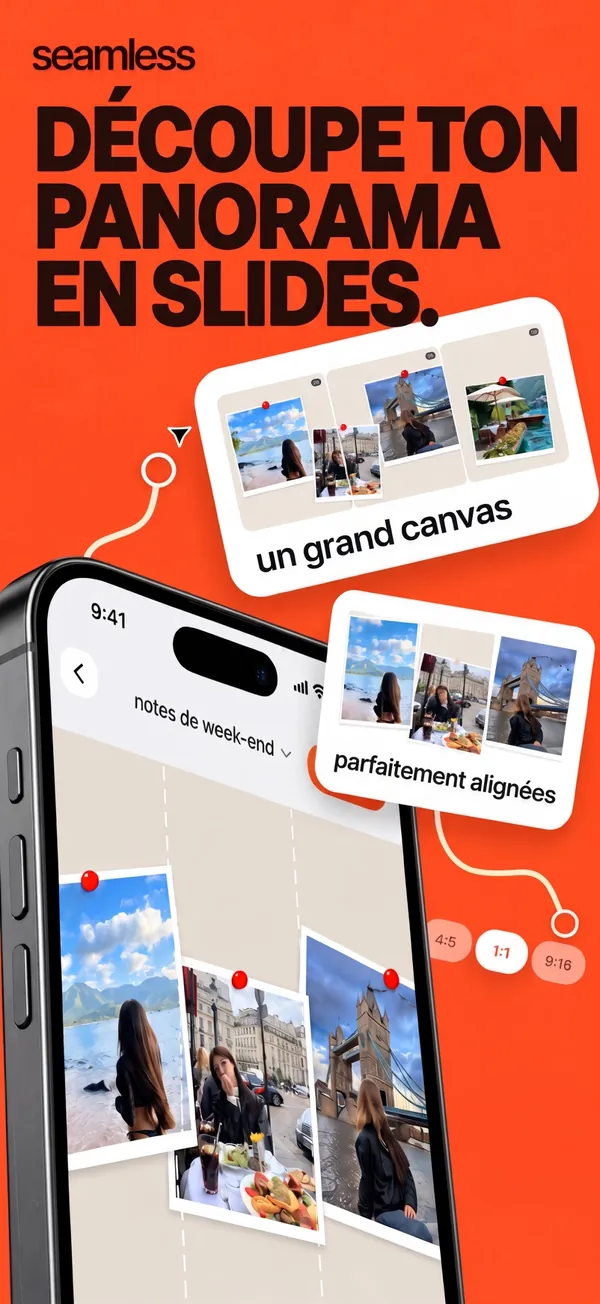
Le carrousel panoramique pousse l'idée plus loin : vous travaillez sur une grande toile découpée en slides, et une photo peut chevaucher la frontière entre deux slides. Quand on swipe, l'image continue d'une slide à l'autre et donne envie d'aller au bout. C'est précisément ce que fait seamless, conçu pour les carrousels en continu : une toile large, un aperçu du swipe complet, puis chaque slide exportée en JPG dans l'ordre.
Faire un carrousel panoramique à la main reste possible : créez une image de 5400 × 1350 pixels pour cinq slides en 4:5, puis découpez-la en tranches de 1080 pixels de large. C'est fastidieux, et un décalage d'un seul pixel se voit à la jointure, mais n'importe quel éditeur capable de recadrer au pixel près fera l'affaire.
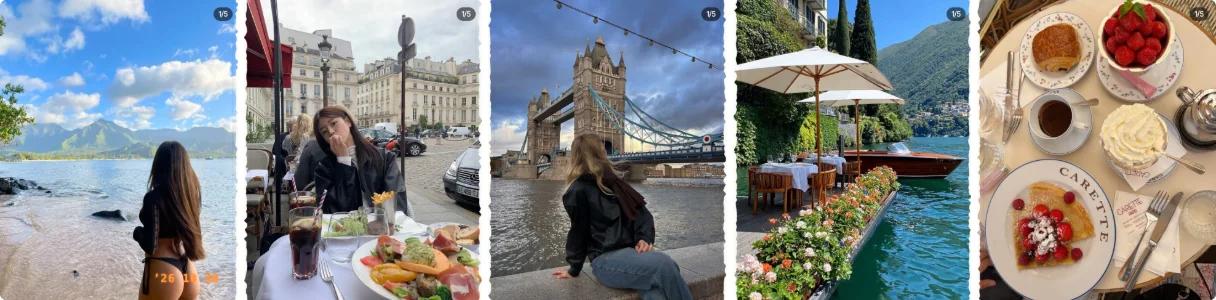
Choisir et préparer les photos de votre collage
La sélection fait plus pour un collage que n'importe quel filtre. Voici les critères que j'utilise, dans cet ordre.
- Netteté : une photo floue au milieu de photos nettes saute aux yeux. Exception : le flou de mouvement voulu, sur une piste de danse ou un manège.
- Variété : évitez trois photos prises du même endroit à dix secondes d'écart. Gardez la meilleure, supprimez les deux autres sans regret.
- Orientation : un collage en 4:5 accueille mieux les photos verticales. Si vous n'avez que des paysages horizontaux, prévoyez une mise en page en bandes superposées.
- Couleur : appliquez le même réglage à toutes les photos (même chaleur, même contraste) dans l'app Photos avant de les assembler.
- Respiration : gardez une ou deux photos calmes, un ciel, un mur coloré, une table vide. Elles servent de pause entre les images chargées.
Pour un récap de septembre, par exemple, j'ouvre l'album du mois, je retiens une trentaine de photos, puis je descends à douze en me posant une question pour chacune : quelqu'un qui n'était pas là comprendrait-il ce qu'elle raconte ? Les photos de tickets de caisse et les captures d'écran partent en premier.
Si vous retouchez avant d'assembler, notre article sur le montage photo sur iPhone détaille les réglages de l'app Photos qui suffisent dans la plupart des cas, sans appli supplémentaire.
Cinq styles de collage photo qui fonctionnent
Le style donne le ton avant même qu'on regarde les photos. Choisissez-le selon l'histoire, pas selon ce que tout le monde publie cette semaine.
Le tableau de liège
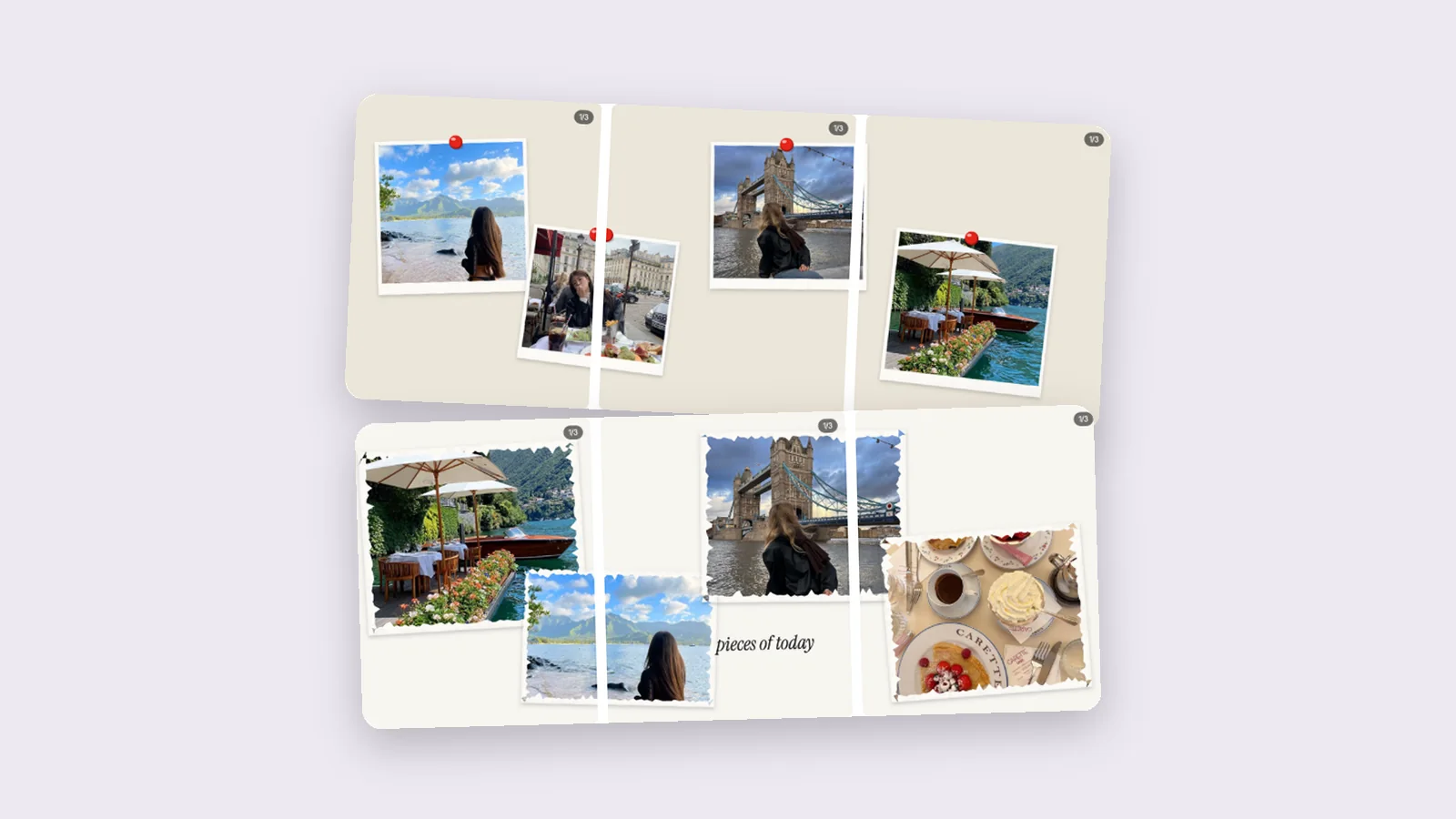
Des photos façon polaroid, un fond beige ou liège, des punaises. Ce style convient aux voyages en plusieurs étapes, parce qu'on peut ajouter des épingles de carte et de petites étiquettes de lieu. Inclinez légèrement chaque photo, de 2 à 5 degrés, pas plus : au-delà, l'ensemble paraît désordonné plutôt que spontané.
Le carnet au masking tape
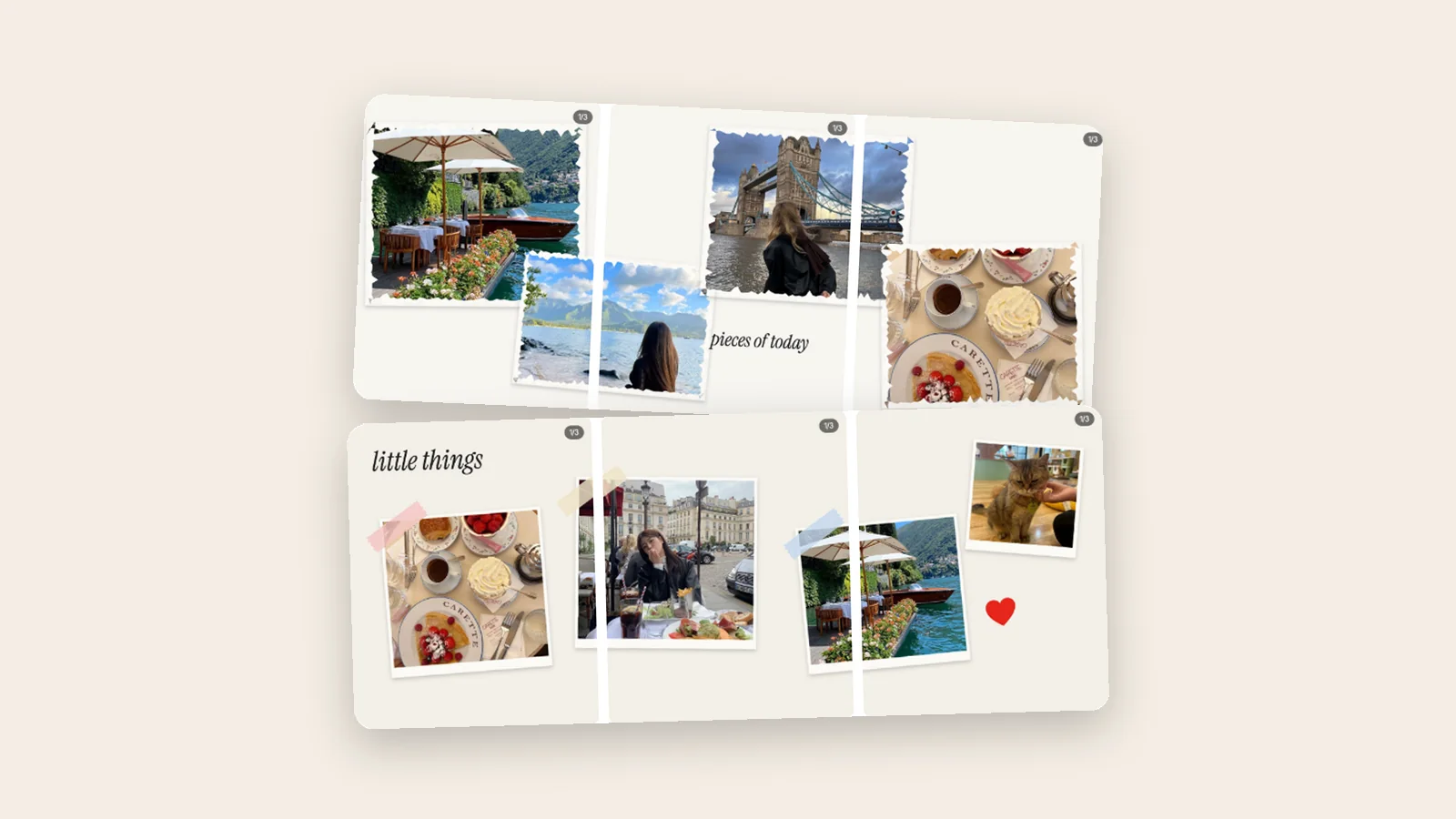
Des bandes de washi tape pastel, une écriture manuscrite, un petit cœur. C'est fait pour les choses du quotidien : un café, le chat, une balade au bord du lac. Le texte manuscrit porte la moitié du charme, alors écrivez de vraies phrases courtes, du genre « mardi, enfin du soleil », plutôt qu'un hashtag.
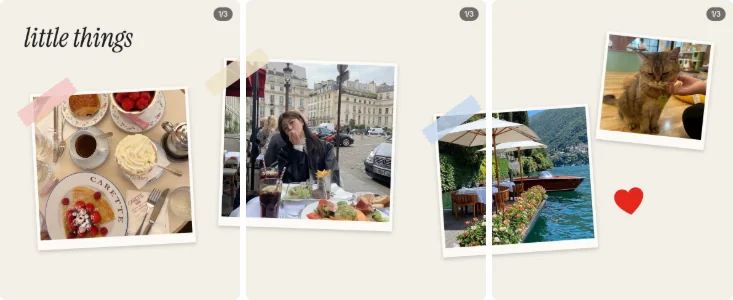
Le papier déchiré
Des bords arrachés donnent un côté brut, presque fanzine. Ça marche bien pour une journée dense : un festival, un déménagement, une fête de quartier. Une seule note manuscrite suffit ; si vous en ajoutez trois, les bords déchirés perdent leur effet.
L'appareil jetable
Des photos pleine page avec une date orange dans le coin, comme sur les tirages d'un vieux jetable. Pour des vacances en Bretagne ou un road trip, c'est le style le plus simple : presque pas de déco, les photos parlent. Préférez des clichés un peu surexposés, avec du grain, à vos photos les plus léchées.
La porte du frigo
Des photos scotchées, un post-it jaune, quelques aimants. C'est le style de la vie à la maison : un dimanche à ne rien faire, les tomates du balcon, le chat qui squatte le canapé. Le post-it est l'endroit parfait pour une blague de cinq mots.
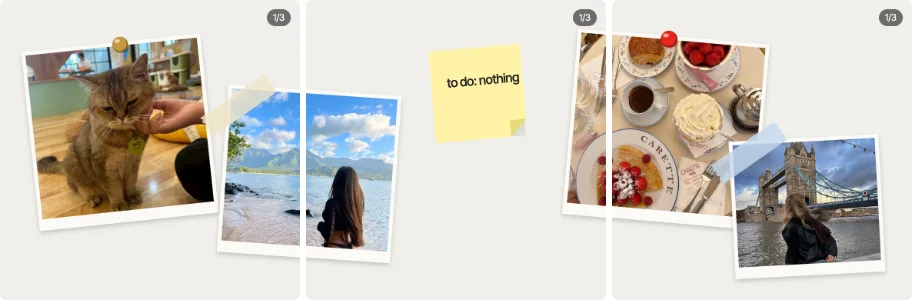
Ces cinq styles existent sous forme de modèles dans seamless, à côté de pages de scrapbook, de journaux de colo, de journaux mensuels, de récaps et de photo dumps, plus de 35 modèles au total. Rien ne vous empêche de les recréer autrement, mais partir d'une structure qui tient déjà debout fait gagner beaucoup de temps.
Trois collages photo décortiqués
Les principes, c'est bien ; voir comment ils s'appliquent à de vraies photos, c'est mieux. Voici trois collages, du tri à la mise en page.
Une randonnée dans les Alpes, en carrousel panoramique
Quarante photos au départ, sept gardées. Format 4:5, quatre slides. La photo du lac d'altitude, en paysage, s'étire sur les slides 2 et 3 comme un fond continu, et les autres (le sentier, le pique-nique sur un rocher, les chaussures boueuses, le panneau du col) sont posées par-dessus en petits polaroids. Un seul texte : l'altitude et la date en police machine à écrire, sur la slide 1.
Une tournée des cafés à Lyon, en story
Format 9:16, une seule image. Cinq cafés, une tasse photographiée vue de dessus dans chacun, toutes recadrées en carré pour une grille régulière. Le nom du café écrit à la main sous chaque photo, et le titre en lettres découpées en haut. Ici, la régularité est voulue : c'est la répétition des tasses qui fait l'image, donc pas besoin de photo principale.
Les 30 ans d'une amie, en photo dump
Huit slides en 4:5, une ou deux photos par slide, et une hiérarchie volontairement lâche : le photo dump assume le désordre. La cohérence vient d'ailleurs, avec le même cadre appareil numérique et la même date sur toutes les photos. La slide 1 montre l'amie qui souffle ses bougies, détourée et posée sur un fond uni pour qu'elle ressorte dans le feed. Huit slides dépassent la limite gratuite de seamless (cinq), donc ce projet-là demande la version Pro.
Collage photo gratuit : les options sur iPhone
On peut faire un collage photo gratuit sur iPhone sans dépenser un centime, mais chaque outil a ses limites. Voici ce que chacun fait bien, et où il coince.
- Layout, dans l'appareil photo des stories Instagram : rapide pour une story en grille, mais limité à des cases régulières, sans déco ni réglage fin.
- L'app Raccourcis d'Apple : une action permet de combiner plusieurs images côte à côte ou en grille. Pratique pour un avant-après, austère pour tout le reste.
- Google Photos : propose des collages et quelques mises en page simples, suffisant pour un partage rapide dans le groupe de la famille.
- Canva : énormément de modèles, mais il faut créer un compte, une partie des éléments est réservée à l'offre payante et l'interface reste plus confortable sur ordinateur.
- seamless en version gratuite : 3 projets de 5 slides maximum, 10 modèles, les polices et cadres de base, export sans filigrane, sans compte, et tout reste sur le téléphone.
Le point à vérifier avec n'importe quelle appli de photo collage gratuit, c'est le filigrane. Découvrir un logo dans le coin d'un collage qui vous a pris une heure, c'est rageant. Faites un export de test avec deux photos avant de vous lancer dans la vraie mise en page.
La version gratuite de seamless sur l'App Store suffit pour un carrousel de cinq slides par projet. Pour aller jusqu'à 20 slides, avoir des projets illimités, tous les modèles, toutes les polices, tous les cadres et le détourage, il y a seamless Pro, un abonnement dont le prix s'affiche dans l'appli. Commencez gratuitement, vous verrez vite si la limite vous gêne.
Pour un tour d'horizon plus large, nous avons comparé plusieurs applications de montage photo selon l'usage : retouche, collage, carrousel ou story.

Texte, stickers et cadres : décorer un collage photo sans le surcharger
La déco doit soutenir les photos, pas les cacher. Comptez à peu près un élément décoratif pour trois photos sur une même slide. Au-delà, l'œil ne sait plus où se poser et les photos passent au second plan.
- Texte : une police manuscrite pour l'émotion, une police machine à écrire pour les dates et les lieux. Jamais plus de deux polices dans un même collage.
- Texte en courbe : idéal autour d'une photo ronde ou au-dessus d'un sujet, pour un titre de deux ou trois mots.
- Lettres découpées façon lettre anonyme, ou perles de lettres : à réserver au titre, elles fatiguent vite sur une phrase entière.
- Cadres : polaroid pour la nostalgie, pellicule ou négatifs pour une série, timbre pour un voyage, appareil numérique pour un rendu années 2000, lecteur de musique pour une playlist d'été.
- Stickers et doodles : sur les bords des photos, jamais sur les visages.
- Scotch, punaises, pinces à linge : un par photo au maximum, posé sur un coin plutôt qu'au milieu.
Le détourage change beaucoup de choses. Une personne détourée avec un liseré blanc, posée par-dessus deux photos, crée de la profondeur et relie les slides entre elles. Dans seamless, le détourage se fait d'un geste sur le téléphone (iOS 17 ou plus récent), et le mode pop-out permet à quelqu'un de sortir littéralement du cadre de sa photo. Pour le mariage de la cousine, imaginez la mariée détourée, à cheval entre la slide de la cérémonie et celle de la fête.
Côté couleurs, reprenez une teinte présente dans les photos pour le texte et les stickers : le jaune d'un tram, le bleu d'un azulejo, le rouge d'une nappe. Le collage paraît pensé plutôt qu'assemblé, et c'est souvent ce détail qui fait la différence.
Les erreurs qui gâchent un collage photo
- Toutes les photos à la même taille : sans hiérarchie, rien n'attire le regard.
- Trop de photos par slide : au-delà de quatre en 4:5, elles deviennent illisibles sur un téléphone.
- Un visage coupé par la frontière entre deux slides : faites chevaucher les ciels, les tables, les paysages, jamais les yeux.
- Changer de format en cours de route : un collage pensé en carré et publié en 4:5 laisse des bandes vides ou coupe des éléments.
- Du texte trop petit : s'il faut zoomer pour lire, personne ne le lira.
- Un filtre différent sur chaque photo : harmonisez avant d'assembler, pas après.
- Négliger la première slide : c'est elle qui apparaît dans le feed et dans la grille, elle doit tenir seule.
Une astuce pour la première slide : laissez une photo dépasser sur le bord droit. Le morceau coupé indique qu'il y a une suite et invite à swiper, sans avoir besoin d'écrire « swipe » en gros.
Exporter et publier votre collage photo sur Instagram
Un beau collage peut se dégrader au moment de la publication. Voici l'ordre que je suis pour un carrousel.
- 1Prévisualisez le swipe complet avant d'exporter, en regardant surtout les jointures entre les slides.
- 2Exportez toutes les slides en une fois. Avec seamless, elles arrivent dans Photos en JPG, dans l'ordre, sans filigrane.
- 3Dans Instagram, touchez +, choisissez Publication, puis activez la sélection multiple.
- 4Sélectionnez les slides dans l'ordre exact : 1, 2, 3. L'ordre de sélection devient l'ordre du carrousel.
- 5Vérifiez que le format est bien en 4:5 et pas recadré en carré par défaut ; ajustez avec l'icône de recadrage si besoin.
- 6Évitez de retoucher les slides une par une dans Instagram sur un carrousel panoramique : des réglages différents créent des cassures visibles aux jointures.
- 7Écrivez une légende qui complète le collage : le lieu, une anecdote, ou une question à vos abonnés.
seamless ne publie pas à votre place : vous gardez la main sur la légende, la musique et le moment de publication. Pour la suite, notre article sur le montage photo pour Instagram explique comment préparer la couverture, la légende et la cohérence de la grille autour d'un carrousel.
Dernier conseil : refaites le même type de collage plusieurs mois de suite. Un récap mensuel avec la même mise en page, janvier, février, mars, devient une série reconnaissable dans votre grille, et chaque nouveau collage vous prend moitié moins de temps. Pour essayer avec vos propres photos, téléchargez seamless gratuitement et partez d'un modèle de récap en cinq slides.
Questions fréquentes
Comment faire un collage photo sur iPhone sans installer d'appli ?+
Deux options sont déjà sur votre téléphone : Layout, dans l'appareil photo des stories Instagram, et l'app Raccourcis d'Apple, qui peut combiner plusieurs images en une. Elles suffisent pour une grille simple ou un avant-après. Pour des photos qui débordent d'une slide à l'autre, des cadres ou des stickers, une appli dédiée devient nécessaire.
Quelle taille donner à un collage photo pour Instagram ?+
Pour le feed, visez 1080 × 1350 pixels (4:5), le format qui prend le plus de place à l'écran. Pour une story, c'est 1080 × 1920 pixels (9:16). Gardez les éléments importants loin des bords latéraux, car la grille du profil recadre les publications en 3:4.
Combien de photos mettre dans un collage photo ?+
Sur une seule image en 4:5, entre quatre et neuf photos restent lisibles, avec une photo nettement plus grande que les autres. En carrousel, comptez trois ou quatre photos par slide au maximum. Si vous en avez plus, ajoutez des slides plutôt que de tout serrer.
Existe-t-il une appli de collage photo gratuit sans filigrane ?+
Oui, la version gratuite de seamless exporte sans filigrane, dans la limite de 3 projets de 5 slides et de 10 modèles. D'autres outils gratuits existent, mais vérifiez toujours avec un export de test avant de passer du temps sur la mise en page. Certaines applis n'ajoutent leur logo qu'au moment de l'enregistrement.
Comment faire un collage photo qui continue d'une slide à l'autre ?+
Il faut travailler sur une toile large découpée en slides, puis placer certaines photos à cheval sur la frontière. À la main, cela revient à créer une image de 5400 × 1350 pixels pour cinq slides en 4:5 et à la couper en tranches de 1080 pixels. Une appli comme seamless fait ce découpage pour vous et exporte les slides dans l'ordre.
seamless fonctionne-t-il sur Android ou sur ordinateur ?+
Non, seamless est pour l'instant uniquement disponible sur iPhone, via l'App Store. Il n'existe ni version Android ni version web. L'appli fonctionne hors ligne et sans compte.
Mes photos sont-elles envoyées sur un serveur quand je fais un collage ?+
Avec seamless, non : les photos et les projets restent sur votre iPhone, et le détourage se fait directement sur le téléphone. Aucun compte n'est demandé. Pour les autres applis, consultez leur politique de confidentialité, car certaines stockent vos projets en ligne.