25 novembre 2026 · 15 min de lecture
Montage photo iPhone : faire un collage ou un carrousel qui se suit
Montage photo iPhone : les options sans appli, les bons formats Instagram, un collage pas à pas et les erreurs à éviter pour un carrousel qui se suit.
Pour faire un montage photo sur iPhone, tu as trois options : l'outil Mise en page (Layout) caché dans la caméra des stories Instagram, l'app Raccourcis d'Apple qui assemble plusieurs images en grille, ou une application de montage qui te laisse placer, découper et décorer chaque photo à la main. L'app Photos, elle, retouche et recadre très bien, mais elle ne sait pas réunir plusieurs images dans une seule composition.
Le bon choix dépend de ce que tu veux publier. Une grille de quatre photos pour une story se fait en trente secondes sans rien installer. Un carrousel de huit slides où les photos d'un week-end à Lisbonne débordent d'une slide à l'autre demande un vrai canevas. Ce guide couvre les deux : les formats exacts, la méthode pas à pas, les styles qui fonctionnent et les erreurs que je vois le plus souvent.
Faire un montage photo sur iPhone avec les outils déjà installés
Avant de parler collage, un passage par l'app Photos t'évitera bien des déceptions. Un montage réussi commence par des images qui vont ensemble : même température de couleur, même niveau de luminosité, horizon droit. Si tu as fait une tournée des cafés à Lyon avec une photo sous un néon verdâtre et trois autres en lumière de fenêtre, corrige d'abord la première, sinon elle sautera aux yeux dans la composition.
Depuis iOS 16, tu peux copier les retouches d'une photo et les coller sur d'autres : ouvre la photo retouchée, touche les trois points, choisis « Copier les modifications », puis sélectionne les autres photos et colle. C'est le moyen le plus rapide d'harmoniser une série avant de la monter. Profite-en pour recadrer les photos où le sujet est trop petit, tu gagneras de la place dans chaque case du collage.
L'iPhone sait aussi détourer un sujet : appuie longuement sur une personne ou un animal dans une photo et iOS le détache du fond. C'est pratique pour envoyer un sticker dans Messages, mais tu obtiens une image isolée, sans bordure, qu'il faudra de toute façon poser quelque part. Pour l'intégrer à un montage, il te faut un outil qui gère plusieurs calques.
Raccourcis : une grille automatique sans rien télécharger
L'app Raccourcis, installée d'office sur l'iPhone, contient une action « Combiner les images » qui colle plusieurs photos côte à côte, les unes sous les autres ou en grille. Une fois le raccourci créé, il se lance en deux taps à chaque fois.
- 1Ouvre Raccourcis et touche le + en haut à droite pour créer un nouveau raccourci.
- 2Ajoute l'action « Sélectionner des photos » et active l'option « Sélectionner plusieurs ».
- 3Ajoute l'action « Combiner les images », puis choisis le mode en grille (ou horizontal pour un bandeau).
- 4Règle l'espacement entre les images, par exemple 20, pour obtenir un léger liseré.
- 5Ajoute l'action « Enregistrer dans l'album photo » et nomme le raccourci « Grille ».
- 6Lance-le, choisis tes photos dans l'ordre voulu et récupère le collage dans Photos.
La limite arrive vite : les photos gardent leurs proportions d'origine, donc une photo verticale et une horizontale dans la même grille laissent des trous. Tu ne choisis ni le cadrage de chaque case, ni le format final. Pour un collage rapide à envoyer à la famille sur WhatsApp, c'est parfait ; pour Instagram, beaucoup moins.
Mise en page dans la caméra des stories Instagram
Instagram propose son propre outil de collage, directement dans la caméra des stories. Il est limité au format vertical, mais il a l'avantage d'être là où tu publies.
- 1Ouvre Instagram et balaie vers la droite depuis le fil pour ouvrir la caméra des stories.
- 2Dans la colonne d'outils à gauche, touche l'icône Mise en page (Layout).
- 3Choisis l'une des grilles proposées selon le nombre de photos que tu veux réunir.
- 4Remplis chaque case avec une photo de ta galerie ou une prise de vue directe.
- 5Fais glisser chaque photo dans sa case pour ajuster le cadrage, puis valide.
Le résultat reste en 9:16, donc pensé pour la story. Tu ne peux pas en faire un carrousel, la décoration se limite aux stickers et au texte d'Instagram, et l'ensemble disparaît au bout de 24 heures, sauf si tu l'ajoutes à tes stories à la une.
Google Photos, Canva et les applis dédiées
Google Photos, gratuit sur iPhone, crée des collages à partir d'une sélection avec quelques mises en page prêtes. C'est propre, mais les options de décoration restent minces. Canva va beaucoup plus loin avec un énorme choix de modèles, à condition de créer un compte, et sur un écran de téléphone, placer précisément un élément à cheval entre deux slides demande de la patience.
C'est pour ce dernier cas que l'app seamless sur iPhone existe : un seul canevas large qui couvre plusieurs slides, sur lequel tu poses photos, texte et stickers où tu veux, y compris pile sur la limite entre deux slides. Pas de compte, ça fonctionne hors ligne et les projets restent sur ton téléphone. Si tu veux comparer plus largement, j'ai passé les options en revue dans ce guide des applications de montage photo.
Les bons formats avant de commencer un montage photo iPhone
Choisir le format après coup, c'est la meilleure façon de perdre une tête ou un titre au recadrage. Décide avant de poser la première photo, en fonction de l'endroit où le montage sera vu.
- Portrait 4:5 (1080 × 1350 px) : le format qui occupe le plus de place dans le fil. C'est le choix par défaut pour un carrousel de vacances ou un photo dump.
- Carré 1:1 (1080 × 1080 px) : plus sage, idéal pour un collage très graphique ou un fil déjà construit en carrés.
- Paysage 1,91:1 (1080 × 566 px) : rarement utile pour un montage, la publication paraît petite dans le fil.
- Vertical 9:16 (1080 × 1920 px) : pour les stories et les reels, à ne pas utiliser pour un carrousel du fil.
Une règle d'Instagram à garder en tête : la forme de la première slide s'applique à toutes les autres. Si ta couverture est carrée, la slide 4 en 4:5 sera recadrée en carré, et le sticker posé tout en bas disparaîtra. Exporte donc toutes les slides dans le même format, ce que fait naturellement un outil qui travaille sur un canevas unique.
Dernier détail : sur ta grille de profil, Instagram affiche chaque publication en 3:4. Une couverture en 4:5 perd une fine bande sur les côtés, environ 3 % à gauche et à droite ; une couverture carrée en perd bien plus, autour de 12 % de chaque côté. Garde ton titre et les visages loin des bords gauche et droit de la première slide.
Comment faire un collage photo sur iPhone avec seamless, étape par étape
Prenons un exemple concret : le récap du mariage de ta cousine, avec une soixantaine de photos dans la pellicule et l'envie d'en tirer six slides. Voici la méthode, de la page blanche à l'export.
- 1Télécharge seamless sur l'App Store et ouvre l'app : pas d'inscription, tu arrives directement sur tes projets.
- 2Crée un projet et choisis le format, ici 4:5 portrait. Pars d'un canevas vide ou d'un des plus de 35 modèles, du journal de voyage au photo dump en passant par la page de scrapbook.
- 3Règle le nombre de slides. Six suffisent pour un mariage : cérémonie, détails, portraits, repas, piste de danse, fin de soirée.
- 4Importe tes photos et place-les sur le canevas. Utilise une mise en page collage pour réunir plusieurs petites photos sur une slide, et garde une photo forte en plein format pour la couverture.
- 5Recadre chaque photo dans l'éditeur pour que les sujets respirent, puis fais chevaucher une ou deux photos sur la limite entre deux slides.
- 6Ajoute un titre et quelques éléments de décoration : un morceau de scotch, une punaise, un cadre polaroid.
- 7Lance l'aperçu pour faire défiler le carrousel comme dans Instagram et vérifier que chaque passage d'une slide à l'autre tombe bien.
- 8Exporte : chaque slide est enregistrée dans Photos en JPG, dans l'ordre, sans filigrane.
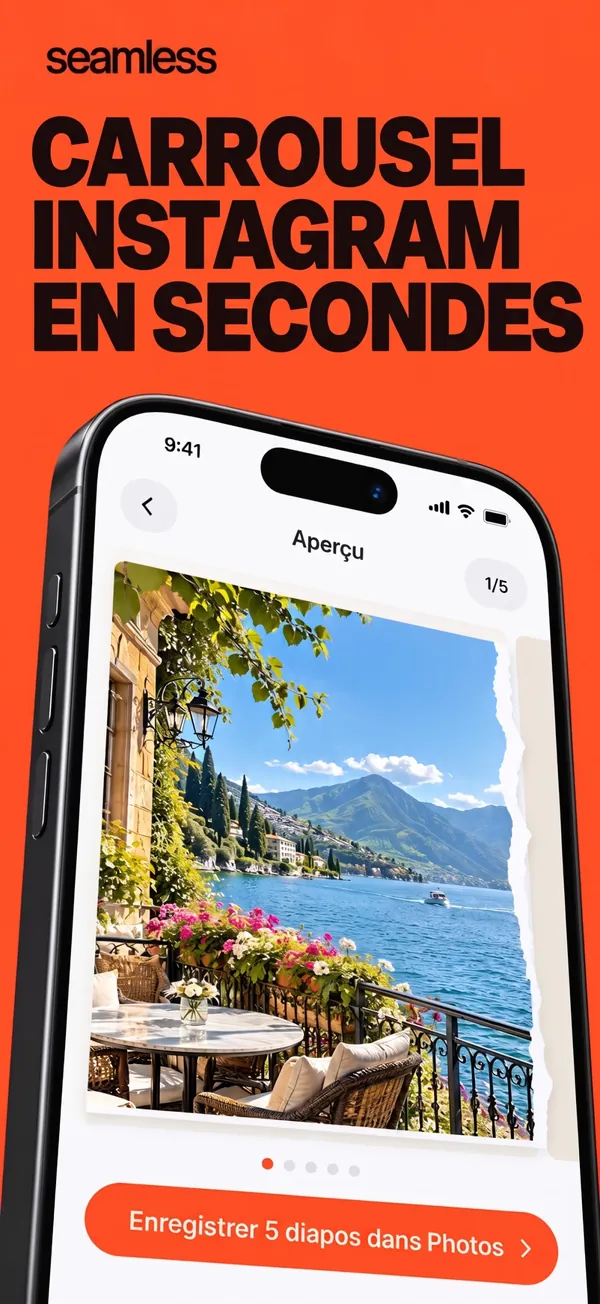
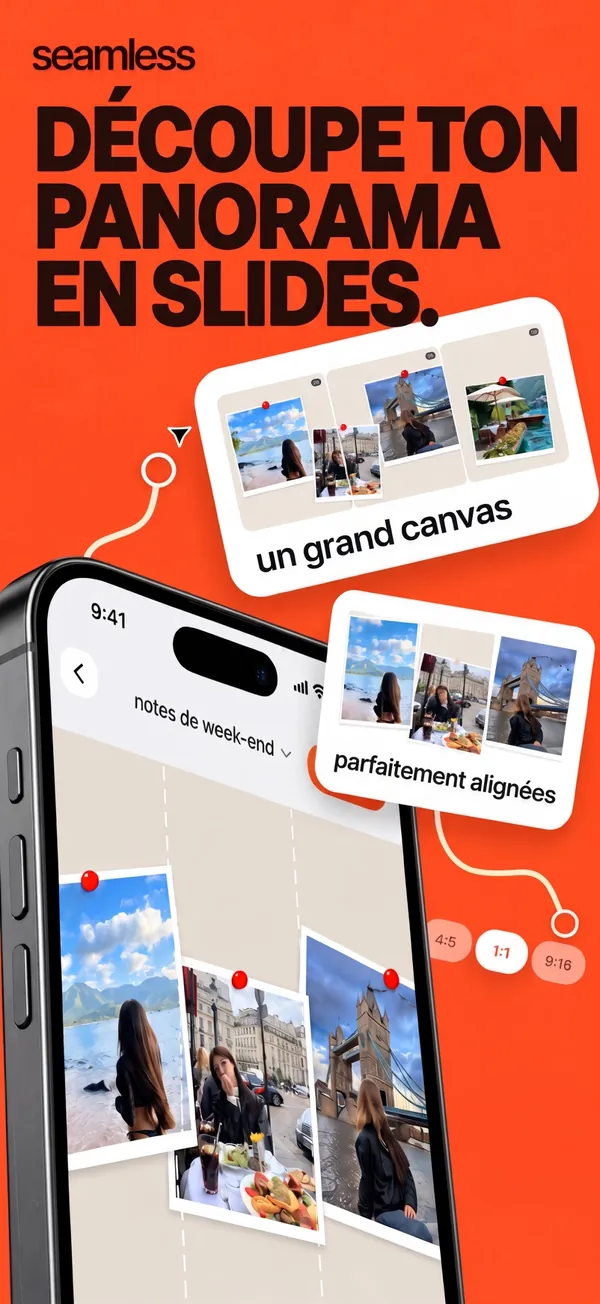

Le point qui change tout, c'est l'aperçu. Sur un canevas large, on juge l'ensemble d'un coup d'œil, alors que tes abonnés le découvriront slide par slide. Fais défiler en te demandant à chaque fois : est-ce que cette slide tient seule, et est-ce qu'elle donne envie de voir la suivante ?
Avec la version gratuite, tu peux mener ce projet de bout en bout tant qu'il tient en cinq slides : trois projets, dix modèles, les polices et cadres de base, et un export sans filigrane. Pour ce mariage en six slides, il faudrait soit fusionner deux moments sur une slide de collage, soit passer à Pro.
Collage photo iPhone ou carrousel panoramique : lequel choisir
Un collage réunit plusieurs photos dans une seule image. Un carrousel panoramique étale une même composition sur plusieurs slides, et c'est le geste du swipe qui la révèle. Les deux ont leur place, mais ils ne racontent pas la même chose.
Le collage marche quand tes photos se répondent en même temps : quatre assiettes d'un brunch, trois tenues d'un week-end, les détails d'une table de mariage. Le carrousel panoramique marche quand il y a un déroulé : une randonnée dans les Calanques du parking jusqu'à la crique, une journée à Lisbonne de la pastelaria du matin au coucher de soleil sur le Tage.
Côté calcul, trois slides en 4:5 forment une bande au ratio 12:5, soit 3240 × 1350 px. Une photo prise en mode Pano sur l'iPhone tient bien sur trois ou quatre slides ; au-delà, la bande devient si allongée que tu dois couper le ciel ou le premier plan pour la remplir. Pour une vraie vue de crête, quatre slides en 4:5 restent un bon compromis.
L'astuce qui fait swiper : pose une photo à cheval sur la limite entre deux slides. Le bord de l'image coupé à droite de la slide 1 crée une petite tension, l'œil veut voir la suite. En revanche, ne fais jamais passer la limite au milieu d'un visage : la personne se retrouve coupée en deux, et ce n'est flatteur pour personne.
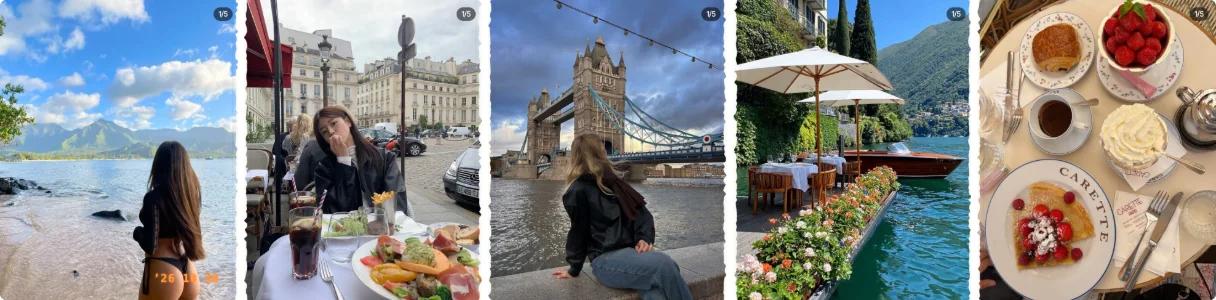
Si tu hésites encore, mélange les deux : une couverture avec une photo seule, deux slides de panorama, puis une slide de collage pour les détails. Je détaille cette construction, avec plusieurs exemples de rythme, dans l'article sur le montage photo pour Instagram.
Cinq styles de montage photo iPhone qui fonctionnent
Un style cohérent fait plus pour un montage que n'importe quel effet. Choisis-en un par publication et tiens-le jusqu'à la dernière slide. Voici ceux que j'utilise le plus, avec le type de sujet qui leur va.
Le tableau en liège pour les voyages
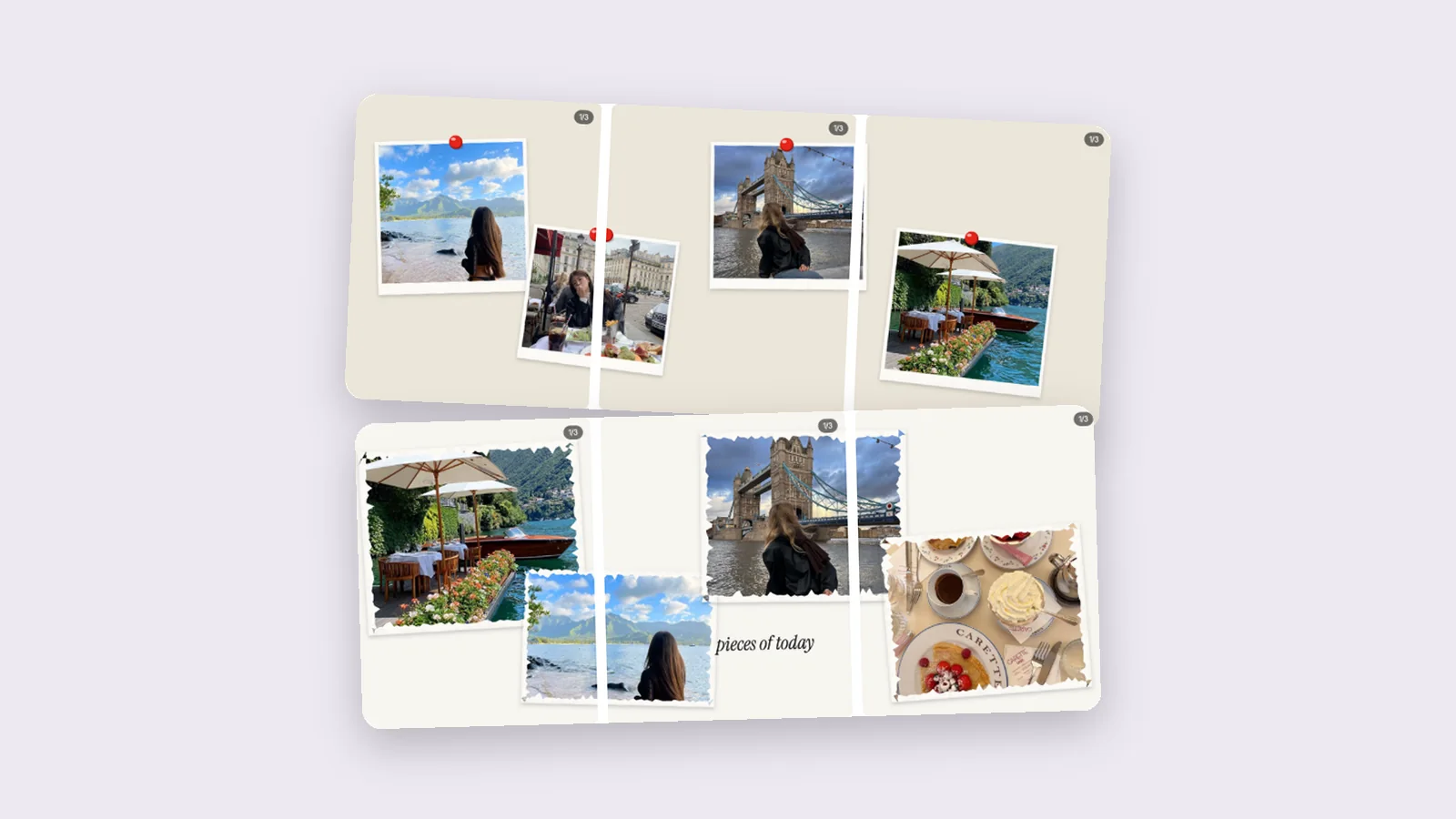
Des photos façon polaroid tenues par des punaises rouges sur un fond beige. Le style se prête aux voyages en plusieurs étapes : chaque punaise devient une ville. Donne de légères rotations, entre 2 et 6 degrés, sans jamais pencher deux photos voisines du même côté, et le tableau paraîtra vivant plutôt que désordonné.
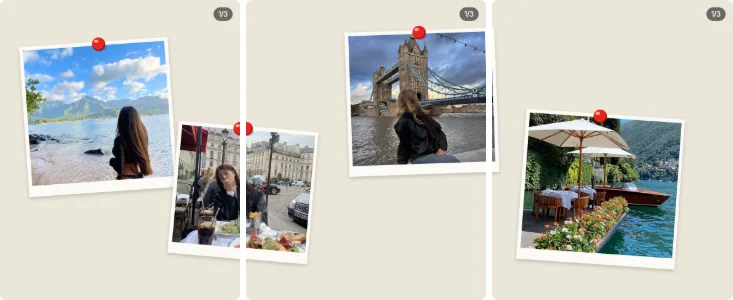
Les épingles de carte vont très bien avec ce style : une épingle posée sur le coin de chaque cadre rappelle un itinéraire sans qu'il soit nécessaire d'écrire le nom des villes.
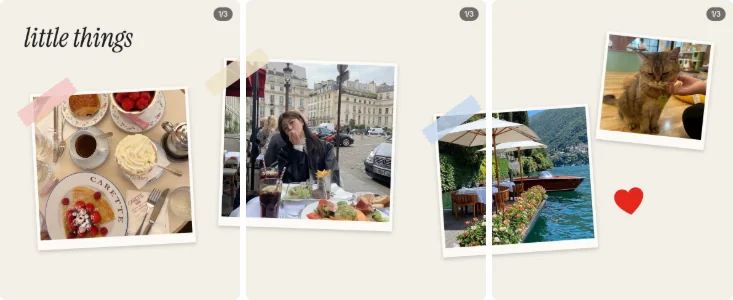
Le journal au washi tape pour les petits riens
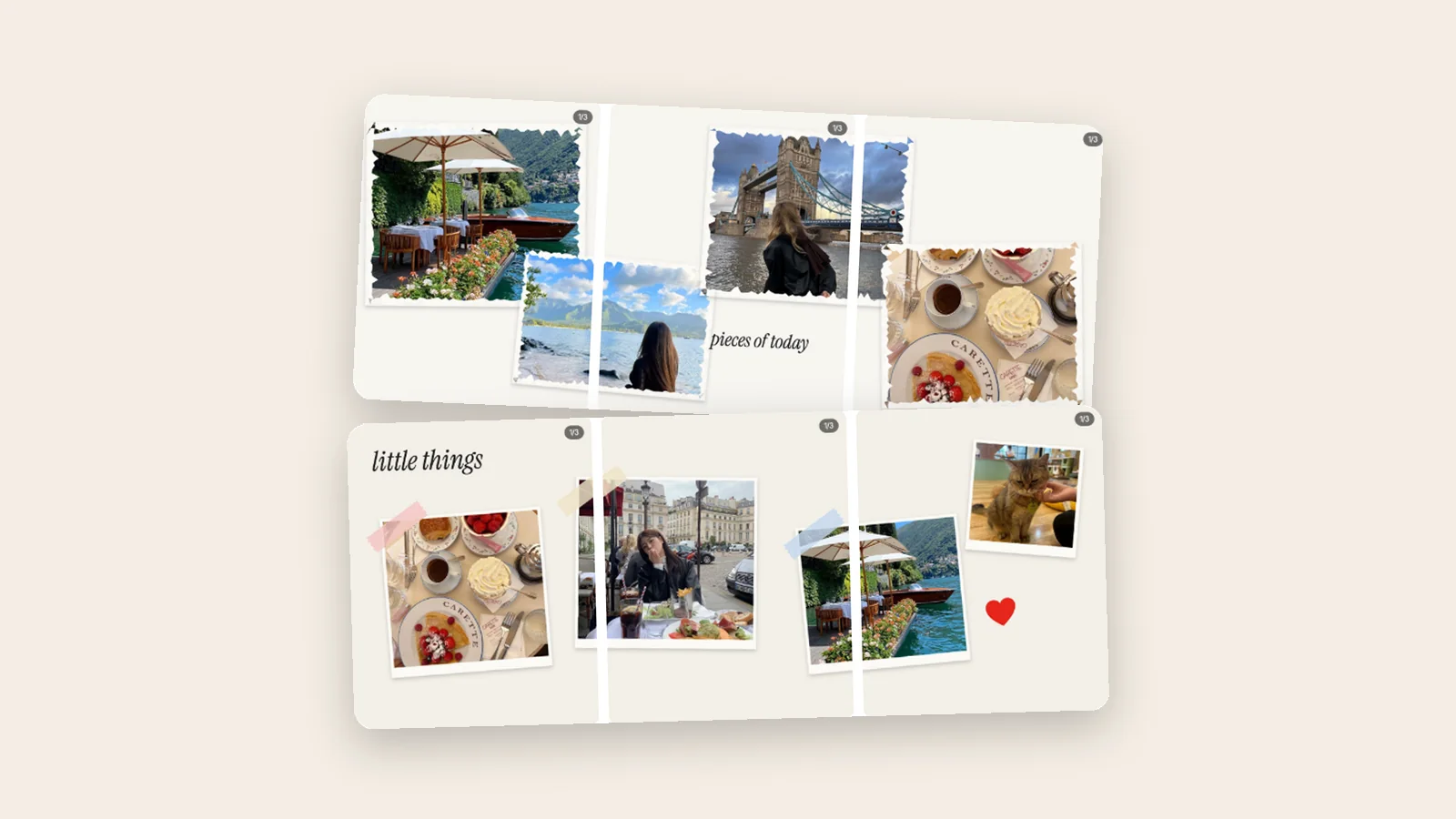
Du washi tape pastel, une écriture manuscrite, quelques photos un peu de travers : c'est le style des récaps de mois et des journaux du quotidien. Un récap de septembre avec la rentrée, un gâteau raté, le chat sur le radiateur et une dernière terrasse au soleil y trouve naturellement sa place. Limite-toi à deux couleurs de scotch, sinon la page tourne au catalogue de papeterie.
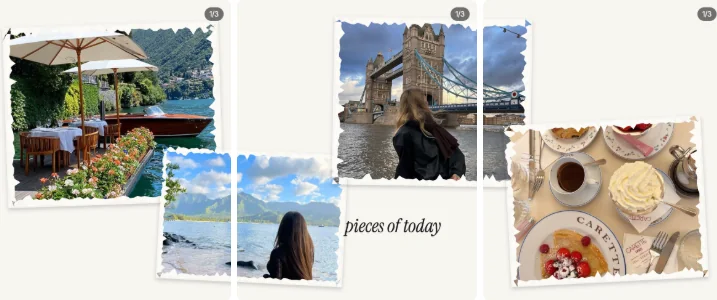
Les bords déchirés pour un fil épuré
Les bords de papier déchiré donnent du relief sans enfermer la photo dans un cadre. C'est le style le plus discret des cinq, idéal si ton fil est plutôt sobre. Une petite note manuscrite de trois ou quatre mots suffit à raconter la journée : « jour de marché », « enfin la mer », « dimanche lent ».
L'appareil jetable pour les soirées et les étés
Des photos pleine page, un grain chaud et une date orange dans le coin, comme sur un tirage d'appareil jetable. Ce style pardonne les photos imparfaites : un flou de bougé à un anniversaire, un flash un peu dur lors d'une soirée sur la plage. Mets la même date sur toutes les slides d'une journée, ou une date par jour pour un récap de vacances.
La porte de frigo pour le quotidien et l'humour
Des photos scotchées de travers et un post-it jaune avec une phrase qui fait sourire. C'est le format parfait pour un dimanche à la maison ou une semaine sans grand événement. Le post-it porte tout le ton de la publication, alors écris-le comme une vraie note : « à faire : rien », « courses : croissants ».
Détourer une personne ou un objet pour un effet scrapbook
Le détourage transforme une photo en sticker : ta nièce qui saute dans les vagues en Bretagne sort de son décor et peut se poser sur une autre photo, sur un titre ou sur la limite entre deux slides. Dans seamless, le détourage se fait en un tap, directement sur le téléphone, et ajoute un liseré blanc façon sticker découpé. Il demande iOS 17 ou plus récent et fait partie de la version Pro.
Pour un détourage propre, choisis des photos où le sujet se détache nettement : bon contraste avec le fond, contours visibles, pas de bras coupé par le bord de l'image. Un chien noir sur une moquette sombre ou des cheveux fins devant un feuillage donnent des bords hésitants. Le liseré blanc masque une partie des petites imperfections, pas toutes.
Les tirages pop-out vont un cran plus loin : la personne sort du cadre de la photo, comme si elle enjambait le bord d'un polaroid. Garde cet effet pour une ou deux slides par carrousel, sur ta meilleure photo, typiquement la couverture. Répété sur chaque slide, il perd toute sa surprise.
Texte, polices et décoration : doser sans surcharger
Le texte d'un montage n'est pas une légende. Il sert à poser un titre, une date, un lieu, trois mots d'ambiance. Tout ce qui ressemble à une phrase complète a sa place dans la description de la publication, pas sur l'image.
- Une police d'affichage et une police de texte, pas plus : une manuscrite pour le titre et une machine à écrire pour les dates, par exemple. seamless en propose plus de 20, de l'écriture à la main à la machine à écrire.
- Le texte sur une courbe fonctionne au-dessus d'un sujet rond : une tasse, un visage détouré, un soleil couchant.
- Les perles de lettres donnent un côté bracelet d'été, parfait pour un prénom ou un mot court comme « colo » ou « juillet ».
- Les lettres découpées façon lettre anonyme attirent l'œil : réserve-les au titre de couverture, cinq à huit caractères maximum.
- Les stickers et doodles : trois à cinq par slide est un bon plafond. Au-delà, les photos passent au second plan.
- Les cadres : une famille par carrousel. Polaroid et pellicule ensemble, oui ; polaroid, timbre, appareil numérique et lecteur de musique sur la même slide, non.
Un test simple : baisse la luminosité de l'écran au minimum et regarde ta slide à bout de bras. Si ce qui ressort en premier est un sticker plutôt qu'une photo, retires-en un. Pour un mini-journal de colo, quelques pinces à linge et un titre en perles de lettres suffisent à poser l'ambiance.
Les erreurs fréquentes dans un montage photo sur iPhone
- Mélanger les formats : une couverture carrée suivie de slides en 4:5 provoque un recadrage automatique et des éléments coupés.
- Placer la limite entre deux slides sur un visage ou au milieu d'un mot. Décale la photo ou le texte de quelques millimètres.
- Donner la même taille à toutes les photos. Un collage vit de contrastes : une grande photo, deux moyennes, une petite.
- Oublier la marge de la grille de profil : un titre collé au bord gauche de la couverture sera rogné dans l'aperçu en 3:4.
- Sauter l'harmonisation des couleurs : une photo trop froide au milieu d'une série chaude casse tout le carrousel.
- Utiliser des photos en basse définition, comme celles enregistrées depuis une conversation WhatsApp : sur une slide de 1080 px de large, elles paraissent molles.
- Sélectionner les slides au hasard dans Photos au moment de publier, et retrouver la slide 3 en couverture.
Si tu prépares surtout des collages sur une seule image, j'ai rassemblé d'autres mises en page et exemples dans le guide du collage photo.
Exporter et publier ton montage dans le bon ordre
seamless ne publie pas à ta place sur Instagram : tu exportes, puis tu publies toi-même depuis l'app Instagram. Ça prend une minute, à condition de respecter l'ordre.
- 1Exporte le projet : les slides arrivent dans Photos en JPG, dans l'ordre du carrousel.
- 2Ouvre Photos et vérifie qu'elles se suivent bien dans Récents. Si tu prépares plusieurs projets, publie le premier avant d'exporter le suivant pour ne pas les mélanger.
- 3Dans Instagram, touche le +, choisis Publication, puis active la sélection multiple.
- 4Touche les slides dans l'ordre, de la première à la dernière : le numéro affiché sur chaque vignette correspond à sa position.
- 5Vérifie le cadrage : l'aperçu doit être en 4:5 si ton montage est en 4:5. S'il s'affiche en carré, touche l'icône de recadrage pour revenir au format d'origine.
- 6N'applique pas de filtre Instagram à une seule slide, la continuité entre les slides serait cassée.
- 7Écris ta légende, publie, puis ouvre le carrousel depuis ton profil pour un dernier swipe de contrôle.
Ce dernier swipe n'est pas une formalité. Sur un panorama, c'est sur le petit écran du fil que tu vois si une jointure tombe mal, ce que le canevas large en cours de montage peut masquer. Si quelque chose cloche, mieux vaut republier dans les premières minutes que laisser traîner une slide ratée.
Faire un montage photo sur iPhone gratuitement ou avec Pro
La version gratuite de seamless couvre déjà la plupart des usages ponctuels : jusqu'à 3 projets de 5 slides chacun, 10 modèles, les polices et cadres de base, et un export sans filigrane. Pour un récap d'anniversaire ou le photo dump d'un week-end, c'est suffisant.
La version Pro de seamless devient utile quand tu publies souvent ou que tes carrousels s'allongent : jusqu'à 20 slides, la limite d'Instagram, des projets illimités, tous les modèles, toutes les polices et tous les cadres, plus le détourage. C'est un abonnement, avec les prix affichés dans l'app. Le bon réflexe : teste seamless gratuitement sur ton iPhone avec un vrai projet avant de décider.
Côté pratique, l'app n'existe pour l'instant que sur iPhone, pas encore sur Android ni sur le web. Photos et projets restent sur ton téléphone, et comme tout fonctionne hors ligne, tu peux monter le carrousel de tes vacances dans le train du retour, même sans réseau.
Si tu ne devais faire qu'un essai cette semaine, ouvre les photos du mois en cours, sélectionnes-en quinze, garde les cinq meilleures et monte-les en 4:5 avec une seule photo à cheval entre deux slides. Tu verras tout de suite si le rythme fonctionne, et tu pourras réutiliser la même structure le mois suivant. Il te faut juste seamless sur l'App Store et une vingtaine de minutes.
Questions fréquentes
Comment faire un montage photo sur iPhone sans télécharger d'application ?+
Utilise l'app Raccourcis avec l'action « Combiner les images » pour créer une grille, ou l'outil Mise en page dans la caméra des stories Instagram si l'app est déjà installée. Les deux sont rapides, mais tu ne contrôles ni le cadrage précis de chaque photo ni la décoration. Pour un carrousel de plusieurs slides qui se suivent, il faut un outil dédié.
L'app Photos de l'iPhone permet-elle de faire un collage ?+
Non. L'app Photos retouche, recadre et détoure un sujet, mais elle ne réunit pas plusieurs images dans une seule composition. Elle reste très utile en amont pour harmoniser les couleurs de ta série grâce à la copie des modifications.
Quelle taille choisir pour un collage photo iPhone destiné à Instagram ?+
Pour le fil, 1080 × 1350 px en 4:5 est le format qui occupe le plus de place à l'écran ; 1080 × 1080 px en carré convient à un rendu plus sobre. Pour une story, passe en 1080 × 1920 px. Dans un carrousel, garde exactement le même format pour toutes les slides.
Pourquoi Instagram coupe-t-il une partie de mes slides ?+
Instagram applique la forme de la première slide à toutes les autres. Si ta couverture est carrée et les slides suivantes en 4:5, ces dernières sont recadrées et leurs bords disparaissent. Exporte tout dans le même format et vérifie l'icône de recadrage au moment de publier.
Peut-on faire un montage photo sur iPhone gratuitement et sans filigrane ?+
Oui. Raccourcis et la Mise en page d'Instagram sont gratuits, et la version gratuite de seamless exporte sans filigrane, dans la limite de 3 projets de 5 slides. Vérifie toujours l'export d'une appli avant de t'y habituer : un logo dans un coin se remarque beaucoup sur un carrousel.
Combien de photos mettre dans un collage ou un carrousel ?+
Instagram accepte jusqu'à 20 photos ou vidéos par carrousel, mais 5 à 10 slides suffisent pour la plupart des récits. Sur une slide de collage, trois à cinq photos restent lisibles sur un écran de téléphone ; au-delà, chacune devient trop petite pour être vraiment regardée.
seamless fonctionne-t-il sur Android ?+
Pas encore : seamless est disponible uniquement sur iPhone, via l'App Store, et il n'existe pas de version web. Sur Android, Google Photos et Canva permettent de faire des collages simples en attendant.