25 novembre 2026 · 13 min di lettura
Collage foto iPhone: come farlo bene, dalle app gratis ai caroselli
Collage foto iPhone: come farli con Comandi, Instagram e app dedicate, quali formati usare e come creare un carosello che scorre come un unico foglio.
Per fare un collage foto su iPhone hai tre strade: l'app Comandi già installata, il Layout della fotocamera delle storie di Instagram oppure un'app pensata apposta, che ti dà controllo su formato, bordi e decorazioni. L'app Foto di Apple, da sola, non ha una funzione collage: puoi ritagliare e ritoccare, ma non affiancare più immagini in un unico file.
Qui trovi i passaggi concreti per ciascun metodo, le misure giuste per Instagram, come scegliere le foto che stanno bene insieme e gli errori che rovinano un collage anche quando gli scatti sono belli. Se prima vuoi un quadro generale su stili e composizione, c'è anche il nostro articolo sul collage foto in generale.
Come fare un collage di foto su iPhone senza scaricare niente
Se ti serve un collage veloce, da mandare su WhatsApp o da tenere come ricordo, l'iPhone ha già quello che serve. Il risultato è essenziale, senza decorazioni, ma per due o quattro foto affiancate va benissimo.
Con l'app Comandi
Comandi ha un'azione che si chiama «Combina immagini»: prende le foto che scegli e le unisce in orizzontale, in verticale o a griglia, con lo spazio tra una foto e l'altra che decidi tu. Una volta creato il comando, lo richiami quando vuoi, anche dalla schermata Home.
- 1Apri Comandi, tocca + e aggiungi l'azione «Seleziona foto», attivando l'opzione per sceglierne più di una.
- 2Aggiungi «Combina immagini» e scegli la modalità: in orizzontale per due foto, a griglia per quattro o sei.
- 3Imposta la spaziatura: 10–20 pixel danno un bordo sottile e pulito, 0 incolla le foto una contro l'altra.
- 4Chiudi con «Salva nell'album fotografico», così il collage finisce direttamente in Foto.
- 5Dai un nome al comando, per esempio «Collage», e aggiungilo alla schermata Home se pensi di usarlo spesso.
Il limite è che Comandi non ritaglia: se affianchi una foto verticale e una orizzontale ottieni un rettangolo sbilenco con zone vuote. Conviene prima ritagliare tutte le foto nello stesso formato dall'app Foto, per esempio tutte quadrate, e solo dopo combinarle.
Con il Layout delle storie di Instagram
Nella fotocamera delle storie, Layout divide lo schermo in riquadri e ti fa riempire ciascuno con uno scatto o con una foto dal rullino. È comodo per un «prima e dopo» o per i tre piatti della cena di ieri sera, e puoi salvare il risultato sul telefono prima di pubblicarlo.
Il formato però è sempre 9:16 e le griglie sono quelle proposte: non puoi spostare liberamente le foto, sovrapporle o aggiungere bordi strappati. Per il feed, dove si lavora quasi sempre in 4:5, non è lo strumento giusto.
Con Google Foto
Se le tue foto sono già su Google Foto, tra gli strumenti di creazione dell'app trovi i collage: selezioni le immagini, scegli un modello e salvi. Le possibilità di design sono più ridotte rispetto a un'app dedicata, ma ha senso se non vuoi spostare le foto da un'app all'altra.
Collage foto iPhone con un'app dedicata: quando ne vale la pena
Gli strumenti integrati vanno bene finché il collage è un file da archiviare. Quando invece deve finire su Instagram e avere un carattere, servono tre cose che Comandi e Layout non danno: formati precisi, foto che puoi spostare e sovrapporre, decorazioni come nastro adesivo, cornici e scritte.
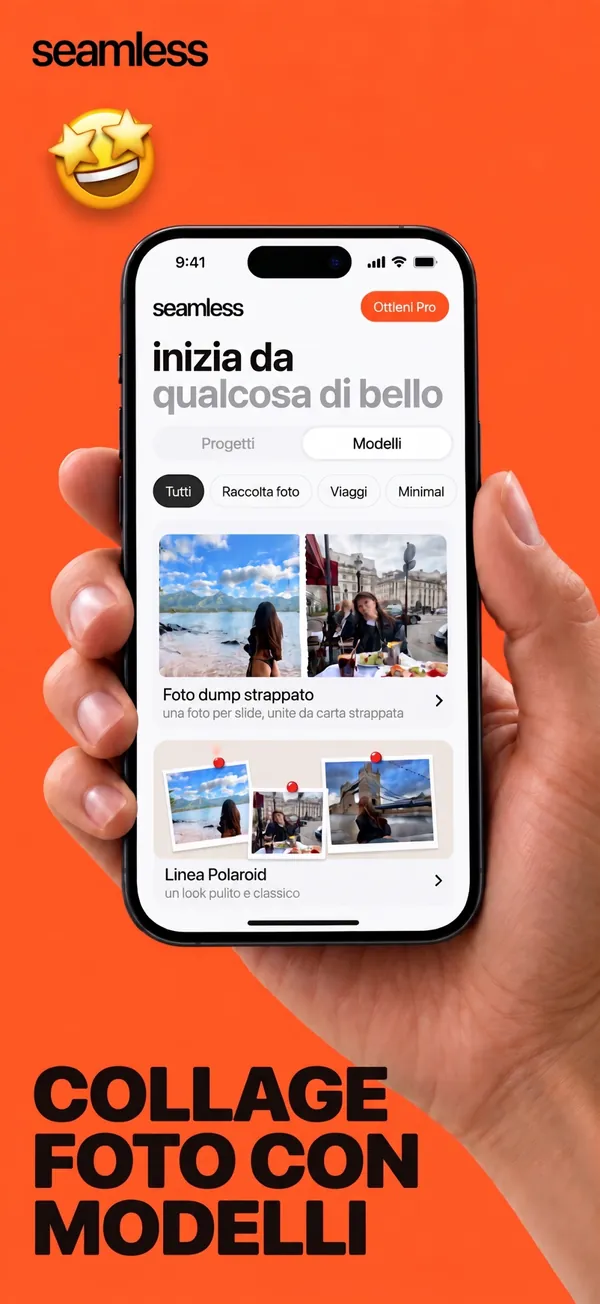
Canva, per esempio, ha moltissimi modelli e funziona anche dal browser, utile se lavori tra telefono e computer. seamless è un'app per iPhone nata per un'esigenza diversa: progettare il collage su una tela larga che attraversa più slide, così il carosello si sfoglia come un'unica pagina di diario. Abbiamo messo a confronto varie opzioni nell'articolo sulle app per collage foto.
Qualunque app tu scelga, controlla questi punti prima di metterci dentro un pomeriggio di lavoro:
- Formati Instagram pronti: 4:5, 1:1 e 9:16, senza dover calcolare i pixel a mano.
- Esportazione senza watermark, anche nella versione gratuita: un logo in un angolo rovina il lavoro più curato.
- Elementi liberi: foto, testo e sticker che puoi spostare, ruotare e sovrapporre, non solo griglie fisse.
- Lavoro offline e foto che restano sul telefono, se non ti va di caricare i tuoi scatti su un server.
- Ritaglio dentro l'editor, così non devi tornare all'app Foto per ogni immagine.
seamless spunta tutte queste voci: non serve un account, funziona offline e i progetti restano sul dispositivo. Puoi scaricare seamless dall'App Store e provarlo con la versione gratuita, che comprende 3 progetti fino a 5 slide ciascuno, 10 template ed esportazione senza watermark.
Le misure giuste per un collage foto Instagram
Il formato è la decisione da prendere prima ancora di scegliere una foto, perché cambia tutto: quante immagini entrano, quanto spazio resta per il testo, cosa si vede nella griglia del profilo.
- 4:5 verticale, 1080×1350 pixel: occupa più schermo nel feed ed è la scelta migliore per quasi tutti i collage.
- 1:1 quadrato, 1080×1080: più compatto, adatto a griglie regolari da quattro o nove foto.
- 1,91:1 orizzontale, 1080×566: nel feed si vede piccolo, meglio evitarlo per i collage.
- 9:16 verticale, 1080×1920: per storie e reel; lascia libere le fasce in alto e in basso, dove compaiono nome del profilo e barra delle risposte.
Nella griglia del profilo Instagram mostra i post ritagliati in 3:4. Un collage 4:5 perde quindi una striscia in alto e una in basso: tieni titoli, volti e date lontani dai bordi superiore e inferiore, altrimenti il profilo mostrerà mezze scritte.
Nei caroselli il formato della prima slide vale per tutte. Se la prima è quadrata, anche il collage verticale che hai messo in terza posizione verrà tagliato a quadrato. Decidi il formato una volta sola e costruisci tutto attorno a quello.
E se il collage è per una storia
Una storia si guarda in pochi secondi, quindi servono meno foto e più grandi: tre o quattro al massimo, disposte in colonna o leggermente sovrapposte. Il titolo va nel terzo centrale dello schermo, non in cima, dove finisce sotto il nome del profilo. Se vuoi una sequenza, meglio tre storie consecutive con un collage ciascuna che una sola schermata affollata.
Il collage su più slide: un carosello che si legge come un unico foglio
Un singolo collage con nove foto in 1080×1350 diventa una griglia di francobolli: ogni immagine misura circa 350 pixel di lato e sul telefono non si distingue quasi niente. La soluzione è distribuire il collage su più slide, mantenendolo continuo.
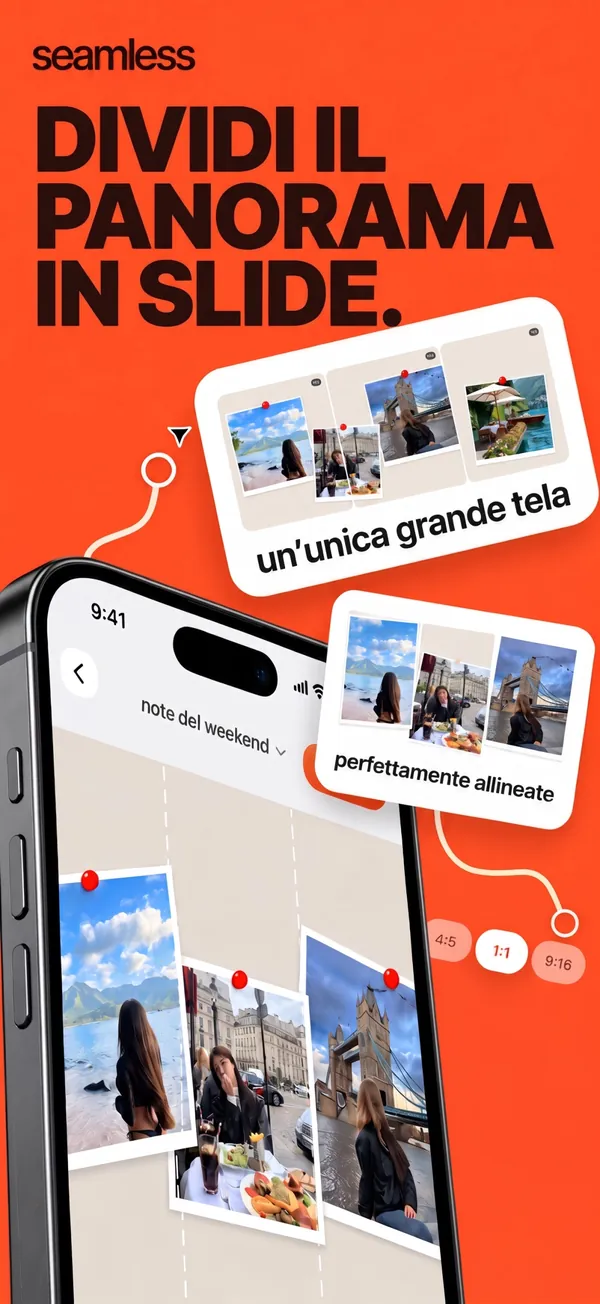
Immagina una tela larga quanto tutte le slide messe in fila: tre slide in 4:5 formano una superficie di 3240×1350 pixel. Una foto messa a cavallo tra la prima e la seconda slide si spezza sul bordo e si ricompone quando chi guarda scorre col dito. È proprio questo che invoglia a sfogliare: vedi metà polaroid e vuoi vedere il resto.
Farlo a mano si può, ma è noioso: devi creare un'immagine larga in un editor, tagliarla esattamente ogni 1080 pixel ed esportare ogni pezzo nell'ordine giusto. In seamless la tela larga è il punto di partenza: posizioni foto, testo e sticker anche sopra i bordi tra le slide, guardi l'anteprima dello scorrimento e all'esportazione ogni slide viene salvata in Foto come JPG, in ordine.
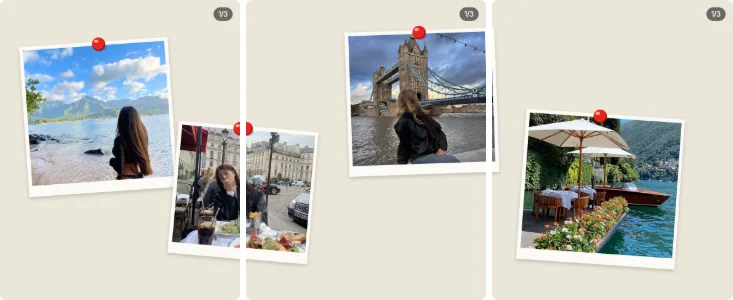
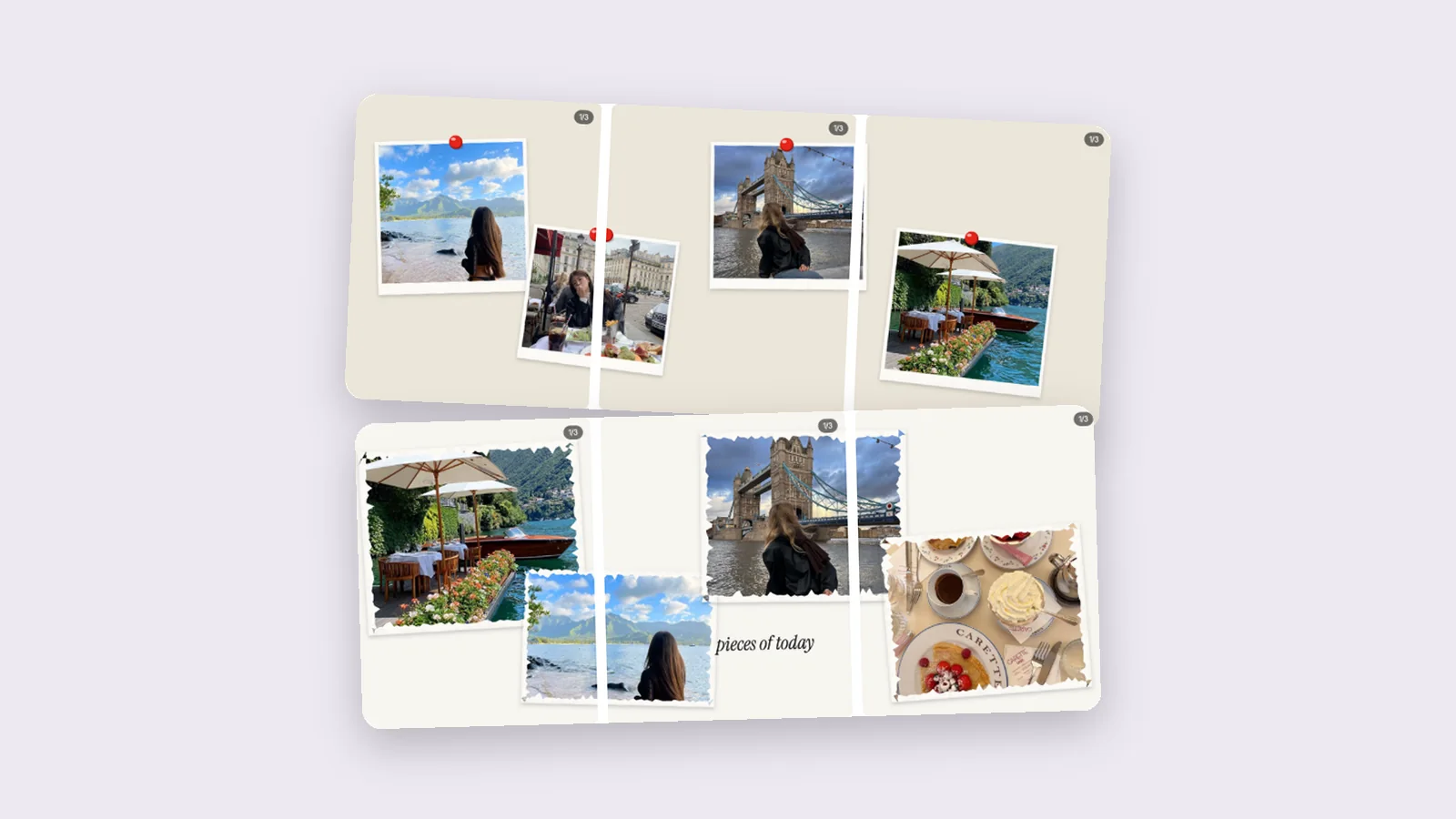
Nell'esempio qui sopra le puntine rosse ripetute danno un ritmo, e le polaroid che attraversano il bordo legano le slide tra loro. Con un carosello così racconti un'estate tra mare, città e lago in tre gesti di scorrimento, invece di disperdere le foto in tanti post separati.
Quante slide usare
Instagram accetta fino a 20 elementi in un carosello, ma per un collage tre-cinque slide sono il punto di equilibrio: abbastanza per raccontare, non così tante da far abbandonare a metà. Un recap mensile può arrivare a otto o dieci se ogni slide ha un suo momento preciso, una settimana, un luogo o una persona.
Una regola pratica: una slide ogni tre-quattro foto. Un weekend a Lisbona con dodici scatti buoni sta comodo in tre o quattro slide; il matrimonio di una cugina, tra cerimonia, pranzo, balli e dettagli, può chiederne sei.
Come scegliere le foto per un collage che sta insieme
Un collage riuscito dipende più dalla selezione che dal layout. Venti foto belle messe insieme a caso sembrano un rullino; otto foto scelte con un criterio sembrano un racconto.
- Una foto protagonista per slide: la più forte, la più grande, con le altre attorno a fare da contorno.
- Alterna campi larghi e dettagli: il panorama dal belvedere, poi il pastel de nata, poi il tram giallo da vicino.
- Tieni una palette coerente: se metà delle foto sono calde e metà fredde, uniformale con lo stesso filtro prima di comporle.
- Elimina i doppioni: tre foto quasi identiche dello stesso tramonto occupano spazio senza aggiungere niente. Tieni la migliore.
- Metti almeno una foto con una persona o un animale: dà scala e calore anche al collage più paesaggistico.
Un esempio concreto: per un giro dei caffè storici di Torino, apri con la vetrina più fotogenica a tutta altezza, poi affianca tre tazzine fotografate dall'alto in piccolo, un dettaglio del bancone in marmo, e chiudi con un selfie al tavolino. Sei foto, due slide, una storia chiara dall'inizio alla fine.
Prima di aprire qualsiasi app, crea un album temporaneo in Foto e mettici dentro solo i candidati. Scegliere dentro l'editor, scorrendo trecento scatti del viaggio, porta quasi sempre a collage troppo pieni. Se vuoi lavorare sulla composizione in modo più metodico, nell'articolo su come fare un collage di foto trovi griglie di partenza e proporzioni che funzionano su qualsiasi supporto.
Stili di collage foto iPhone che funzionano su Instagram
Lo stile decide il tono prima ancora che qualcuno guardi le singole foto. Ecco quelli che rendono di più sullo schermo del telefono, con il tipo di contenuto a cui si adattano meglio.
Diario con washi tape
Foto inclinate di pochi gradi, fissate con strisce di nastro pastello, un titolo scritto a mano. È lo stile giusto per le piccole cose: una colazione, il gatto sul davanzale, un pomeriggio al lago. Funziona perché sembra fatto a mano senza sembrare disordinato.
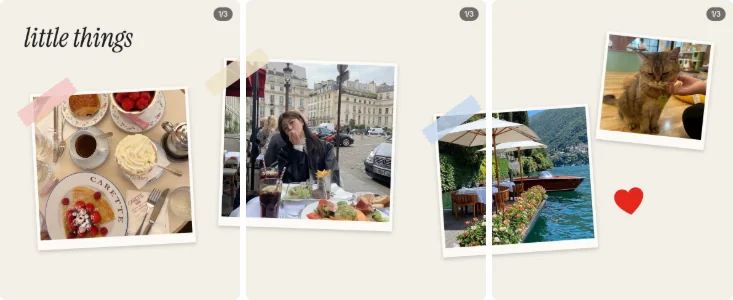
Il segreto è dosare: due pezzi di nastro per foto, non quattro, e al massimo due colori di nastro per tutto il carosello. Con più colori il diario si trasforma in un campionario di cancelleria e le foto passano in secondo piano.
Bordi strappati
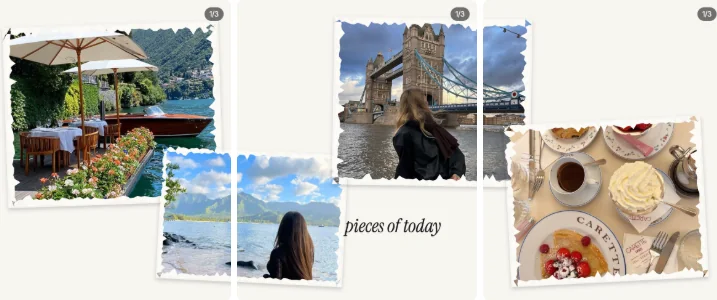
Foto con i margini di carta strappata, sovrapposte come ritagli di giornale. Rendono bene per le giornate piene, quando vuoi far stare tanti momenti senza griglie rigide: una giornata al mare con gli amici, una gita fuori porta, il primo giorno nella casa nuova. Una nota piccola, scritta a mano, chiude il racconto.
Usa e getta con la data arancione
Foto a tutta pagina, una per slide o quasi, con la data arancione nell'angolo come nelle vecchie macchine usa e getta. È lo stile più sobrio: niente decorazioni, solo le foto e il segno del tempo. Ideale per un viaggio in cui gli scatti sono già forti da soli, come una settimana in Puglia tra muretti a secco e mare.
Porta del frigo e bacheca
Lo stile frigo mescola foto attaccate con lo scotch, un po' storte, e un post-it giallo con una frase ironica; la bacheca usa un fondo neutro e le puntine. Sono perfetti per i recap del mese e le photo dump, dove il tono è leggero e l'ordine cronologico conta poco.
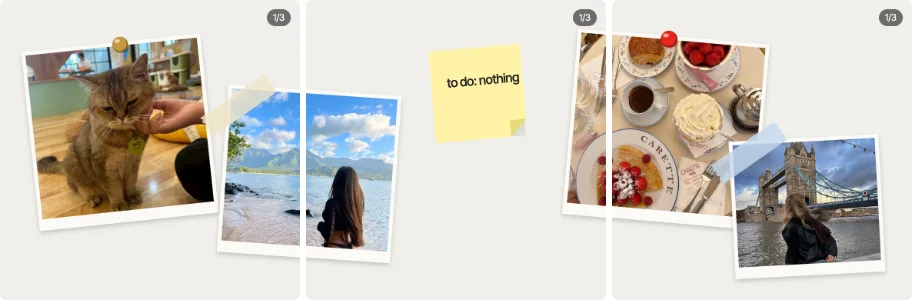
Tutti questi stili esistono già come template di seamless: bacheca, diario con washi, pezzi strappati, usa e getta e porta del frigo, insieme a modelli per diari di viaggio, photo dump, recap mensili e diari del campeggio. Partire da un template e sostituire le foto è il modo più rapido; poi sposti, ruoti e togli quello che non ti serve.
Come fare un collage di foto su iPhone con seamless, passo per passo
- 1Apri seamless sul tuo iPhone e crea un nuovo progetto: scegli il formato, con il 4:5 come scelta più sicura per il feed, e il numero di slide.
- 2Parti da un template o da una tela vuota. Per un recap di settembre, un modello di diario mensile ha già gli spazi pensati per date e momenti.
- 3Aggiungi le foto dal rullino e trascinale sulla tela. Mettine almeno una a cavallo tra due slide: è quella che spinge a scorrere.
- 4Ritaglia nell'editor le foto con troppo cielo o troppo asfalto, così il soggetto riempie il riquadro.
- 5Aggiungi cornici e decorazioni: polaroid per le foto principali, nastro o puntine per fissarle, uno o due sticker per slide al massimo.
- 6Scrivi il titolo: un font a mano per il tono da diario, la macchina da scrivere per date e luoghi.
- 7Guarda l'anteprima dello scorrimento e controlla che nessun volto o scritta cada esattamente sul bordo tra due slide.
- 8Esporta: ogni slide viene salvata in Foto come JPG, in ordine e senza watermark.
Con la versione gratuita hai 3 progetti fino a 5 slide ciascuno, che bastano per un viaggio o un compleanno. La versione Pro, in abbonamento, porta le slide fino a 20 e aggiunge progetti illimitati, tutti i template, tutti i font e le cornici e i ritagli automatici; i prezzi li trovi direttamente nell'app.
Ritagli e foto che escono dalla cornice
Con un tocco puoi staccare una persona, un animale o un oggetto dallo sfondo: seamless lo trasforma in uno sticker con il bordo bianco, elaborato direttamente sul telefono (serve iOS 17 o successivo). È perfetto per il cane che corre sulla spiaggia o per la torta del compleanno da appoggiare sopra le altre foto.
Le pop-out print fanno un passo in più: la persona esce dalla cornice della foto, con la testa o un braccio che sporgono oltre il bordo. Usane una per carosello, meglio se in apertura: è un effetto forte e, ripetuto su ogni slide, perde tutto il suo impatto.
Testo e scritte in un collage foto Instagram
Il testo in un collage serve a orientare, non a raccontare tutto: un titolo, qualche data, al massimo una frase. La didascalia del post è lì apposta per il resto.
- Un titolo per carosello, sulla prima slide, grande abbastanza da leggersi con il telefono a distanza di braccio.
- Due font al massimo: uno a mano per il titolo, uno da macchina da scrivere per luoghi e date.
- Testo su fondo calmo: cielo, muro, carta. Su una foto piena di dettagli la scritta sparisce.
- Date nel formato che usi davvero, per esempio «14.09» o «settembre '24», e sempre nella stessa posizione per ogni slide.
Per un effetto più da scrapbook puoi far correre il testo lungo una curva, attorno a una foto rotonda, oppure comporre una parola con lettere ritagliate in stile lettera anonima o con le perline delle lettere. Funzionano bene per parole brevi come il nome di una città o «estate»; su una frase intera diventano faticose da leggere.
Errori che rovinano un collage foto Instagram
- Volti sul bordo tra le slide: una faccia tagliata a metà durante lo scorrimento sembra un errore, non un effetto. Sul bordo metti paesaggi, oggetti, cielo.
- Troppe foto per slide: oltre cinque o sei in un 4:5 ogni immagine diventa illeggibile.
- Prima slide debole: è l'unica che tutti vedono. Mettici la foto più forte e il titolo, non un'introduzione.
- Stili mescolati: polaroid, pellicola, bordi strappati e francobolli nello stesso carosello creano confusione. Scegli una cornice principale e al massimo una secondaria.
- Formato sbagliato: un collage 9:16 caricato come post nel feed viene tagliato. Esporta nel formato in cui pubblicherai.
- Passaggi in chat: se mandi le slide a qualcuno e poi pubblichi quelle ricevute, perdono qualità. Pubblica sempre dai file originali nel rullino.
Un controllo finale che vale per tutti i metodi: apri il collage esportato in Foto, a schermo intero, e guardalo per tre secondi. Se non capisci subito dove sei e di cosa parla, togli una foto o ingrandisci la protagonista.
Pubblicare il collage su Instagram
seamless non pubblica al posto tuo, quindi l'ultimo passaggio lo fai da Instagram. Dopo l'esportazione apri l'app, tocca + e scegli più foto: le slide sono già nel rullino nell'ordine giusto, basta selezionarle dalla prima all'ultima.
Prima di andare avanti controlla il ritaglio: Instagram a volte propone un taglio quadrato sulla prima immagine. Tocca l'icona per mantenere il formato originale, così tutte le slide restano in 4:5 e la continuità tra i bordi non si spezza.
Nella didascalia fai capire che il collage continua: una frase come «scorri fino a Sintra» funziona meglio di un invito generico. E se il carosello è un recap, scrivi mese o luogo in grande sulla prima slide: nel profilo diventa anche un indice dei tuoi ricordi.
Idee per il prossimo collage foto iPhone
- Recap di settembre: una slide per settimana, la data in stile macchina da scrivere e un post-it sul momento migliore.
- Weekend a Lisbona: un panorama dal belvedere steso su tre slide, con le foto dei tram e dei pastéis appoggiate sopra come polaroid.
- Matrimonio della cugina: bordi strappati per i momenti di festa e una pop-out print degli sposi in apertura.
- Diario del campeggio: foto fissate con le mollette, un segnaposto da mappa sul punto in cui avete montato la tenda.
- Photo dump del mese: stile frigo, foto un po' storte, un post-it ironico in chiusura.
- Compleanno del nipote: la torta ritagliata come sticker sopra una griglia di foto della festa, il numero degli anni in lettere ritagliate.
Se hai un panorama scattato con l'iPhone, prova a stenderlo su più slide come sfondo e ad appoggiarci sopra le altre foto: è il modo più semplice per avere un carosello che scorre senza stacchi. Puoi provare seamless gratis proprio partendo da quel panorama.
Qualunque strada scegli, il metodo resta lo stesso: decidi il formato, seleziona poche foto con un criterio, tieni le cose importanti lontane dai bordi e guarda il risultato sul telefono prima di pubblicare. Un collage funziona quando chi scorre capisce in un attimo dov'eri e cosa ti è rimasto di quel giorno.
Domande frequenti
L'iPhone ha una funzione collage integrata?+
No, l'app Foto non permette di unire più immagini in un unico file. Puoi però usare l'app Comandi con l'azione «Combina immagini», che affianca le foto in orizzontale, in verticale o a griglia. Per le storie c'è anche Layout nella fotocamera di Instagram.
Qual è il formato migliore per un collage foto Instagram?+
Per il feed il formato più efficace è il 4:5 verticale, 1080×1350 pixel, perché occupa più spazio sullo schermo. Il quadrato 1080×1080 va bene per griglie regolari. Per storie e reel serve il 9:16, 1080×1920.
Come faccio un collage che continua da una slide all'altra del carosello?+
Devi lavorare su una tela larga quanto tutte le slide affiancate, per esempio 3240×1350 pixel per tre slide in 4:5, e poi tagliarla in pezzi da 1080 pixel. Un'app come seamless lo fa per te: componi sulla tela larga e l'esportazione salva ogni slide in ordine nel rullino.
Quante foto conviene mettere in un collage?+
In una singola immagine 4:5 restano leggibili quattro-sei foto. Se ne hai di più, dividile su più slide, contando circa una slide ogni tre-quattro foto. Meglio poche immagini scelte bene che una griglia fitta di miniature.
Si può fare un collage foto su iPhone gratis e senza watermark?+
Sì: Comandi e il Layout di Instagram sono gratuiti e non aggiungono loghi. Anche la versione gratuita di seamless esporta senza watermark, con un limite di 3 progetti da massimo 5 slide ciascuno e 10 template.
Perché il mio collage perde qualità quando lo pubblico?+
Di solito succede perché il file è stato inviato via chat prima della pubblicazione, oppure perché ha dimensioni diverse da quelle di Instagram e viene ricompresso. Esporta a 1080 pixel di larghezza nel formato giusto e pubblica direttamente dal rullino.
seamless funziona anche su Android o dal computer?+
No, per ora seamless è disponibile solo per iPhone sull'App Store. Non esiste una versione Android né una versione web. In compenso non richiede un account e funziona anche offline.