25 novembre 2026 · 14 min di lettura
Come fare un collage di foto: dalla scelta degli scatti al carosello
Come fare un collage di foto passo per passo: scelta degli scatti, formati per Instagram, stili, composizione ed errori da evitare, su iPhone e non solo.
Per fare un collage di foto ti servono tre cose: una selezione stretta di scatti (di solito tra 4 e 9 per immagine), un formato deciso in anticipo in base a dove lo pubblicherai e uno strumento che ti lasci disporre, ritagliare e allineare le foto su una tela. Cornici, scritte e adesivi vengono dopo e contano molto meno di quanto sembri.
Qui trovi il procedimento completo. Vediamo come scegliere le foto e quali misure usare per Instagram. Poi quattro modi per creare un collage di foto su iPhone con strumenti che probabilmente hai già, e come costruire un collage che continua da una slide all'altra in un carosello. In fondo c'è la lista degli errori che vedo più spesso, ciascuno con il suo rimedio.
Come fare un collage di foto in sei passaggi
- 1Decidi dove finirà il collage: post nel feed (4:5 o 1:1), storia (9:16) o stampa. Il formato condiziona tutto il resto, quindi si sceglie prima di toccare una sola foto.
- 2Crea un album temporaneo nell'app Foto e mettici dentro tutti i candidati. Poi elimina senza pietà finché non ne restano tra 4 e 9 per ogni immagine o slide.
- 3Scegli la foto principale, quella che deve catturare lo sguardo per prima, e dalle lo spazio più grande.
- 4Disponi le altre attorno, alternando primi piani e campi larghi, foto chiare e scure, verticali e orizzontali.
- 5Aggiungi al massimo due tipi di decorazione, per esempio nastro adesivo e una scritta a mano. Non cinque.
- 6Esporta alla risoluzione giusta (1080 pixel di larghezza per Instagram) e guarda il risultato sul telefono, a dimensione reale, prima di pubblicare.
Sembra ovvio, ma l'ordine conta. Chi parte dalle decorazioni finisce quasi sempre per riempire i vuoti con adesivi invece di chiedersi se quella foto doveva esserci davvero.
Se vuoi provare subito su iPhone, seamless si scarica gratis dall'App Store e nella versione gratuita ti lascia fare fino a 3 progetti da 5 slide, con esportazione senza filigrana: abbastanza per capire se il metodo fa per te. Ne parlo più avanti, ma i passaggi qui sopra valgono con qualsiasi strumento.
Scegliere le foto prima di creare un collage
Un collage riesce o fallisce nella selezione. Prendi un weekend a Lisbona: torni con trecento foto, di cui quaranta di azulejos quasi identici. Nel collage ne serve una, quella con la luce migliore, e semmai un dettaglio stretto di una piastrella accanto.
Il criterio che uso: per ogni foto mi chiedo che cosa racconta che le altre non raccontano già. Se la risposta è «niente, ma è bella», va nella cartella delle foto belle, non nel collage.
- Un campo largo che dica dove sei: il Tago visto dal Miradouro da Graça, la piazza del paese, la spiaggia intera.
- Due o tre dettagli ravvicinati: il pastel de nata morso a metà, il biglietto del tram 28, una mano appoggiata al parapetto.
- Almeno una persona, anche di spalle. I collage di soli luoghi sembrano cartoline comprate in edicola.
- Una foto imperfetta, mossa o un po' sovraesposta, che però ha l'atmosfera giusta. Dà vita alle altre.
- Colori che si parlano: se hai tre foto calde e una blu elettrico, quella blu va in un angolo o resta fuori.
Un trucco per uniformare i colori: prima di disporre le foto, applica a tutte la stessa regolazione. Nell'app Foto modifichi una foto, tocchi i tre puntini, scegli di copiare le modifiche e poi le incolli sulle altre selezionate. Così anche scatti fatti con luci diverse sembrano dello stesso pomeriggio.
Ultimo controllo sulla selezione: ripeti mentalmente la storia che vuoi raccontare in una frase. «Il weekend a Lisbona in cui ha piovuto solo il primo giorno» è già una guida: serve una foto con la pioggia, una con il sole, e il contrasto tra le due diventa il cuore del collage.
Il formato giusto: misure per Instagram e per le storie
Prima di aprire qualsiasi app, decidi la proporzione. Il feed di Instagram accetta tre formati, tutti con una larghezza di 1080 pixel, e le storie ne hanno uno a parte:
- 4:5 verticale, 1080×1350: occupa più spazio nel feed ed è la scelta migliore per quasi tutti i collage.
- 1:1 quadrato, 1080×1080: va bene se il collage è una griglia regolare, per esempio 2×2 o 3×3.
- 1,91:1 orizzontale, 1080×566: troppo basso per un collage, le foto diventano francobolli.
- 9:16 per storie e reel, 1080×1920: per collage da guardare a schermo intero, in verticale.
Due dettagli che fanno la differenza. In un carosello la forma della prima slide vale per tutte le altre, quindi non puoi alternare un 4:5 e un quadrato. E nella griglia del profilo Instagram mostra i post ritagliati in 3:4: se metti una scritta o un volto vicino al bordo superiore o inferiore di un collage 4:5, nell'anteprima del profilo rischia di sparire.
Per le storie, lascia respiro in alto e in basso. Lì l'interfaccia copre l'immagine con il nome del profilo e con il campo per rispondere, quindi titoli e volti vanno tenuti nella fascia centrale.
Come creare un collage di foto su iPhone con gli strumenti che hai già
Non sempre serve un'app nuova. Per un collage veloce, l'iPhone e Instagram offrono già qualcosa, ognuno con limiti precisi. Qui sotto trovi cosa aspettarti da ciascuno; un confronto più dettagliato è nella guida al collage foto su iPhone.
Layout nella fotocamera delle storie di Instagram
Apri la fotocamera delle storie, scegli Layout nel menu laterale e Instagram ti propone alcune griglie predefinite. Per ogni riquadro puoi scattare al momento o pescare una foto dal rullino.
È perfetto per una storia improvvisata, tipo i tre caffè della mattina durante un giro per le caffetterie storiche di Torino. I limiti: le celle sono rigide, le foto non si sovrappongono, e il risultato nasce e resta in 9:16.
L'app Comandi
Nell'app Comandi c'è un'azione chiamata Combina immagini che affianca le foto in orizzontale, in verticale o a griglia, con uno spazio tra l'una e l'altra che decidi tu. Costruisci il comando una volta sola (seleziona foto, combina immagini, salva nell'album) e da lì in poi lo lanci in pochi secondi.
Funziona bene per un prima e dopo, o per due foto affiancate della stessa vetrina a Natale e ad agosto. Non gestisce però le proporzioni finali: se le foto hanno formati diversi la griglia viene irregolare, e poi tocca ritagliarla a mano.
Google Foto e Canva
Google Foto, anche su iPhone, ha una funzione per creare collage da una selezione di immagini, con qualche layout e stile già pronto. È comoda se il tuo archivio vive già lì. Canva offre moltissimi modelli e un editor libero, utile se ti serve anche testo impaginato con cura; richiede però un account e dà il meglio con una connessione.
Tutti questi strumenti producono un'unica immagine. Se l'obiettivo è un carosello in cui il collage prosegue quando scorri, serve un approccio diverso. Per una panoramica più ampia delle alternative c'è l'articolo sulle app per collage foto.
Come fare collage di foto che continuano tra le slide di un carosello
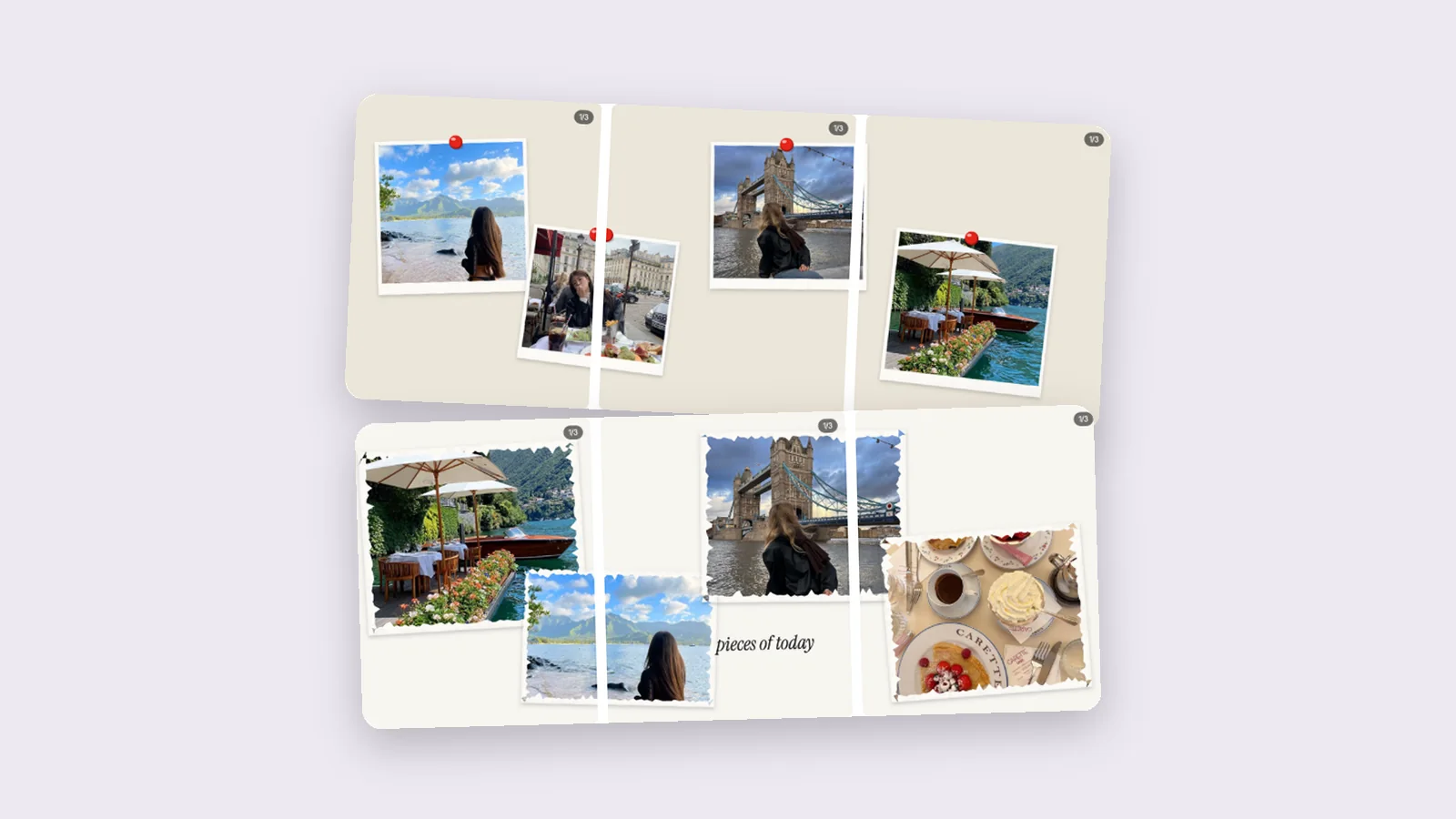
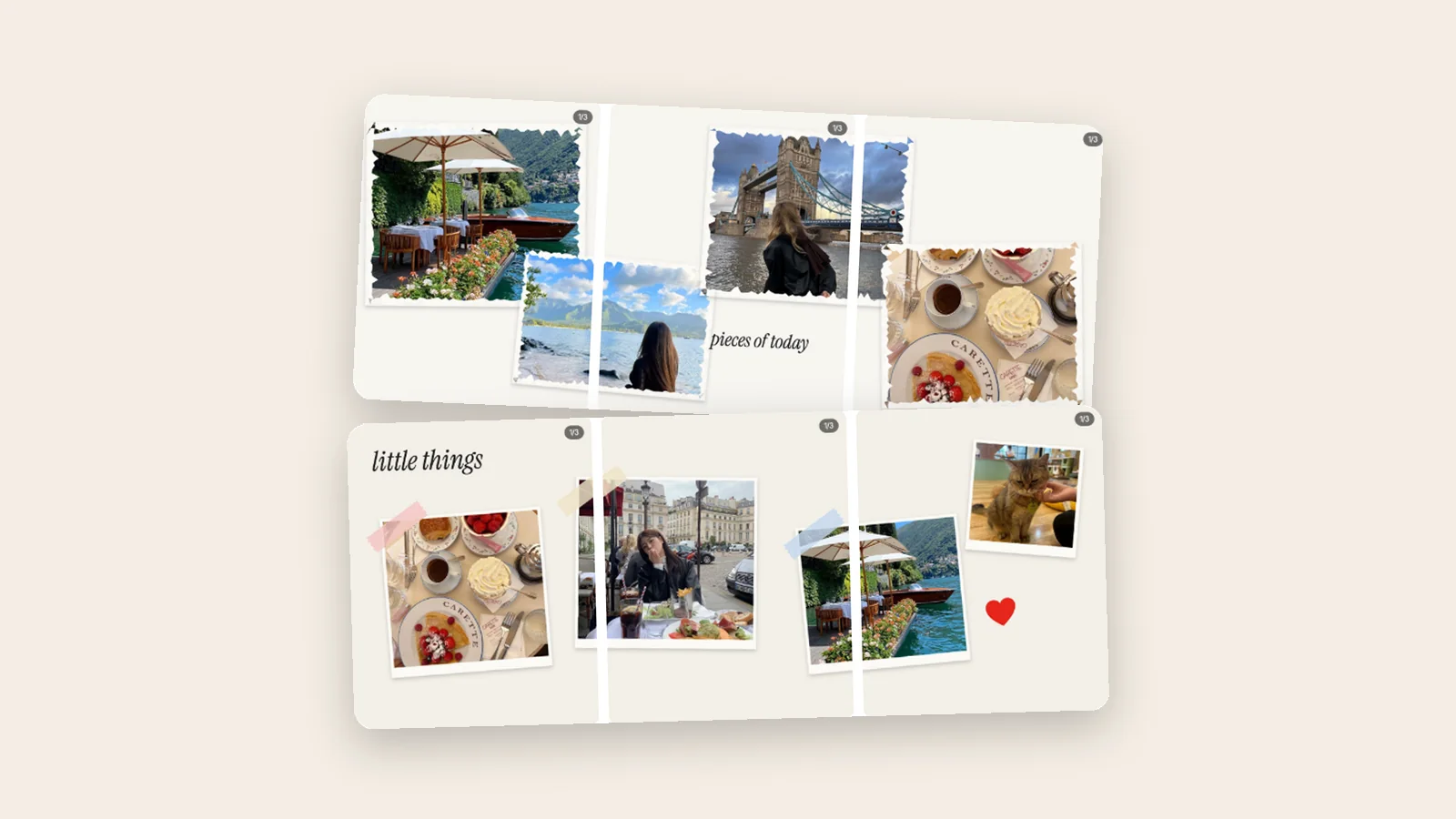
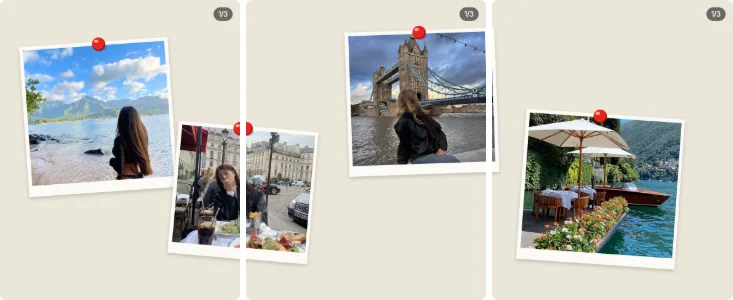
Un carosello può contenere fino a 20 foto, e un collage può usarle come pagine di un unico foglio lungo. L'idea è semplice: invece di comporre ogni slide per conto suo, lavori su una tela larga quanto tutte le slide messe in fila, e alcune foto stanno a cavallo del bordo. Quando chi guarda scorre, la foto tagliata a metà lo invita a passare alla successiva.
Si può fare anche a mano. Crei una tela di 3240×1350 pixel per tre slide 4:5, componi, poi la tagli in tre pezzi da 1080 pixel esatti. Funziona, ma basta un pixel fuori posto perché la foto a cavallo del bordo non combaci, e ogni modifica successiva significa rifare tutti i tagli.
È esattamente il lavoro per cui è nato seamless: la tela larga con le divisioni tra le slide già segnate, e il taglio lo fa l'app all'esportazione. Ecco come ho montato il carosello del matrimonio di mia cugina, cinque slide in 4:5:
- 1Nuovo progetto, formato 4:5, cinque slide. La tela larga compare con le linee di divisione visibili.
- 2Foto principale, gli sposi sotto il pergolato, su tutta la prima slide: è la copertina e deve funzionare anche da sola nel feed.
- 3Una foto degli invitati a cavallo tra la prima e la seconda slide, leggermente ruotata, così il bordo invita a scorrere.
- 4Nelle slide centrali alterno dettagli (le bomboniere, le scarpe sotto il tavolo) e campi larghi del ricevimento, con una cornice polaroid su un paio di foto.
- 5Chiudo con una slide più quieta: una sola foto del lancio del riso e una scritta a mano con la data.
- 6Guardo l'anteprima dello scorrimento, sistemo i punti in cui una foto taglia un volto proprio sul bordo, ed esporto: le cinque slide finiscono nel rullino come JPG, nell'ordine giusto.
L'ultimo passaggio è quello che si salta più spesso. Un volto diviso esattamente sul bordo tra due slide non si vede mai intero, e infastidisce. Sposta la foto quel tanto che basta perché il viso stia tutto da una parte, e lascia che sul bordo cadano spalle, sfondo o un tavolo.
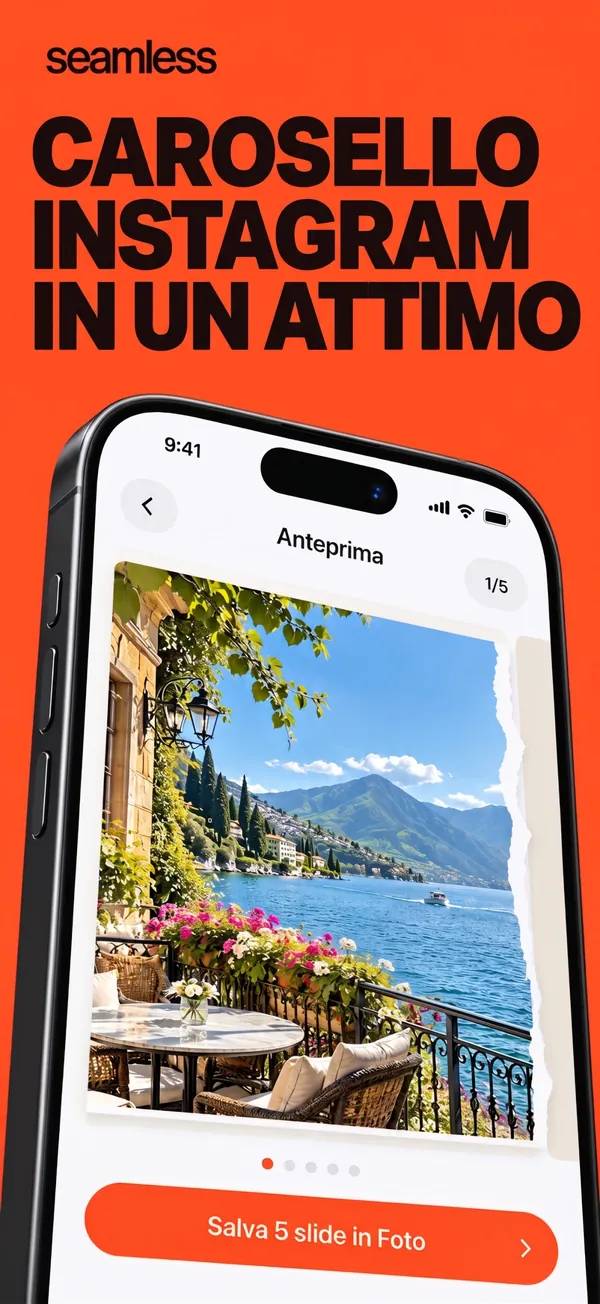
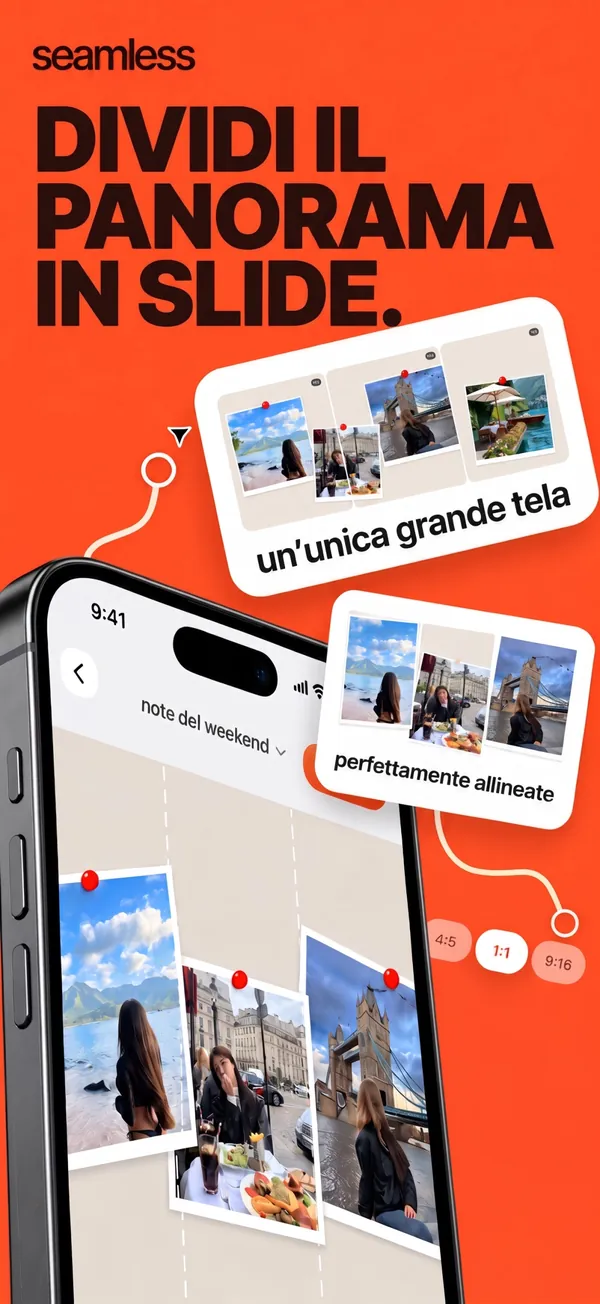

Se preferisci partire da qualcosa di già impostato, i modelli di seamless coprono ricordi di viaggio, photo dump, pagine scrapbook, diari del mese e del campeggio: apri, sostituisci le foto, sposti quello che non ti convince. Nella versione gratuita ne hai 10; gli altri, insieme ai carosello fino a 20 slide, sono in Seamless Pro.
Stili di collage: quale scegliere e quando
Lo stile si sceglie in base alla storia, non in base a cosa gira di più questa settimana. Ecco i cinque che uso più spesso, con il tipo di foto a cui stanno meglio. Tutti si possono ricreare con un po' di pazienza in qualsiasi editor, oppure partendo da un'app per collage con stili già pronti.
Bacheca con puntine
Foto in stile polaroid fissate con puntine su uno sfondo neutro, leggermente ruotate. È lo stile più indulgente: le foto non devono essere allineate, anzi è meglio se non lo sono. Ottimo per un viaggio a tappe, come un giro tra Parigi, Londra e il lago di Como nella stessa estate.
Ruota le foto tra 2 e 6 gradi, non di più: oltre, sembra che stia cadendo tutto. E alterna il verso, una inclinata a destra e la successiva a sinistra.
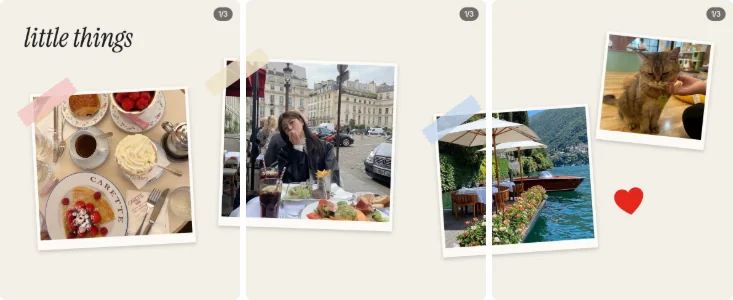
Diario con washi tape
Foto incollate con strisce di nastro pastello, un titolo scritto a mano, qualche adesivo piccolo. Funziona per le raccolte di momenti minuti: la colazione, il gatto sul divano, una passeggiata sotto casa. Il segreto è il titolo, due o tre parole in corsivo, mai una frase intera.
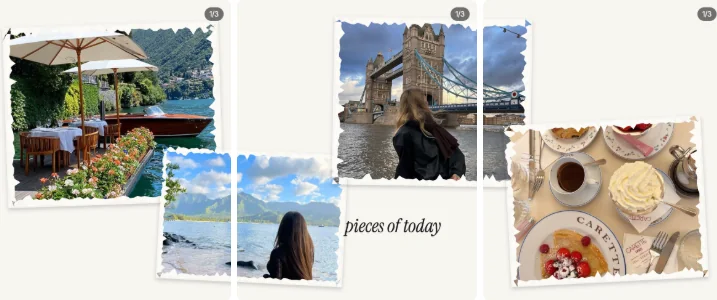
Carta strappata
Le foto hanno bordi strappati, come ritagliate a mano da una rivista, e si sovrappongono un po'. È lo stile più dinamico e tiene insieme foto molto diverse, perché lo strappo crea una cucitura visiva. Lo uso per i recap del mese: a settembre ci stanno la vendemmia dai nonni, il primo giorno di scuola di mio nipote e una cena in terrazza, senza che sembrino scollegati.
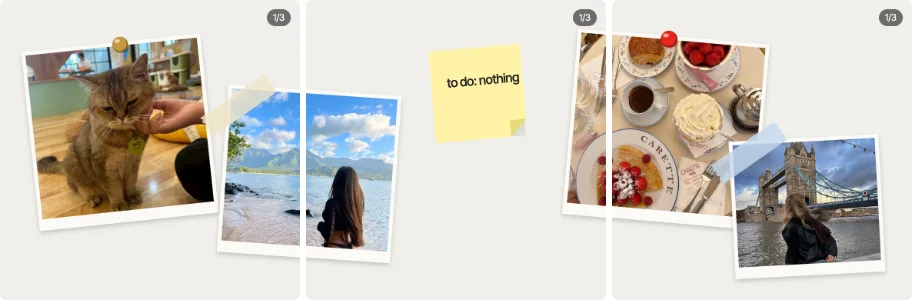
Porta del frigorifero
Foto attaccate con lo scotch, magari un post-it giallo con una frase ironica. Ha un tono domestico e scherzoso, adatto a una domenica in casa o al racconto di un trasloco. Un solo post-it, con poche parole: è la battuta del collage e non va ripetuta.
Macchina usa e getta
Foto a tutta pagina, colori un po' caldi e la data arancione nell'angolo. Qui le decorazioni non servono: lo stile lo fanno la resa e il timbro della data. Va bene per foto di viaggio scattate di corsa, ma chiede coerenza: o tutte le foto hanno la data, o nessuna.
Composizione: dove mettere cosa in un collage di foto
Un collage leggibile ha una gerarchia: una foto comanda, le altre accompagnano. Se hanno tutte la stessa dimensione, l'occhio non sa da dove cominciare e scivola via.
- Una foto grande che occupi circa un terzo dello spazio, due o tre medie, il resto piccole.
- Un margine di sfondo visibile attorno al gruppo di foto rende tutto più ordinato, anche negli stili volutamente disordinati.
- I volti guardano verso l'interno del collage, non verso il bordo. Se qualcuno guarda a sinistra, mettilo sul lato destro.
- Alterna gli orientamenti: dopo una foto verticale, una orizzontale.
- Tieni gli elementi importanti nella fascia centrale della slide 4:5, così sopravvivono al ritaglio 3:4 della griglia del profilo.
- Allinea almeno qualcosa: anche in un collage libero, due foto con il bordo superiore alla stessa altezza danno struttura.
Un esercizio utile con le foto di una gita sul lago di Garda: metti il pontile al tramonto come foto principale a sinistra e, a destra, impilati, il gelato e il gruppo sulla barca. Poi inverti. Molto spesso la versione con la foto grande a sinistra si legge meglio, perché è da lì che l'occhio parte.
Quanto alla densità, regolati così: su una slide 4:5 vista sul telefono, sei o sette foto sono il massimo prima che diventino miniature illeggibili. Se ne hai dodici che meritano di esserci, è il segnale che servono due slide, non una griglia più fitta.
Testo, adesivi e ritagli: quanto aggiungere
Il testo in un collage fa due lavori: dare un titolo e aggiungere ciò che le foto non dicono. «Lisbona, aprile» è un titolo. «Abbiamo preso il tram sbagliato e siamo finiti a Belém» è un dettaglio che fa sorridere. Uno di ciascuno basta.
Per i caratteri, una regola semplice: massimo due per collage, uno espressivo (scritto a mano o macchina da scrivere) e uno neutro. Le lettere ritagliate in stile lettera anonima e le perline con le lettere funzionano per una parola sola, non per una frase. Il testo lungo una curva sta bene attorno a una foto rotonda o sopra un ritaglio, non a mezz'aria.
Gli adesivi sono punteggiatura. Un cuore accanto alla persona amata, una freccia verso un dettaglio, uno spillo sulla mappa per segnare il paese dove avete dormito. Se un adesivo non indica né sottolinea niente, quasi certamente è di troppo.
I ritagli sono l'elemento che cambia di più l'aspetto di un collage. Su iPhone con iOS 17 o successivo puoi staccare una persona, un animale o un oggetto dallo sfondo; in seamless basta un tocco e il soggetto prende il bordo bianco da adesivo, oppure, con le stampe pop-out, esce dalla cornice della foto. Un cane ritagliato che salta fuori dalla foto della spiaggia dà profondità; uno per carosello fa effetto, cinque diventano rumore. I ritagli fanno parte di Seamless Pro.
Anche le cornici vanno dosate, perché ognuna porta con sé un'epoca. Polaroid per i ricordi intimi, pellicola o negativi per un viaggio on the road, il francobollo per una cartolina da un posto lontano, la cornice della fotocamera digitale per le foto di una festa dei primi anni Duemila. Sceglierne una e ripeterla vale più di mescolarne quattro.
Idee per creare collage foto per ogni occasione
- Recap del mese: una slide per settimana, la data scritta a mano in alto, stile carta strappata. Ottobre con castagne, primo maglione e una partita allo stadio regge bene questa struttura.
- Viaggio: copertina con la foto più riconoscibile, poi una slide per giorno o per città, con uno spillo su un ritaglio di mappa nella prima.
- Compleanno: la torta come foto principale, attorno le facce degli invitati ritagliate, il nome del festeggiato in lettere di perline.
- Campeggio: stile diario, con tenda, fuoco e sentiero, e una cornice a pellicola per dare continuità.
- Photo dump: gerarchia più libera, ma colori coerenti e stile porta del frigo, con un post-it a fare da didascalia.
- Concerto: la foto del palco nella cornice del lettore musicale e il biglietto fotografato come dettaglio accanto.
In tutti questi casi la domanda di partenza resta la stessa: qual è la foto che deve vedersi per prima? Una volta trovata quella, il resto del collage si dispone quasi da solo.
Gli errori più comuni quando si fa un collage di foto
- Troppe foto per slide. Oltre sei o sette, sul telefono diventano francobolli: meglio distribuirle su più slide.
- Proporzioni sbagliate in partenza. Un collage creato in quadrato e caricato in un carosello 4:5 viene ridimensionato o tagliato.
- Volti tagliati dai bordi, sia quelli tra le slide sia quelli del ritaglio 3:4 della griglia.
- Colori incoerenti: una foto al neon in mezzo a scatti alla luce del giorno sembra un errore, non una scelta.
- Testo troppo piccolo. Guardalo sul telefono a braccio teso: se non lo leggi tu, non lo leggerà nessuno.
- Copertina debole. La prima slide è l'unica che si vede nel feed; se è un mosaico confuso, nessuno scorre.
- Esportazione compressa o con filigrana. Alcune app salvano a bassa risoluzione o aggiungono il loro logo: controlla prima di pubblicare.
Sull'ultimo punto: le esportazioni di seamless sono senza filigrana anche nella versione gratuita, e ogni slide viene salvata separatamente nel rullino, nell'ordine giusto, pronta da selezionare su Instagram.
Pubblicare il collage su Instagram
- 1Apri Instagram, tocca il più e scegli Post.
- 2Attiva la selezione multipla e tocca le slide nell'ordine in cui devono apparire: il numero nel cerchietto indica la posizione.
- 3Controlla il formato: se la prima slide è in 4:5, tutte le altre seguiranno quella forma.
- 4Se hai già sistemato i colori, salta i filtri di Instagram: si applicano slide per slide e possono spezzare la continuità tra una slide e l'altra.
- 5Scrivi la didascalia, pubblica e apri subito il profilo per controllare come appare la copertina nella griglia.
Conviene verificare l'ordine con calma al secondo passaggio, perché sistemarlo dopo la pubblicazione è scomodo. Seleziona le slide dall'album in cui le hai esportate, così non rischi di pescare foto vecchie dal rullino.
Se ti servono altre idee di impaginazione, nell'articolo dedicato al collage foto ne trovi parecchie. E se vuoi provare il metodo della tela larga, scarica seamless per iPhone: non serve un account, funziona anche offline e le foto restano sul telefono.
Domande frequenti
Qual è l'app migliore per fare un collage di foto su iPhone?+
Dipende da cosa devi fare. Per una storia veloce basta Layout nella fotocamera di Instagram, per due foto affiancate l'azione Combina immagini dell'app Comandi. Se vuoi un collage che prosegue tra le slide di un carosello, ti serve un'app che lavori su una tela larga e la divida in slide, come seamless.
Quante foto mettere in un collage?+
Per una singola immagine, tra 4 e 9 è l'intervallo che funziona meglio. Su una slide 4:5 vista dal telefono, oltre sei o sette foto diventano troppo piccole. Se ne hai di più, distribuiscile su più slide: un carosello ne può contenere fino a 20.
Che dimensioni deve avere un collage per Instagram?+
Per il feed, 1080×1350 pixel in 4:5 è la scelta più versatile, oppure 1080×1080 se vuoi un quadrato. Per storie e reel la misura è 1080×1920 in 9:16. Ricorda che nella griglia del profilo il post viene mostrato con un ritaglio 3:4, quindi tieni volti e scritte lontano dai bordi alto e basso.
Si può fare un collage di foto gratis?+
Sì. Layout di Instagram, l'app Comandi e Google Foto sono gratuiti. Anche seamless ha una versione gratuita con fino a 3 progetti da 5 slide e 10 modelli, ed esporta senza filigrana; Seamless Pro aggiunge fino a 20 slide, progetti illimitati, tutti i modelli e i ritagli.
Come faccio a far continuare una foto da una slide all'altra del carosello?+
Devi comporre su una tela larga quanto tutte le slide messe in fila, per esempio 3240×1350 pixel per tre slide 4:5, e poi tagliarla in pezzi da 1080 pixel esatti. Si può fare a mano in un editor, ma ogni errore di un pixel si nota sul bordo. Un'app pensata per i caroselli fa il taglio da sola all'esportazione.
Perché il mio collage appare tagliato nella griglia del profilo?+
Perché Instagram mostra le anteprime del profilo in 3:4, mentre il post in 4:5 è un po' più alto. La parte che sparisce è una striscia in alto e una in basso. Tieni il soggetto principale e il titolo nella fascia centrale della prima slide.
seamless funziona su Android o dal computer?+
No, per ora seamless è disponibile solo per iPhone sull'App Store, e non esiste una versione web. Su Android puoi usare Google Foto o Canva per collage in un'unica immagine.