2026年11月25日 · 16 分で読めます
インスタ コラージュの作り方:フィード投稿とストーリーのやり方と実例
インスタ コラージュのやり方を、フィード投稿とストーリーの両方でくわしく解説。インスタ コラージュとは何かの基本、1080×1350などのサイズ、写真の選び方と並べ方、スライドをまたぐカルーセルの組み方、よくある失敗の直し方まで、iPhoneで実際に作る手順に沿ってわかりやすくまとめました。
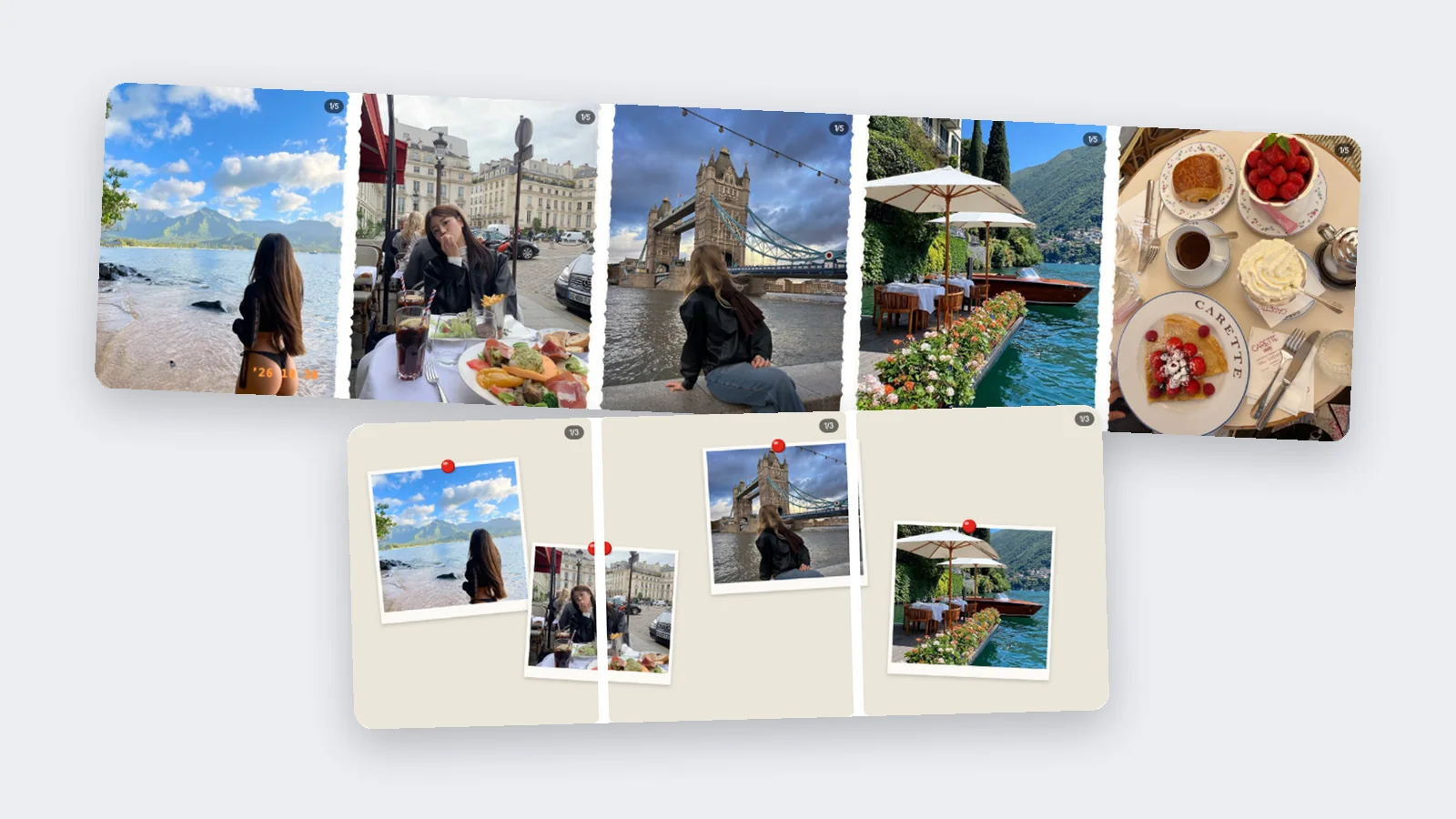
インスタ コラージュは、複数の写真を1枚の画面に組み合わせたり、カルーセルの数枚にまたがるひと続きのデザインにしたりして投稿する方法です。ストーリーならインスタのカメラにある「レイアウト」機能だけで作れます。一方、フィード投稿で凝った見せ方をしたいなら、あらかじめアプリで画像を作ってから投稿するのが近道です。
この記事では、インスタ コラージュとは何かという基本から、ストーリーとフィードそれぞれのやり方、写真の下準備と選び方、場面別の構成例、失敗しやすいポイントまで、実際に手を動かす順番で説明します。サイズの数字や枚数の上限など、作る前に知っておくと手戻りが減る情報もまとめました。
インスタ コラージュとは:よく使われる3つの形
インスタ コラージュとは、ひと言でいえば「何枚かの写真をひとつの見せ場にまとめること」です。ただ、インスタの中では形が大きく3つに分かれていて、どれを作るかで手順も使う道具も変わります。
- 1枚完結型:グリッドや自由配置で、複数の写真を1枚の画像にまとめる。フィードにもストーリーにも使える
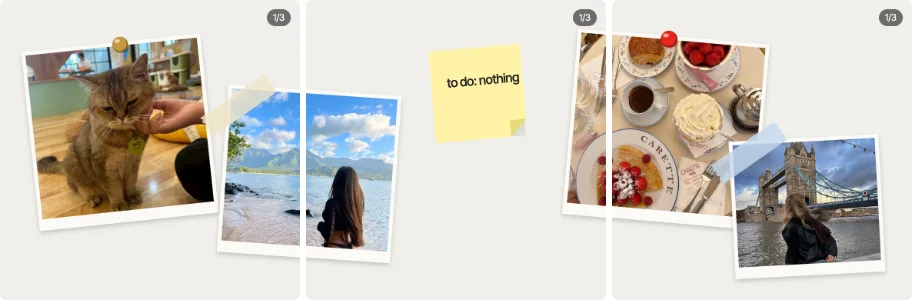
- カルーセル連結型:横に長いキャンバスに写真を並べ、スライドごとに切り分けて投稿する。スワイプすると1枚の絵がつながって見える
- ストーリー型:9:16の縦長画面に写真を並べたり重ねたりする。インスタのレイアウト機能やステッカーで、その場で作れる
たとえば金沢へ1泊2日で行ったとき、ストーリーにはその日のうちにレイアウト機能で4枚を並べ、帰ってからフィードに10枚のカルーセル連結型でまとめる、という使い分けがしやすいです。ストーリーは24時間で消える速報、フィードは後から見返されるアルバム、と考えると選びやすくなります。
コラージュという言葉の由来や、紙のコラージュとの違いが気になる人はコラージュとはどういうものかをまとめた記事も参考にしてください。ここからはインスタで実際に作る話に絞ります。
インスタ コラージュのやり方:作る前に決める3つのこと
いきなりアプリを開くより、先に3つだけ決めておくと途中で迷いません。比率、枚数、そして主役になる1枚です。この順番で決めると、あとから作り直す手間がほとんどなくなります。
比率は最初に固定する
フィード投稿は縦長の4:5(1080×1350px)が、スマホの画面を一番広く使えます。正方形の1:1(1080×1080px)や横長の1.91:1(1080×566px)も選べますが、横長はタイムラインで小さく見えやすいので、写真を何枚も入れるコラージュにはあまり向きません。ストーリーとリールは9:16(1080×1920px)です。
注意したいのは、カルーセルでは1枚目の比率がすべてのスライドに適用されることです。1枚目を正方形で作り、2枚目以降を4:5で作ってしまうと、後半のスライドは上下が切れてしまいます。全スライドを同じ比率で書き出すのが鉄則です。
もうひとつ、プロフィールのグリッドでは投稿が3:4に切り抜かれて表示されます。4:5で作った場合は上下がわずかに隠れるので、1枚目の上端と下端ぎりぎりにタイトル文字を置かないようにしておくと安心です。
枚数は「見せたい場面の数」で決める
カルーセルは最大20枚まで入りますが、多ければいいわけではありません。いとこの結婚式なら「受付・挙式・乾杯・ケーキ入刀・二次会」の5場面で5枚、というように、場面ごとに1スライドを割り当てると流れがわかりやすくなります。撮った写真の枚数ではなく、場面の数から逆算するのがコツです。
主役の1枚を先に選ぶ
コラージュで一番多い失敗は、全部の写真を同じ大きさで並べてしまい、どこを見ればいいかわからなくなることです。まず「これだけは大きく見せたい」1枚を決め、それ以外は脇役として小さく添えると、自然と視線の流れができます。主役は1スライドにつき1枚までと決めておくと、配置で迷わなくなります。
写真を選ぶ前の下準備
コラージュ作りで意外と時間を取られるのが、数百枚の中から使う写真を探す作業です。アプリを開く前に、iPhoneの写真アプリで候補をしぼっておくと、編集中に何度もカメラロールを行き来せずに済みます。
- 1写真アプリで、その日やその旅行の写真だけを表示する(日付やアルバムで絞り込む)
- 2ブレや目つぶり、ほぼ同じ構図の連写をざっと飛ばしながら、候補にハートを付けてお気に入りに入れる
- 3候補は完成時に使う枚数のだいたい2倍までにしぼる。10枚のカルーセルなら20枚前後が目安
- 4候補を新しいアルバムにまとめ、「北海道キャンプ」のようにわかる名前を付けておく
- 5主役にしたい写真を1〜3枚だけ決め、ほかは脇役として扱うと頭の中で分けておく
この下準備をしておくと、アプリ内で写真を追加するときもアルバムを開くだけで済みます。とくにフォトダンプ系の投稿は、迷い出すと何十分も経ってしまうので、候補の数を先に決めてしまうのが効きます。
インスタ ストーリー コラージュの作り方
インスタ ストーリー コラージュは、アプリを追加しなくてもインスタだけで作れます。一番手軽なのは、ストーリーのカメラにある「レイアウト」機能を使う方法です。
- 1インスタを開き、ストーリーの作成画面(カメラ)に入る
- 2画面左側のメニューから「レイアウト」を選ぶ
- 3グリッドの分割パターンを切り替えて、入れたい写真の数に合うものを選ぶ
- 4左下のカメラロールのアイコンから、マスごとに写真を選んで入れる(その場で撮影して埋めることもできる)
- 5全部のマスが埋まったら確定し、文字やスタンプを足して投稿する
レイアウト機能はマスの大きさが決まっているので、きっちり整った見た目になる反面、写真を重ねたり斜めに置いたりはできません。もう少し自由にしたいときは、背景にする写真を1枚表示してから、スタンプの中にある写真ステッカーでカメラロールの写真を足していく方法があります。ステッカーはピンチで拡大や回転ができるので、雑誌の切り抜き風に散らすこともできます。
ストーリーで気をつけたいのは、画面の上部にアカウント名、下部に返信欄が重なることです。上下それぞれ1割ほどの範囲には顔や大事な文字を置かないようにすると、見たときに隠れません。カフェ巡りの日なら、店名は画面の中央寄りに入れるのが無難です。
ストーリーを作り込んだ1枚で出したい場合は、9:16で書き出せるアプリで画像を作っておき、それをストーリーに載せる方法もあります。ストーリー用のテンプレートがあるseamlessなら、縦長フォーマットで旅の1日を1枚にまとめ、写真アプリに保存してから投稿できます。
フィード用のインスタ コラージュをseamlessで作る手順
フィードのカルーセルで、写真がスライドの境目をまたいでつながるタイプを作るなら、横長のキャンバスで全体を設計できるアプリが便利です。ここではiPhone用のseamlessを例に、白紙から投稿用の画像を書き出すまでを順に紹介します。
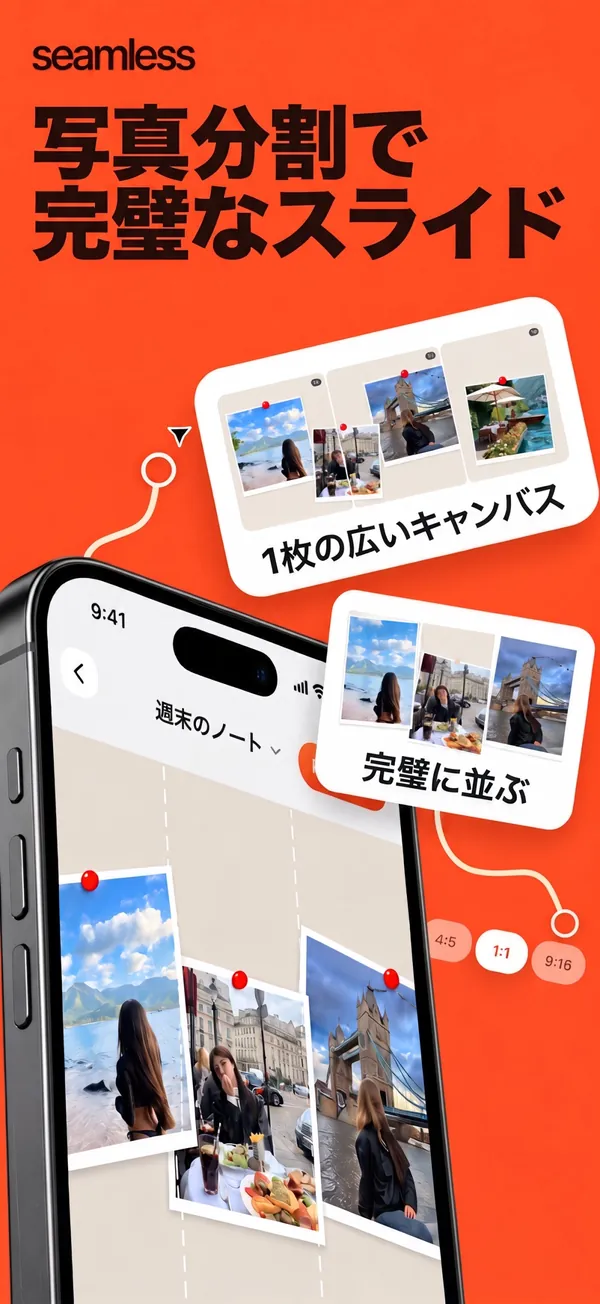

- 1新規プロジェクトを作り、比率を選ぶ。フィードなら4:5、正方形の統一感が好きなら1:1、ストーリーなら9:16
- 2テンプレートから始めるか、白紙のキャンバスを選ぶ。旅行の思い出、フォトダンプ、スクラップブック、月ごとの日記、キャンプ日記などの型がある
- 3スライドの枚数を決める。キャンバスは選んだ枚数分だけ横に長くなる
- 4写真を追加し、ドラッグで配置してトリミングする。主役の写真はスライドの境目をまたぐように置くと、スワイプでつながりが生まれる
- 5マスキングテープ、ピン、破れた紙のふち、ステッカー、手書き風の文字などで飾る
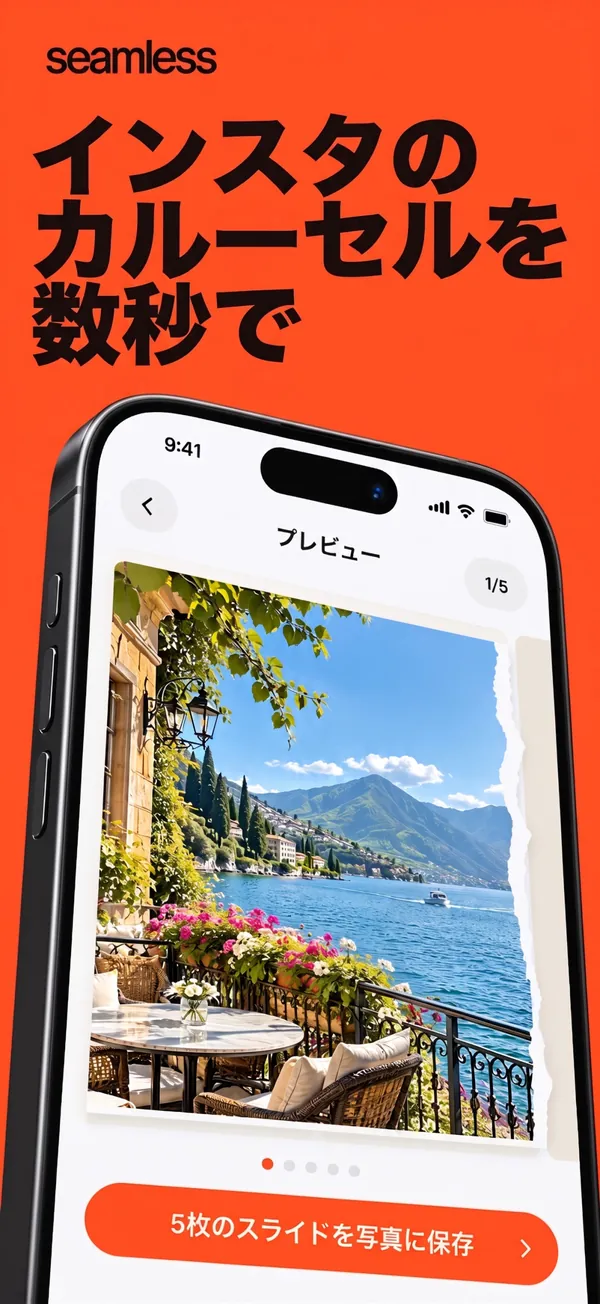
- 6プレビューでスワイプの流れを確かめてから書き出す。各スライドがJPGとして順番どおりに写真アプリへ保存される
アカウント登録は不要で、オフラインでも使え、写真やプロジェクトはiPhoneの中だけに保存されます。家族や友だちの顔が写った写真を扱うときも、どこかのサーバーに預けずに済むのは気がラクです。
無料版では3つまでのプロジェクトを、それぞれ5枚までのスライドで作れます。テンプレートは10種類、書き出しに透かしは入りません。20枚の長いカルーセルや全テンプレート、ワンタップの切り抜きが欲しくなったらSeamless Proに切り替える、という順番で十分です。料金はアプリ内に表示されます。
写真の選び方と並べ方で、コラージュの印象は決まる
どのアプリを使っても、最後に効いてくるのは写真選びです。同じ旅行の写真でも、選び方と並べ方次第で「ただの記録」にも「最後まで見たくなる1本」にもなります。
引き・寄り・ディテールを混ぜる
風景の引き、人物の寄り、手元や料理のディテールを交互に置くと、リズムが生まれます。リスボンの週末なら、坂道と路面電車の引き、友だちの横顔、エッグタルトのアップ、壁のタイルの模様、という順に並べるイメージです。似たような引きの写真が3枚続くと、スワイプする指が止まりやすくなります。
色の系統をそろえる
1枚の画面に入れる写真の色味がそろっていると、それだけでまとまって見えます。9月のまとめ投稿なら、夏の名残りの青い写真と、秋らしいオレンジの写真をスライドごとに分け、1枚の中では同じ系統の色を集めると落ち着きます。全部の写真に同じフィルターを同じ強さでかけるのも効果的です。
余白を残す
マスを全部写真で埋めるより、ベージュや白の余白を残して日付や短い一言を入れるほうが、スクラップブックらしい手作り感が出ます。目安として、画面の2〜3割を余白にすると窮屈に見えません。
縦の写真と横の写真の組み合わせ方
4:5のスライドに横長の写真を1枚だけ入れると、上下に大きなすき間ができがちです。横長の写真は2枚を上下に重ねる、もしくは境目をまたいで2スライドに渡すと、画面がきれいに埋まります。縦長の写真はスライドの片側に寄せ、反対側に小さな写真を2枚縦に並べるとバランスが取れます。
配色やフォントの組み合わせで見た目をもう少しおしゃれに寄せたいときは、おしゃれなコラージュのコツをまとめた記事で詳しく書いています。
スライドをまたぐインスタ コラージュの組み方
カルーセルならではの見せ方が、写真をスライドの境目にまたがせる配置です。1枚目の右端で見切れた写真が2枚目の左端に続いていると、続きが気になって自然とスワイプされます。
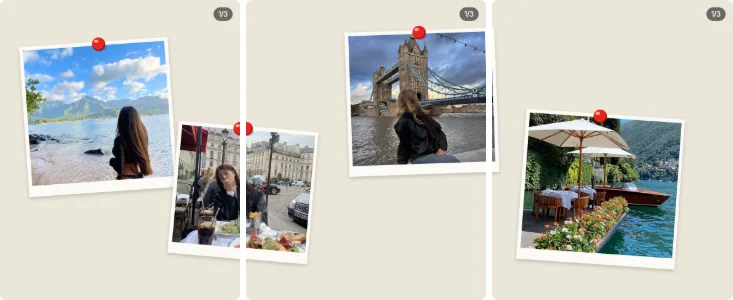
またがせるときのポイントは、境目に顔や文字を置かないことです。境目はインスタ上でちょうど画像が切れる位置なので、人の顔がかかると片目だけ次のスライドに行く、という残念なことになります。空や壁、テーブルの天板など、切れても気にならない部分を境目に合わせましょう。
パノラマ写真を何枚かのスライドに伸ばすのも効果的です。展望台から撮った横長の夜景を3枚に分ければ、スワイプするたびに景色が続いていきます。白紙のキャンバスに写真を並べ、つなぎ目に破れた紙のふちを入れると、パノラマと写真コラージュの中間のような仕上がりになります。
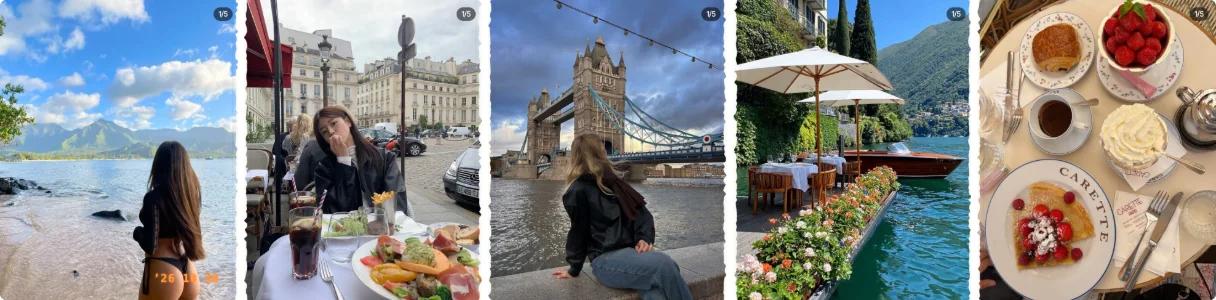
最初と最後のスライドの扱いも大事です。1枚目は単体でも成立するように主役の写真とタイトルを入れ、最後の1枚は余白を多めにして「おしまい」の空気を出すと、流れがきれいに閉じます。1枚目にだけ境目またぎの写真を置き、2枚目へ誘導するのも定番の手です。
写真だけでなく、装飾をまたがせるのもおすすめです。マスキングテープを1枚目と2枚目の境目に斜めに貼ったり、手書きの矢印や点線を次のスライドまで伸ばしたりすると、写真を大きく切らずにつながりを出せます。顔が写った写真ばかりで境目に置けるものがないときに重宝します。
テイスト別のインスタ コラージュのアイデア
雰囲気を決めるのは、写真の留め方と縁の処理です。定番のテイストと、それぞれが合う場面を挙げます。seamlessのテンプレートにも同じ系統のスタイルがあるので、迷ったら型から始めて写真を差し替えるのが早いです。
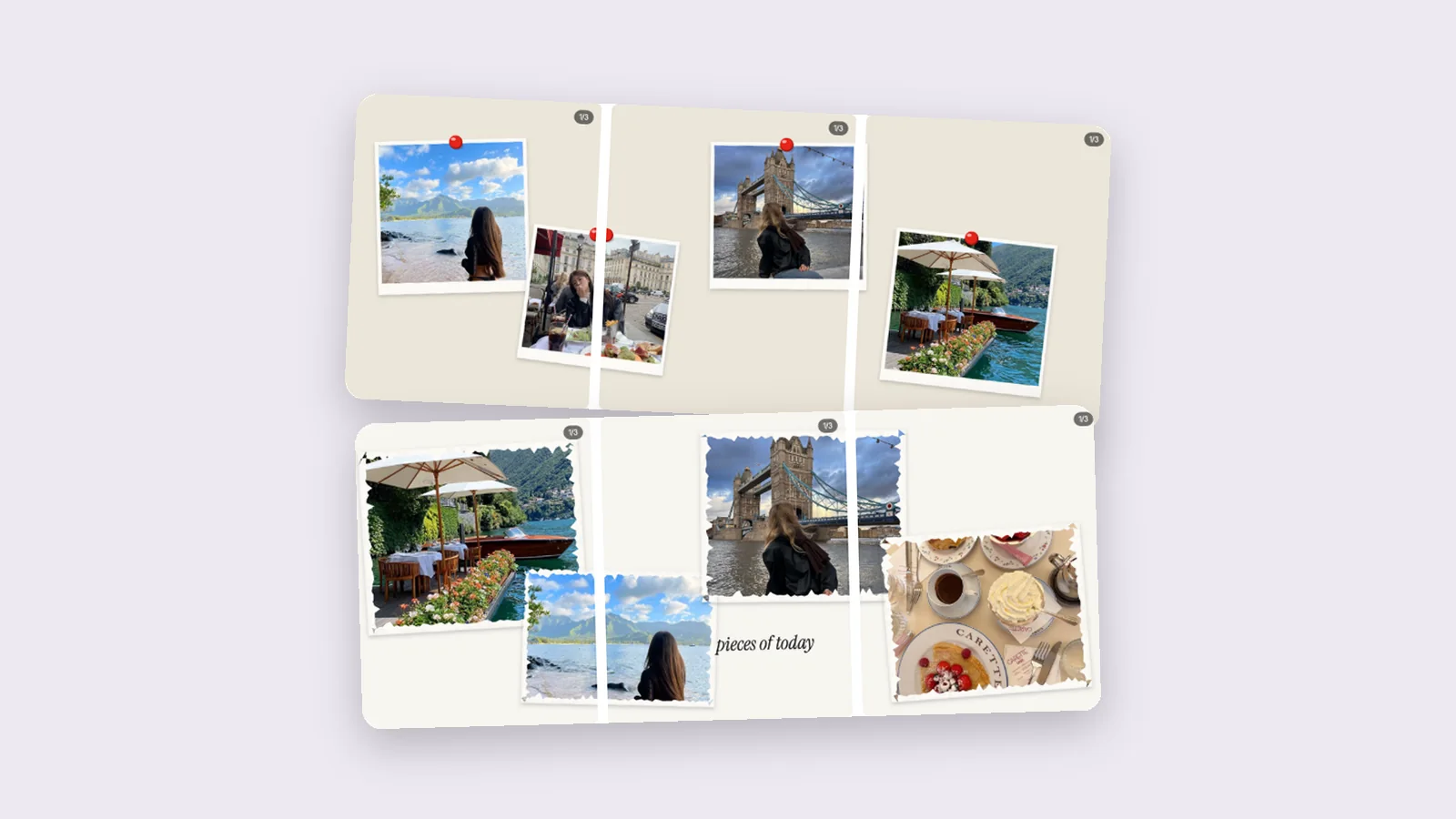
- ピンボード風:ベージュやコルク調の背景に写真をピンで留める。旅行で回った場所を、地図のピンと一緒に並べたいときに
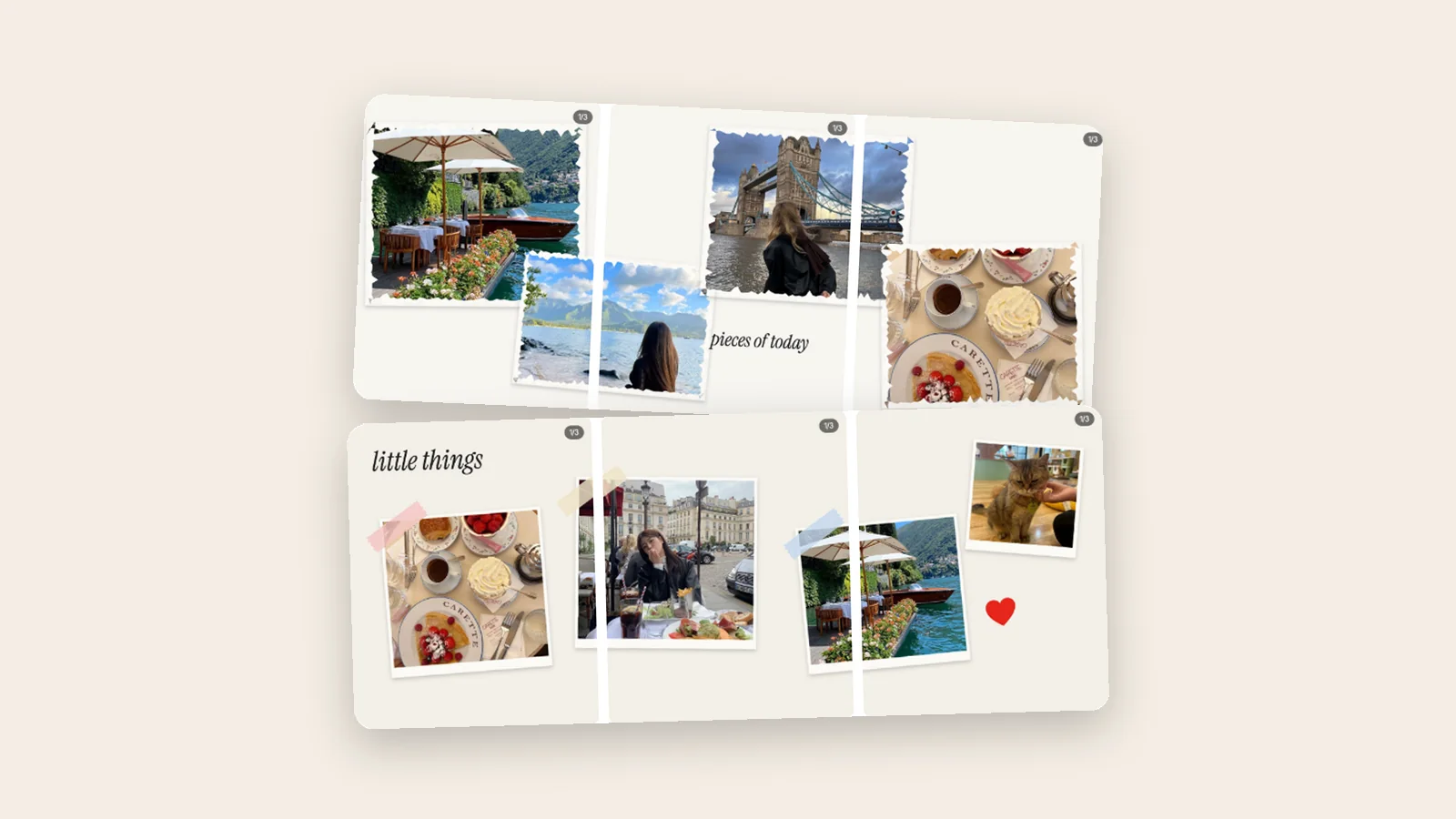
- マスキングテープの日記風:パステルのテープで写真を貼り、手書き文字を添える。何気ない日常や食べたものの記録に
- 破れた紙風:写真のふちをちぎったように見せる。1日の断片を集めた「今日のかけら」系の投稿に
- 使い捨てカメラ風:写真をスライドいっぱいに置き、隅にオレンジの日付スタンプを入れる。夏休みや友だちとの小旅行に
- 冷蔵庫のドア風:テープで写真を貼り、付箋メモを添える。家で過ごした週末やペットの写真に
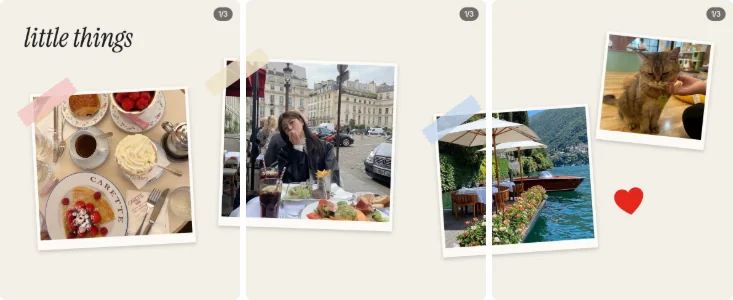
テイストを決めたら、1本の投稿の中では混ぜないのが基本です。ピンとマスキングテープとクリップと破れた紙を全部使うと、にぎやかを通り越して散らかって見えます。留め方は1種類、多くても2種類にしぼると統一感が出ます。
文字の入れ方でも印象は変わります。手書き風のフォントは日記っぽく、タイプライター風は旅のログっぽく見えます。seamlessには20種類以上のフォントのほか、カーブに沿って文字を置く機能、レタービーズ、切り抜き文字を貼り合わせたランサムレター風の文字もあるので、タイトルだけ少し遊ぶと全体が締まります。
人やペットを背景から切り抜いて白いふち付きのステッカーにすると、雑誌の切り抜きのような立体感が出ます。seamlessのワンタップ切り抜きはiOS 17以降に対応し、処理はiPhoneの中で行われます。フレームから人物が一歩飛び出して見えるポップアウトの見せ方も、誕生日や卒業の投稿で目を引きます。
フレームを使うのも手軽な方法です。ポラロイド、切手、フィルムストリップ、ネガ、デジカメ、音楽プレーヤー、スマホのカメラ画面といった枠に写真を入れるだけで、何の写真かより先に「どんな気分の投稿か」が伝わります。
場面別:インスタ コラージュの構成例
やり方はわかっても、実際に何枚目に何を置くかで手が止まりがちです。よくある場面ごとに、スライドの割り振り例を書いておきます。そのまま真似しても、自分の写真に合わせて入れ替えてもかまいません。
2泊3日のキャンプを7枚で
1枚目はテントを張り終えたサイトの引き写真とタイトル。2〜3枚目は1日目の料理と焚き火を、境目をまたぐ横長の配置でつなげます。4〜5枚目は2日目の湖や山の景色、6枚目は寝袋から見た朝のテントの天井やマグカップのディテール、7枚目は撤収後の空っぽのサイトに一言だけ添えて締めます。
1か月の記録を表紙と4週で5枚に
月の日記風にするなら、1枚目を月の名前だけの表紙にして、2〜5枚目に1週ずつ写真を4〜5枚ずつ貼っていきます。合計5枚なので、無料版のスライド上限の中でちょうど収まります。週ごとに付箋風のメモで「今週のひとこと」を入れておくと、1年後に見返したときの楽しさが違います。
友だちの誕生日会を3枚で
1枚目は主役の友だちを切り抜いて、ポラロイドの枠から飛び出すポップアウトにします。2枚目はケーキとプレゼントのアップを2〜3枚、3枚目は集合写真を大きく1枚。短いカルーセルほど1枚目の印象がすべてなので、ここに手間をかけるのが正解です。
休日のカフェ巡りを4枚で
3軒回ったなら、1枚目を表紙にして、2〜4枚目に1軒ずつ割り当てます。各スライドには外観、注文したドリンクかケーキのアップ、店内の雰囲気の3枚を入れ、店名と最寄り駅を小さく書き添えると、保存して後で行きたい人にも親切です。3軒とも同じ切手風フレームでそろえると、シリーズとしてのまとまりが出ます。
ストーリーとフィードを連動させるコツ
フィードに力を入れたカルーセルを出したら、ストーリーでも知らせておくと見てもらえる機会が増えます。投稿の下にある紙飛行機のアイコンから、ストーリーに投稿をシェアできます。
ただし、シェアした投稿はストーリーの中で小さく表示されるだけなので、そのままだと目に留まりにくいです。カルーセルの1枚目と同じ写真を9:16で別に作り、「続きはフィードで」と一言添えた予告用の1枚を用意すると、反応が変わります。フィードと同じテイストのテープや手書き文字を使えば、同じ投稿の続きだと一目でわかります。
逆に、旅行中はストーリーで毎日レイアウト機能のコラージュを出し、帰ってからそれらをまとめ直してフィードに残す、という流れもおすすめです。ストーリーで反応の多かった写真を、フィードでは主役に据えると選ぶ手間も減ります。
インスタ コラージュでよくある失敗と直し方
- 1枚目と2枚目以降で比率が違う:カルーセルは1枚目の比率に統一されるので、全スライドを同じ比率で書き出す
- 境目に顔がかかる:スライドの切れ目は、空や壁など切れても困らない部分に合わせる
- 写真を詰め込みすぎる:1スライドに入れる写真は多くても4〜5枚。それ以上なら次のスライドに分ける
- 文字が小さすぎる:作業中は拡大して見ているので気づきにくい。プレビューでスマホ表示の大きさを確認し、細い手書きフォントは特に大きめにする
- 文字が背景に埋もれる:明るい写真の上に白い文字を置くと読めない。付箋やテープの上に文字を書くか、写真のない余白に移す
- 似た写真が続く:同じ角度の料理写真が並ぶと単調になる。1枚は手元ごと撮った写真に替えるなど、距離を変える
- 投稿時に順番がずれる:インスタで写真を選ぶとき、1枚目から順にタップする
- グリッドでタイトルが切れる:プロフィールでは3:4で表示されるので、1枚目の上下の端に文字を置かない
とくに順番のずれは、カルーセル連結型だと致命的です。2枚目と3枚目が入れ替わるだけで、つながるはずの写真がバラバラになります。投稿前のプレビュー画面で、最後にもう一度スワイプして確かめる習慣をつけておきましょう。
画質の面では、元の写真を極端に小さく切り抜いてから拡大しないことが大事です。スクリーンショットを素材に使うと粗さが目立つので、できるだけ元の写真データから配置してください。
インスタ コラージュを作るほかの方法と選び方
seamless以外にも、コラージュを作る方法はいくつかあります。それぞれ得意なことが違うので、目的に合わせて使い分けるのが一番です。
- インスタのレイアウト機能:ストーリー用の整ったグリッドなら、これが最速。フィード用のつながるカルーセルには向かない
- iPhoneのショートカットアプリ:選んだ写真を並べて1枚にするショートカットを組める。見た目の自由度は低いが、同じ作業を繰り返す人には便利
- Googleフォト:写真を選ぶだけでコラージュを作ってくれる機能がある。手早く1枚にまとめたいときに
- Canva:テンプレートが豊富で、パソコンでも作業できる。インスタ以外のバナーや資料もまとめて作りたい人向け
- seamless:iPhoneで、スライドの境目をまたぐカルーセルやスクラップブック風の投稿を作りたいときに。書き出すと各スライドが順番どおりのJPGになる
どれが合うか迷ったら、「どこに出すか」で考えるとシンプルです。ストーリーにさっと出すならインスタの中だけで完結させ、フィードに残すカルーセルには少し手間をかける。iPhoneで使えるアプリの比較はコラージュアプリの選び方やiPhoneで写真コラージュを作る方法でも紹介しています。
書き出しから投稿までの流れ
- 1アプリで書き出し、写真アプリに全スライドが保存されたことを確認する
- 2インスタで新規投稿を開き、複数選択のアイコンをタップする
- 31枚目から順に写真を選ぶ(選んだ順番がそのままスライドの順番になる)
- 4プレビューで比率が正しいか確認する。正方形に切り抜かれていたら、元の比率に戻してから進む
- 5スワイプしてつなぎ目がずれていないかを見てから、キャプションを書いて投稿する
seamlessはインスタへの投稿を代行しないので、最後の投稿は自分の手で行います。そのぶん、キャプションを書く前に写真アプリで全スライドを見直せるのは利点です。位置情報やハッシュタグを足すのも、このタイミングで落ち着いてどうぞ。
キャプションは、コラージュで伝えきれなかったことを補う場所と考えると書きやすくなります。カルーセルの中に店名や地名を書き込んだなら、キャプションでは「2枚目のパン屋さんは朝9時でほぼ売り切れでした」のように、写真に写らない一言を添えると、スライドとキャプションを行き来しながら読んでもらえます。
インスタ コラージュは、比率を決めて、主役を選んで、境目を意識する。この3つを押さえるだけで、同じ写真でも見え方がかなり変わります。まずは次の休日の写真で、5枚くらいのカルーセルから試してみてください。seamlessを無料でダウンロードすれば、透かしなしの書き出しまでそのまま試せます。
よくある質問
インスタだけでコラージュは作れますか?+
ストーリーなら、カメラの「レイアウト」機能で複数の写真をグリッド状に並べられます。写真ステッカーを使えば、もう少し自由な配置も可能です。フィード投稿で写真を1枚の画像に組み合わせたり、スライドをまたいでつなげたりしたい場合は、別のアプリで画像を作ってから投稿するのが一般的です。
カルーセルにしたら写真の端が切れてしまうのはなぜですか?+
カルーセルは1枚目の比率がすべてのスライドに適用されるため、2枚目以降の比率が違うと上下や左右が切れます。全スライドを4:5や1:1など同じ比率で作り直すと解決します。投稿画面で正方形に切り抜かれていないかも確認してください。
インスタ ストーリー コラージュで、写真を重ねたり斜めに置いたりするには?+
背景にする写真を表示したあと、スタンプ一覧の写真ステッカーからカメラロールの写真を追加します。ステッカーは指でつまんで拡大や回転ができるので、自由に重ねられます。もっと作り込みたい場合は、9:16で画像を作れるアプリで仕上げてからストーリーに載せる方法もあります。
コラージュにすると画質が落ちますか?+
フィードなら横幅1080pxを基準に作れば、表示上はほとんど気になりません。画質が落ちて見える原因の多くは、小さく切り抜いた写真を大きく引き伸ばしていることや、スクリーンショットを素材にしていることです。元の写真データから配置するのが一番の対策です。
1つのコラージュに何枚の写真を入れるのがちょうどいいですか?+
1スライドにつき1〜5枚が見やすい範囲です。主役を1枚大きく置き、残りを脇役として小さく添えると、どこを見ればいいかが伝わります。それ以上入れたいときは、スライドを1枚増やして場面ごとに分けるほうが読みやすくなります。
seamlessはAndroidやパソコンでも使えますか?+
現在はiPhone向けのアプリのみで、App Storeから入手できます。Android版やウェブ版はまだありません。アカウント登録は不要で、オフラインでも使え、写真とプロジェクトはiPhoneの中に保存されます。
無料でどこまでインスタ用のコラージュを作れますか?+
seamlessの無料版では、5枚までのスライドで3つまでプロジェクトを作れ、10種類のテンプレートと基本のフォントやフレームが使えます。書き出しに透かしは入りません。20枚までのスライド、全テンプレート、切り抜きなどはSeamless Proで使えるようになり、料金はアプリ内で確認できます。