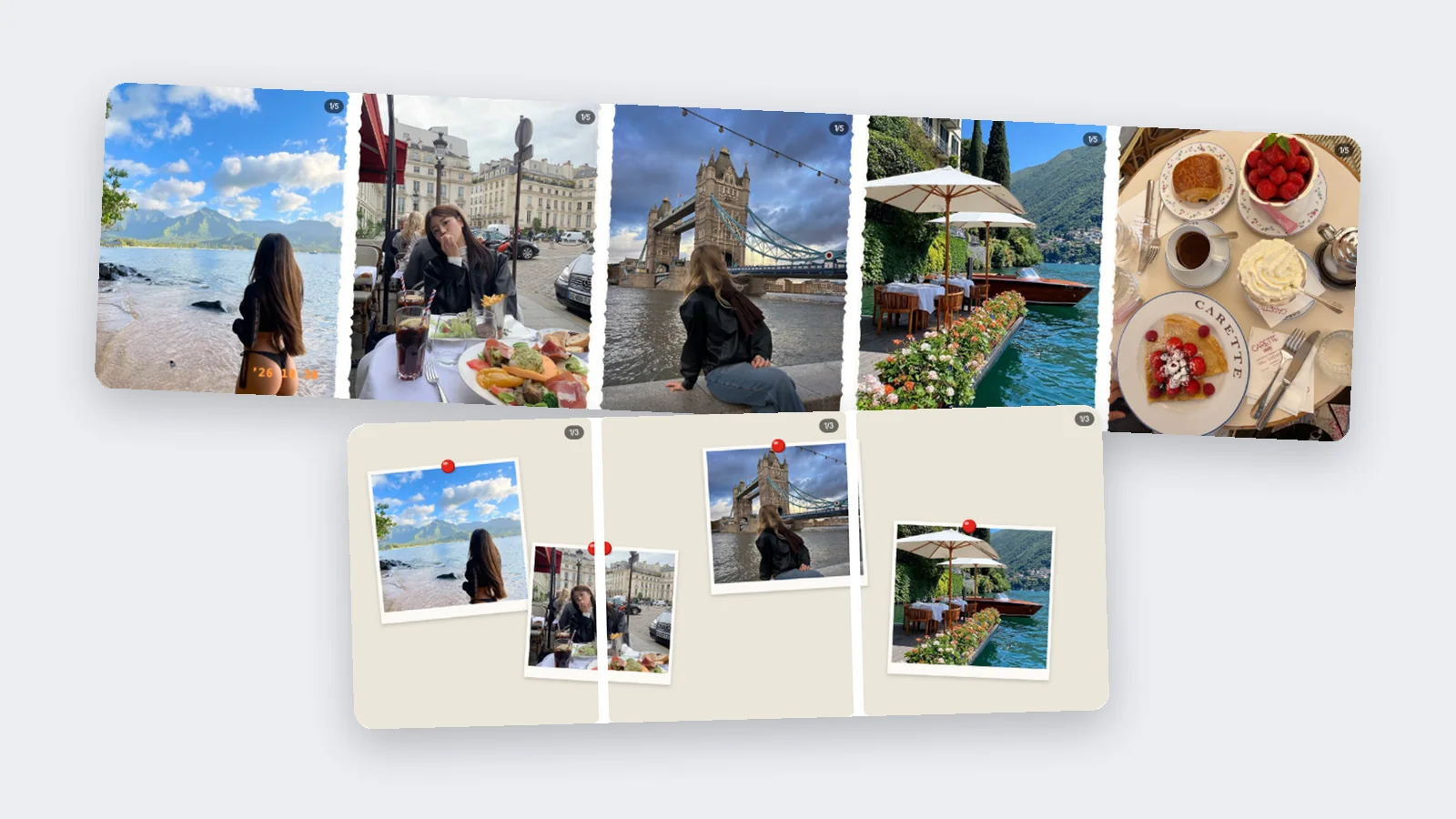
2026年11月25日 · 16 分で読めます
写真 コラージュの作り方:無料で始めて、おしゃれに仕上げるまでの全手順
写真 コラージュをきれいに作るための実践ガイド。写真の選び方、枚数とレイアウトの決め方、余白や色の揃え方、インスタのサイズ設定、無料で使えるアプリの比較、iPhoneでカルーセルとしてつなげる手順まで、具体例つきでまとめました。失敗しやすいポイントと直し方、旅行や結婚式などシーン別の組み立て例も紹介します。
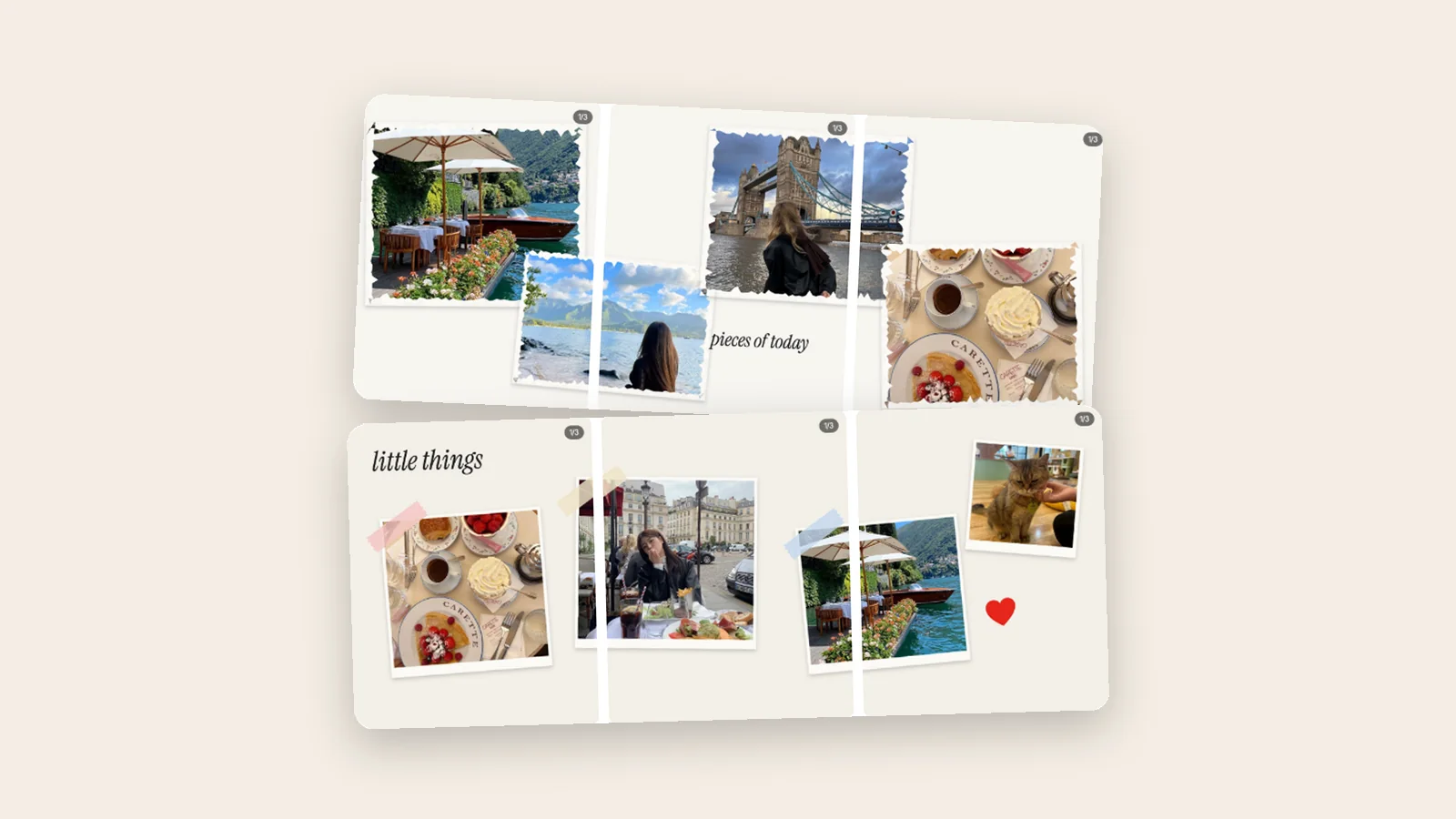
写真コラージュは、「何枚の写真で、どんな順番で、何を伝えるか」を先に決めてから、レイアウト・余白・色の3つを揃えると、ぐっとまとまって見えます。アプリやテンプレートを選ぶのは、そのあとで十分です。
この記事では、写真選びからインスタ用のサイズ、無料で作れる方法、カルーセル投稿として複数枚をつなげるやり方まで、実際に手を動かす順番で説明します。例として登場するのは、京都の週末旅行、いとこの結婚式、9月の振り返り、下北沢のカフェ巡りといった、誰のカメラロールにもありそうな場面です。自分の写真フォルダを開きながら読むと、そのまま1本作れるはずです。
写真コラージュを作る前に決める3つのこと
いきなりアプリを開くと、テンプレートの枠に合わせて写真を選ぶことになり、結局「なんとなく詰め込んだ」1枚になりがちです。先に決めておきたいのは、目的・枚数・形の3つです。どれも1分で決まりますが、ここを飛ばすと後で何度もやり直すことになります。
目的:誰に何を見せたいか
旅行の記録として自分で見返したいのか、フォロワーに「この店よかったよ」と伝えたいのかで、選ぶ写真は変わります。記録が目的なら日付や移動の流れが大事で、おすすめが目的なら料理や店内の写真を大きく使うのが正解です。メモアプリに一行で目的を書き出しておくと、写真を削るときの基準になります。
枚数:1枚に何枚入れるか
スマホの画面で見る前提なら、1枚のコラージュに入れる写真は2〜6枚が見やすい範囲です。9枚を超えると一つひとつが切手くらいの大きさになり、何が写っているのか分からなくなります。それ以上見せたいときは、1枚に詰めずにカルーセル投稿で複数枚に分けるほうが、写真がつぶれません。
形:縦長か正方形か
インスタのフィードに載せるなら縦長の4:5、ストーリーズなら9:16、LINEで家族に送るだけなら正方形の1:1が扱いやすいです。形を途中で変えると配置がすべて崩れてしまうので、最初に決めて、最後まで変えないのがコツです。
写真コラージュの作り方:基本の7ステップ
どのアプリを使っても、手順の骨組みは同じです。ここでは京都の週末旅行で撮った40枚の写真から、インスタ用の縦長コラージュを1枚作る流れで説明します。
- 1写真を絞る:カメラロールで候補を15枚ほどお気に入りに入れ、そこから似たカットを削って6枚まで減らします。同じ構図の写真が2枚あったら、迷わず良いほうの1枚だけ残します。
- 2主役を1枚決める:伏見稲荷の鳥居の写真のように、一番伝えたい1枚を選びます。この1枚はほかの写真より大きく配置する前提で考えます。
- 3形と比率を決める:フィード用なら4:5(1080×1350px)を選びます。ストーリーズにも流用したいなら、別に9:16で作り直すつもりでいたほうが、無理な切り抜きをせずに済みます。
- 4レイアウトを選ぶ:主役が大きく、残りが小さく並ぶ型を選びます。どの写真も同じくらい大事なときだけ、均等なグリッドを使います。
- 5トリミングで目線と水平を揃える:人物の顔の位置や地平線の高さが隣の写真と揃うように、それぞれの写真を枠の中で動かします。
- 6色と余白を整える:背景色は写真の中に出てくる色から1色選び、写真同士の間隔は全体で同じ幅にします。
- 7文字は最後に足す:日付や場所を短く1行だけ入れ、スマホで縮小表示して読めるかを確認してから書き出します。
ステップ5のトリミングは地味な作業ですが、仕上がりの差が一番出るところです。人物写真なら目の高さ、風景なら水平線の高さを隣の写真と揃えるだけで、別々のタイミングで撮った写真がひと続きの場面に見えてきます。
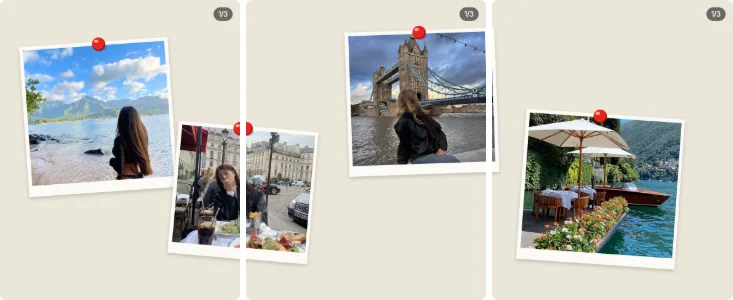
iPhoneでの細かい操作や、写真アプリと組み合わせた下準備のやり方は、iPhoneで写真コラージュを作る方法にまとめています。
コラージュ写真の選び方
レイアウトより先に効いてくるのが、写真の選び方です。同じテンプレートでも、入れる写真次第で「まとまっている」と「散らかっている」がはっきり分かれます。
寄りと引きを混ぜる
いとこの結婚式なら、会場全体が写った引きの写真、新郎新婦の表情が分かる中くらいの写真、指輪やブーケなどの寄りの写真を混ぜると、見る人の目が自然に動きます。全部が集合写真だと、どれも同じに見えてしまい、コラージュにする意味が薄れます。
色のトーンを揃える
昼の屋外写真と夜の室内写真を同じ枠に並べると、明るさの差が想像以上に目立ちます。どうしても混ぜたいときは、写真アプリの編集で明るさと暖かさを近い値に寄せておくか、昼と夜で別のスライドに分けると落ち着きます。フィルターを使うなら、全部の写真に同じものをかけるのが基本です。
縦写真と横写真のバランス
縦長の枠に横写真を入れると、左右が大きく切れてしまいます。風景の横写真が多いなら横長の枠が多いレイアウトを、人物の縦写真が多いなら縦長の枠が多いレイアウトを選ぶと、無理なトリミングが減ります。写真に合わせてレイアウトを選ぶ順番を守るだけで、失敗の半分は防げます。
人と物の割合を決める
カフェ巡りのコラージュで友達の顔ばかりが並ぶと、お店の情報が伝わりません。逆に旅行の思い出なのに料理と景色だけだと、誰と行ったのかが見えなくなります。目的に合わせて「人2枚、物4枚」のように割合を先に決めておくと、選ぶときに迷いません。
なくても伝わる写真を外す
最後に一枚ずつ指で隠してみて、なくても話が通じる写真は外します。6枚が5枚になるだけで、残った写真がそれぞれ一回り大きく見えるようになります。
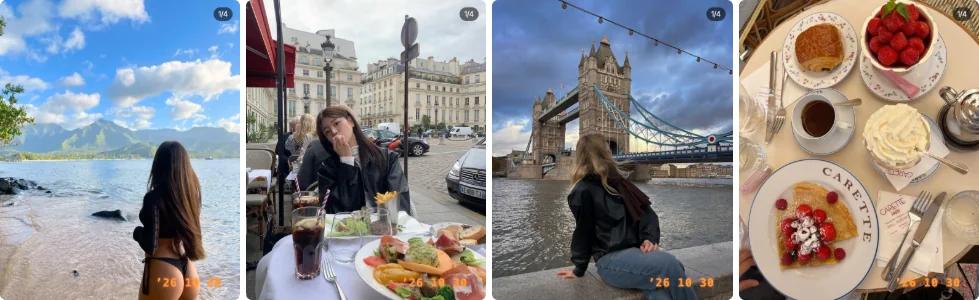
画像コラージュのレイアウト5つの型
画像コラージュのレイアウトは無数にあるように見えますが、よく使われるものは次の5つの型にほぼ分けられます。写真の性格に合わせて選ぶと失敗しにくくなります。
- 均等グリッド:2×2や3×3など、同じ大きさの枠を並べる型。カフェのドリンク比較のように、どの写真も同じくらい大事なときに向いています。
- 主役+サブ:1枚を大きく、残りを小さく並べる型。旅行や記念日など、伝えたい1枚がはっきりしているときに使います。
- 余白多め:写真を小さめに置き、周りに広く余白をとる型。写真が3枚以下のときや、雑誌のページのような落ち着いた雰囲気にしたいときに合います。
- 重ね置き:写真を少し傾けて重ね、テープやピンで留めたように見せる型。スクラップブック風やフォトダンプと相性がいいです。
- パノラマ:大きな1枚の写真を横に長く使う型。カルーセルでスワイプしたときに景色が続いて見えます。
迷ったら「主役+サブ」から始めるのがおすすめです。主役が決まっているだけで、見る人はどこから見ればいいかが分かり、残りの写真も脇役として素直に収まります。
余白と間隔のルール
写真同士の間隔は、全体で同じ幅に揃えるのが鉄則です。幅1080pxのキャンバスなら、間隔は10〜30px程度、外側の余白はそれと同じかやや広めにすると整って見えます。間隔をゼロにして写真をぴったり並べる場合は、境目で色がはっきり切り替わる組み合わせを選ぶと、どこまでが1枚か分かりやすくなります。
背景色の選び方
真っ白な背景は無難ですが、インスタのアプリ画面の白と溶けて、コラージュの輪郭がぼやけることがあります。ベージュ、生成り、薄いグレーなど少し色のある背景にすると、写真が一段浮いて見えます。京都の写真なら鳥居の朱色をうんと薄くした色を背景に使うなど、写真の中の色を拾うと全体に統一感が出ます。
インスタに載せる写真コラージュのサイズ
インスタに投稿するなら、書き出しサイズを最初から合わせておくと、勝手に切られる心配がなくなります。主なサイズは次のとおりです。
- フィード縦長(4:5):1080×1350px。画面を一番大きく使えるので、写真コラージュには基本これがおすすめです。
- フィード正方形(1:1):1080×1080px。昔ながらの形で、どんなレイアウトでも安定します。
- フィード横長(1.91:1):1080×566px。表示が小さくなるため、何枚も並べるコラージュにはあまり向きません。
- ストーリーズ・リール(9:16):1080×1920px。上下の端はアカウント名や返信欄で隠れるので、大事な写真や文字は中央寄りに置きます。
もう一つ気をつけたいのが、プロフィールのグリッド表示です。グリッドでは投稿が3:4の比率で切り取られて表示されるため、4:5のコラージュは上下が少し欠けます。端ぎりぎりに文字や顔を置かず、上下それぞれ1割ほど内側に収めておくと、グリッドで見ても崩れません。
カルーセル投稿は最大20枚まで入れられ、1枚目の形がすべてのスライドに適用されます。1枚目を正方形にすると、2枚目以降の縦長コラージュも正方形に切られてしまうので、全スライドを同じ比率で書き出しましょう。投稿時のコツはインスタ用コラージュの作り方でも詳しく書いています。
画質の面では、幅1080pxで書き出しておけば、インスタ側で大きく劣化することはまずありません。逆に、アプリの設定で小さいサイズの書き出しを選んでいると、細かい文字がにじむ原因になります。書き出したら一度写真アプリで拡大して、文字の輪郭を確認しておくと安心です。
ストーリーズ用に写真コラージュを作り直すときのポイント
フィード用に作った4:5のコラージュをそのままストーリーズに載せると、上下に大きな余白ができて、写真が小さく見えます。ストーリーズでもしっかり見せたいなら、9:16で別に組み直すほうがきれいです。組み直すときは、次の4点を意識すると収まりがよくなります。
- 写真を縦に積む:横幅が狭く縦に長い画面なので、2列に細かく並べるより、大きな1枚と小さな2〜3枚を上下2段に分ける構成が収まりやすくなります。
- 上下の端を空ける:画面の上端にはアカウント名、下端には返信欄が重なります。上下それぞれ1割強の範囲には、顔や文字を置かないようにします。
- 文字は大きめにする:ストーリーズは数秒で次に流れていくので、フィード用よりはっきり大きな文字にして、一目で読める長さに削ります。
- スタンプの場所を残す:場所や質問のスタンプを貼る予定があるなら、その分の余白を最初から確保しておくと、写真の上に重ねずに済みます。
たとえば下北沢のカフェ巡りなら、フィードでは4軒のドリンクを2×2で並べ、ストーリーズでは一番気に入った1軒を上半分に大きく、残り3軒を下に小さく並べる、という具合に役割を変えると、同じ写真でも両方で見てもらえます。
1枚に詰めるか、カルーセルでつなげるか
写真が10枚以上あるときに悩むのが、1枚の写真コラージュに詰めるか、複数枚に分けるかです。目安としては、細部まで見てほしいならカルーセル、ひと目で全体を見せたいなら1枚にまとめる、と考えると判断しやすくなります。
9月の振り返りを例にすると、月初の花火、中旬の誕生日、月末の紅葉狩りの写真が合わせて18枚あったとします。1枚に入れると一つひとつが小さすぎるので、3〜4枚のスライドに分けて、それぞれに5枚前後を配置すると見やすくなります。
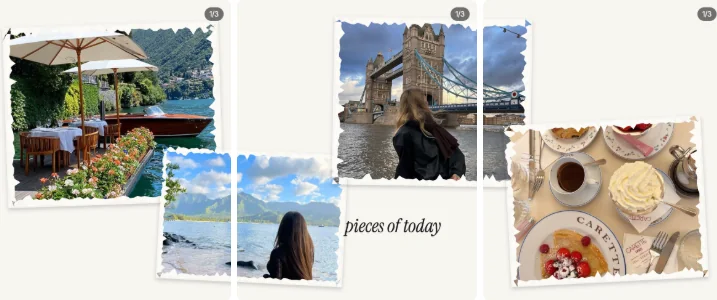
このとき、スライドを1枚ずつ別々に作ると、スワイプするたびにページが切り替わる感じが強く出ます。写真やテキストを境目にまたがせて配置すると、横にスワイプするたびに1枚の大きな紙を送っていくように見え、続きを見たくなる流れが生まれます。
ただ、スライドをまたぐ配置は、普通のコラージュアプリだと1枚ずつ位置を計算して切り分ける必要があり、かなり手間がかかります。seamlessは複数のスライドにまたがる横長のキャンバスに直接配置するので、写真を境目に置くだけで、書き出し時に各スライドへ正しく分かれます。全スライドがJPGとして順番どおりに写真アプリへ保存され、ウォーターマークも入りません。seamlessをApp Storeで見ると、実際の編集画面が確認できます。
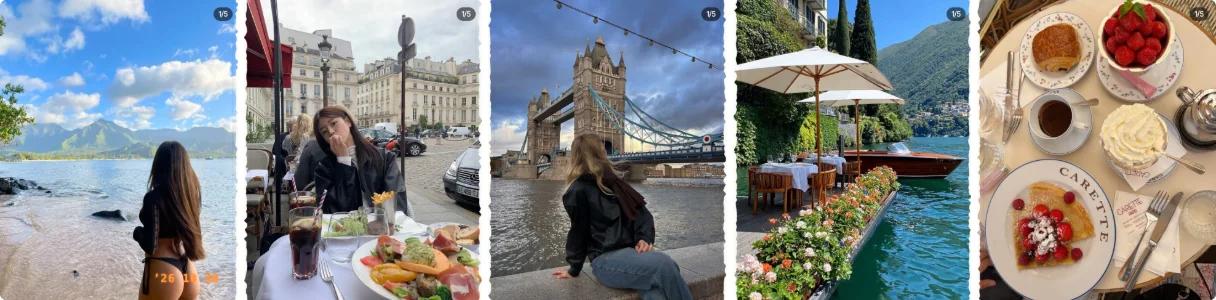
パノラマ写真がある場合は、そのまま数枚のスライドに伸ばすのも手です。iPhoneのパノラマで撮った海岸線を3枚に分け、最後のスライドに小さな写真を数枚添えると、広い景色から細部へと視線が移っていく構成になります。1枚目に一番目を引く部分が来るように、パノラマの左端の位置を調整するのがポイントです。
写真コラージュを無料で作る方法
写真コラージュは無料でも十分作れます。ただ、ツールごとに得意なことが違うので、作りたいものに合わせて選ぶのが近道です。ここでは追加の費用をかけずに使える方法を、向いている用途ごとに紹介します。
Instagramのレイアウト機能
ストーリーズのカメラにある「レイアウト」を使えば、アプリを追加しなくても数枚の写真をグリッドに並べられます。そのままストーリーズに出す前提なら、一番早い方法です。ただし枠の形は決まっていて、余白や背景色の細かい調整はできません。
iPhoneのショートカットとGoogleフォト
iPhoneのショートカットアプリでは、選んだ写真を1枚の画像に並べる仕組みを自分で組めます。毎週同じ形のまとめ画像を作る人には便利ですが、見た目の微調整には向きません。Googleフォトにもコラージュの作成機能があり、選んだ写真から自動で組んでくれるので、家族への共有用には十分です。
Canva
Canvaは無料のテンプレートが多く、パソコンとスマホの両方で作業できます。文字の多いお知らせ画像や、デザイン要素をたくさん使うコラージュに向いています。素材の一部は有料なので、使う前に素材のマークを確認しておきましょう。
seamlessの無料版
iPhoneでカルーセル用のコラージュを作るなら、seamlessの無料版も選択肢になります。無料のままでも、プロジェクト3つまで(各5スライドまで)、テンプレート10種類、基本のフォントとフレームが使え、書き出しにウォーターマークは入りません。アカウント登録は不要で、オフラインでも使え、写真やプロジェクトは端末の中だけに保存されます。
スライドを最大20枚まで増やしたい、旅行や月の振り返り、キャンプ日記など35種類以上のテンプレートを全部使いたい、人物や物を切り抜きたいときは、サブスクリプションのseamless Proが必要です。料金はアプリ内に表示されます。なお、現時点ではiPhone版のみで、Android版やWeb版はありません。ほかのアプリとの違いはコラージュアプリの選び方で比べています。
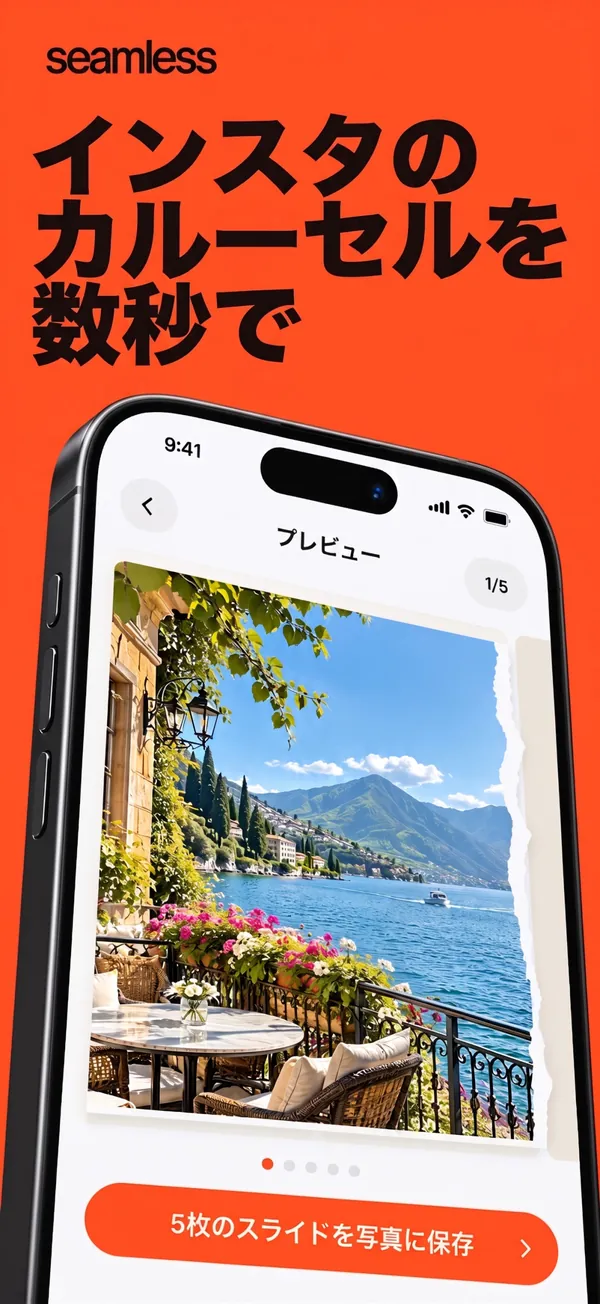
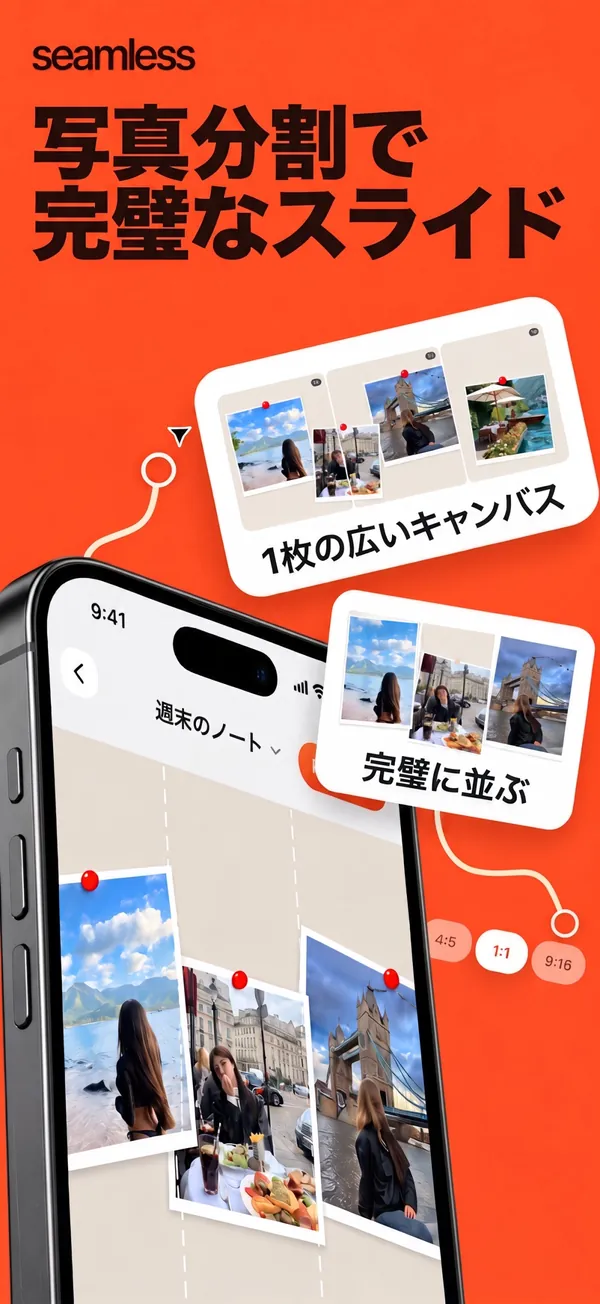

選び方を一言でいうと、すぐストーリーズに出したいならInstagramのレイアウト、家族に送るだけならGoogleフォト、文字の多い告知ならCanva、スワイプでつながるフィード投稿ならseamless、という使い分けが現実的です。
写真コラージュをおしゃれに見せる仕上げ
配置が決まったら、最後に少しだけ飾ります。足しすぎると写真が負けてしまうので、1つのコラージュに使う装飾は3種類までを目安にすると落ち着きます。
文字は短く、書体は1〜2種類
カフェ巡りなら「下北沢 4軒」、旅行なら「Kyoto 10.12-13」のように、場所や日付を短く入れるだけで十分です。手書き風とタイプライター風など書体は2種類までにとどめ、文字色は写真から拾った1色にすると、雑誌の見出しのような締まりが出ます。
フレームで写真に役割を持たせる
ポラロイド風の枠は思い出っぽさ、フィルムストリップは連続した時間、切手風の枠は旅先らしさを出すのに向いています。全部の写真に同じ枠をつけるより、主役の1枚だけに枠をつけるほうが目立ちます。
テープ、ピン、ステッカー
写真の角にマスキングテープを貼ったり、ピンで留めたように見せたりすると、紙のアルバムのような手ざわりが出ます。seamlessのアプリにはテープやピン、地図ピン、洗濯ばさみ、50種類以上のステッカーと落書き素材があり、文字を曲線に沿わせたり、雑誌の切り抜き文字風にしたりもできます。ステッカーは写真の角や余白に置き、顔や料理の上には重ねないのが基本です。
切り抜きで立体感を出す
人物やペットを背景から切り抜き、白いふちのついたステッカーのようにして写真の上に重ねると、平面のコラージュに奥行きが出ます。seamlessのワンタップ切り抜きはiOS 17以降で使え、処理はiPhoneの中で行われます(Pro機能)。人物が枠から飛び出して見えるポップアウトプリントも同じ仕組みです。
雰囲気別のアイデアはおしゃれなコラージュの作り方でも紹介しています。
スクラップブック風の写真コラージュを作る手順
重ね置きの型でよく作られるのが、紙のノートに写真を貼ったようなスクラップブック風です。ここでは鎌倉への日帰り旅で撮った写真8枚から、2スライドの日記風ページを作る流れを紹介します。
- 1背景を決める:クラフト紙や方眼ノートのような質感の背景、または薄いベージュの無地を選びます。柄のある背景を使うなら、写真の枚数は少なめにします。
- 2写真を傾けて置く:写真はマイナス5度からプラス5度くらいの範囲で傾け、全部を同じ向きに傾けないようにします。2〜3枚ごとに角を少し重ねると、手で貼った感じが出ます。
- 3留め具を足す:重なった部分や角にテープを貼り、主役の写真だけピンで留めます。留め具の種類は1ページに2種類までにすると散らかりません。
- 4手書きの一言を添える:「江ノ電で海まで」「しらす丼 2杯目」のような短いメモを、写真の余白に少し斜めに置きます。
- 5境目に1枚をまたがせる:1枚目と2枚目の境目に写真を1枚またがせると、ノートのページをめくるようにスワイプが続きます。
スクラップブック風はラフさが魅力ですが、全部を自由に置くと、単にずれているように見えてしまいます。写真の傾きはばらばらでも、左右の外側の余白だけは揃えておくと、手作り感と整理された印象が両立します。
写真コラージュでよくある失敗と直し方
- 写真が多すぎて一つひとつが小さい:1枚に入れるのは6枚までを目安にし、残りはカルーセルの2枚目以降に回します。
- 間隔がばらばら:手作業で並べたときに起きやすいミスです。グリッドやテンプレートの枠を使い、間隔を数値で揃えます。
- 顔や文字が端で切れる:グリッド表示の3:4の切り取りやストーリーズの上下の表示を想定し、端から1割ほど内側に収めます。
- 明るさがちぐはぐ:並べる前に、明るさと色温度を近い値に寄せておきます。
- 文字が写真の柄に埋もれる:葉っぱや人混みなど細かい柄の上に文字を置くと読めません。余白に移すか、文字の下に無地の帯を敷きます。
- 書き出すと画質が落ちる:書き出しサイズが小さくなっていないか確認し、幅1080pxで保存します。
- 装飾で写真が見えない:ステッカーやテープは3種類までにし、主役の写真には重ねないようにします。
- カルーセルの形が揃っていない:1枚目と同じ比率で、すべてのスライドを書き出し直します。
シーン別の組み立て例
週末旅行(京都)
1枚目は鳥居の写真を大きく、2枚目に食べ歩きの寄り写真を4枚グリッドで、3枚目に宿の窓からの景色と手書きの日付を置く3スライド構成にします。景色、細部、余韻の順に並べると、旅の流れがそのまま伝わります。
いとこの結婚式
生成りの背景に余白を多めにとり、新郎新婦の写真を主役に、指輪、ブーケ、乾杯の写真を小さく添えます。装飾はポラロイド風の枠だけにして、文字は日付と二人のイニシャル程度に抑えると、上品にまとまります。
月の振り返り(9月)
1日1枚ずつ選んだ写真を日付スタンプつきで並べるのが定番ですが、30枚を一度に見せるのは多すぎます。週ごとに1スライド5枚程度に分け、最後のスライドに「9月のベスト」を1枚だけ大きく載せると、見どころがはっきりします。
カフェ巡り(下北沢)
4軒回ったなら、各店のドリンクを同じ角度で撮った写真を2×2の均等グリッドで1枚目に。2枚目以降で店ごとに内観や看板の写真を足していくと、あとで見返しやすく、保存もしてもらいやすいおすすめ投稿になります。
ペットの1年
猫を迎えてからの1年なら、毎月1枚ずつ選んだ12枚を、月の数字と一緒に並べます。最初のスライドに子猫のころ、最後のスライドに今の姿を大きく置くと、成長の差が一目で伝わります。冷蔵庫の扉に写真を貼ったようなデザインにして、付箋風のメモに名前を書き添えると、家族のアルバムらしい温かさが出ます。
写真コラージュは、写真を減らす作業から始まります。今週撮った写真の中から6枚だけ選び、主役を1枚決めるところから試してみてください。スワイプでつながるカルーセルにしたくなったら、iPhoneにseamlessを入れて無料版で1本作ってみると、境目をまたぐ配置の効果がすぐに分かります。
よくある質問
写真コラージュを無料で作るにはどうすればいいですか。+
ストーリーズ用ならInstagramのカメラにある「レイアウト」、家族への共有ならGoogleフォトのコラージュ機能が追加の費用なしで使えます。iPhoneでフィード用のカルーセルを作るなら、seamlessの無料版でもプロジェクト3つ(各5スライド)までウォーターマークなしで書き出せます。
インスタに載せる写真コラージュは何ピクセルで作ればいいですか。+
フィードなら縦長の1080×1350px(4:5)が画面を一番大きく使えるのでおすすめです。正方形なら1080×1080px、ストーリーズなら1080×1920pxで作ります。プロフィールのグリッドでは3:4に切り取られるので、上下の端に大事な要素を置かないようにしましょう。
1枚のコラージュに写真は何枚まで入れていいですか。+
スマホで見る前提なら2〜6枚が見やすい範囲です。9枚を超えると一枚一枚が小さくなり、何が写っているか分かりにくくなります。それ以上ある場合は、カルーセル投稿で複数のスライドに分けるのが現実的です。
コラージュ写真を投稿すると画質が悪くなるのはなぜですか。+
多くの場合、アプリの書き出しサイズが小さいか、元の写真を大きくトリミングしすぎていることが原因です。幅1080pxで書き出し、枠に対して写真を極端に拡大しないようにすると改善します。細かい文字は小さすぎるとにじむので、ある程度の大きさを確保してください。
カルーセルで写真がつながって見えるようにするにはどうすればいいですか。+
写真や文字をスライドの境目にまたがせて配置し、全スライドを同じ比率で書き出すのがポイントです。1枚ずつ切り分けると位置合わせが難しいので、複数スライド分の横長キャンバスで作れるアプリを使うと手間が減ります。投稿するときは書き出した順番どおりに選びます。
seamlessはAndroidやパソコンでも使えますか。+
現時点ではiPhone版のみで、Android版やWeb版はありません。アカウント登録は不要で、オフラインでも使え、写真やプロジェクトはiPhoneの中だけに保存されます。なお、アプリからInstagramへ直接投稿する機能はないので、書き出した画像をInstagramアプリから投稿します。
コラージュに使う写真の色味を揃えるコツはありますか。+
並べる前に、写真アプリの編集で明るさと暖かさを近い値に寄せておくのが一番確実です。フィルターを使うなら全部の写真に同じものをかけ、昼と夜の写真のように差が大きいものは別のスライドに分けます。背景色を写真の中にある色から選ぶと、全体のまとまりも出ます。