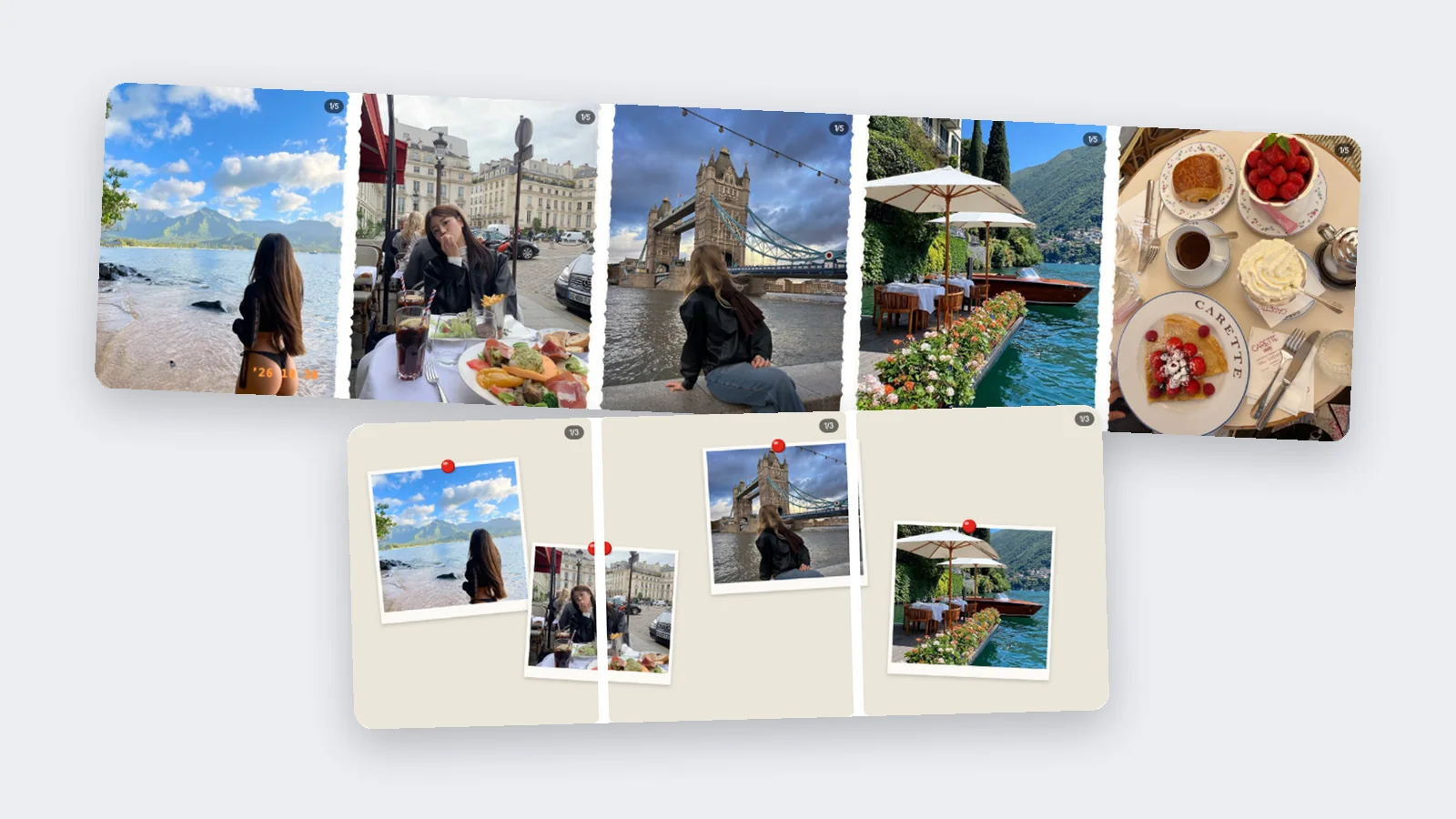
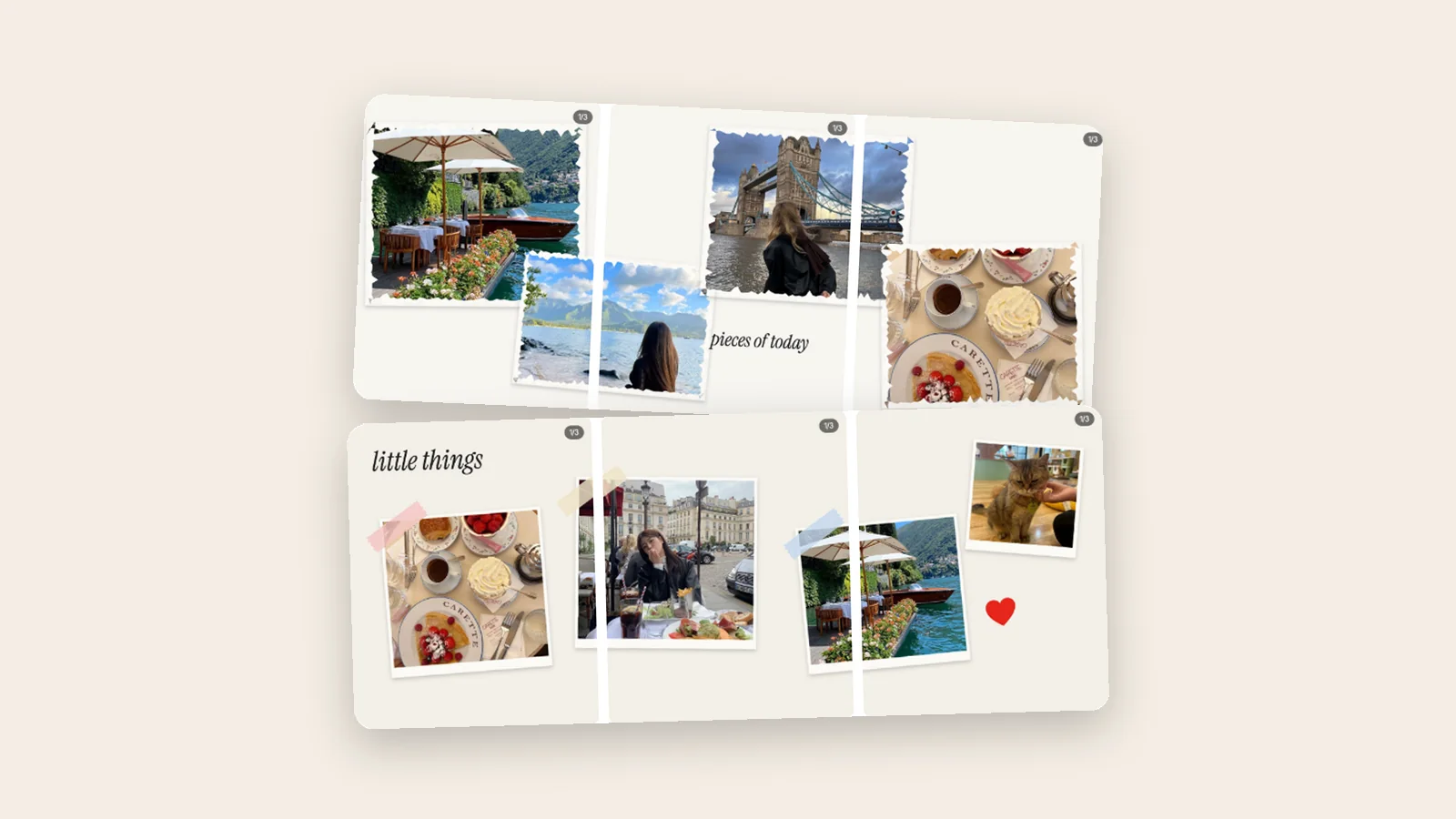
2026年11月25日 · 15 分で読めます
写真 コラージュ iPhoneでの作り方:標準機能からカルーセルまで
iPhoneで写真コラージュを作る方法を、写真アプリやショートカットなどiPhoneの標準機能から、複数の写真を一枚にまとめるコツ、カルーセル用の横長コラージュまで具体的に解説。サイズ選び、写真の並べ方、文字やステッカーの足し方、書き出しで画質を落とさない手順もまとめて紹介します。
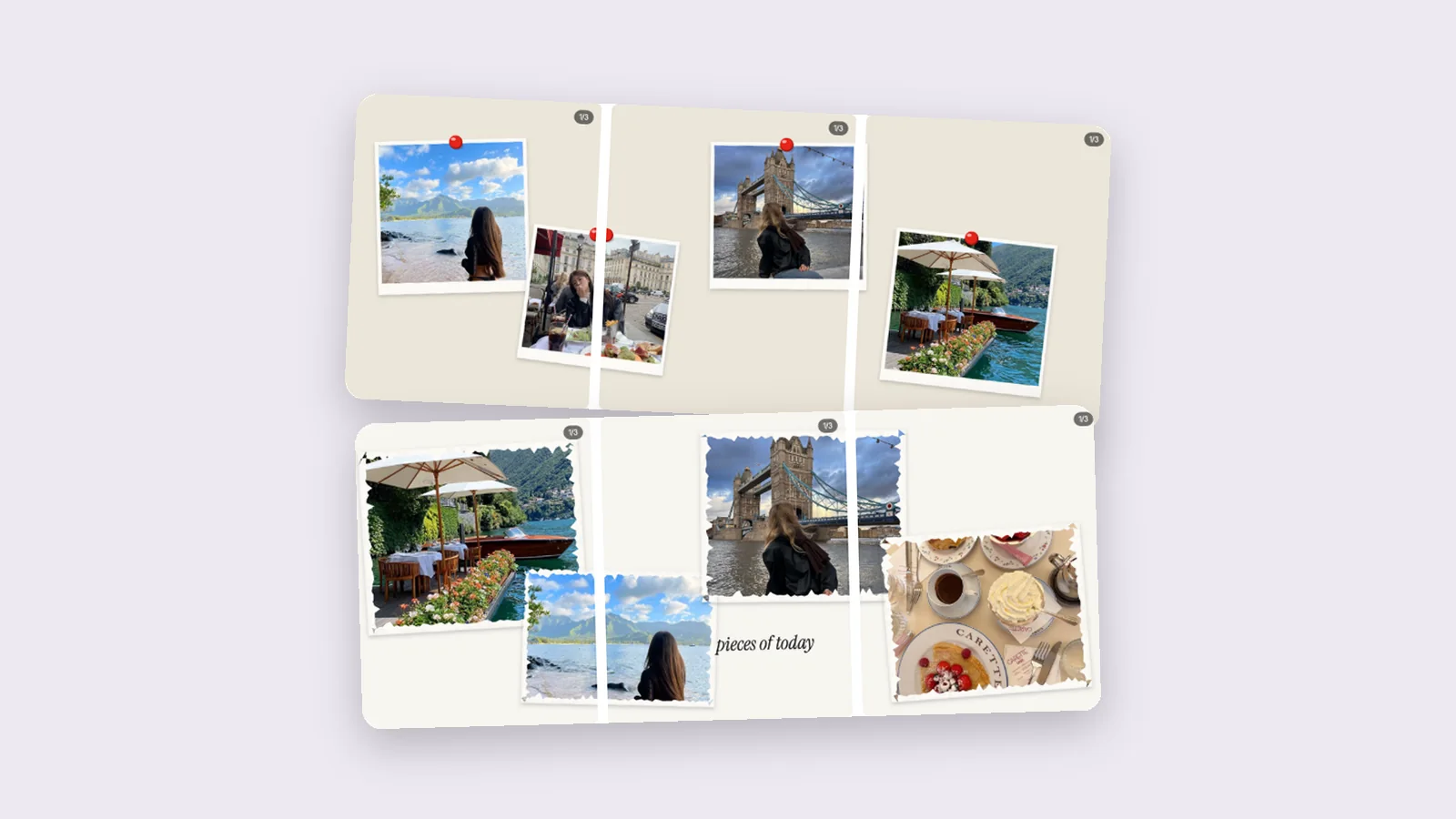
iPhoneで写真コラージュを作るなら、標準の「ショートカット」アプリで複数の写真を一枚に結合するか、Instagramのストーリーにある「レイアウト」を使うか、コラージュアプリを入れるか、のどれかが現実的な選択肢です。意外と知られていませんが、iPhoneの「写真」アプリそのものには、写真を並べて一枚にするコラージュ機能はありません。
どれを選ぶかは、仕上がったコラージュをどこで使うかで決まります。LINEで家族に送る一枚なのか、インスタのフィードに載せる一枚なのか、スワイプして見せるカルーセルなのか。用途によってサイズも入れられる写真の枚数も変わるので、作り始める前にゴールを決めておくと途中で迷いません。
iPhoneで写真コラージュを作る4つの方法
まずは全体像です。無料で今すぐできるものから、作り込めるものまで、ざっくり4つに分けられます。
- ショートカットアプリ(無料・最初から入っている):複数の写真を縦・横・グリッド状に結合して一枚にする。装飾はできないが、アプリを追加しなくていい。
- Instagramストーリーの「レイアウト」:ストーリー用の縦長グリッドに写真をはめこむ。投稿前に端末へ保存することもできる。
- Googleフォト、Canvaなどの汎用ツール:決まった枠やテンプレートに写真を入れて手早く作る。Canvaはアカウント登録が必要。
- コラージュ専用アプリ:テープや手書き文字、切り抜きステッカーなど、スクラップブック風の装飾まで自分で作り込める。
迷ったら、装飾なしで一回きり使うならショートカット、今すぐストーリーに出したいならレイアウト、インスタのフィードやカルーセルでしっかり見せたいならアプリ、という分け方で大きく外しません。アプリ同士の違いはコラージュアプリの選び方で詳しく比べています。
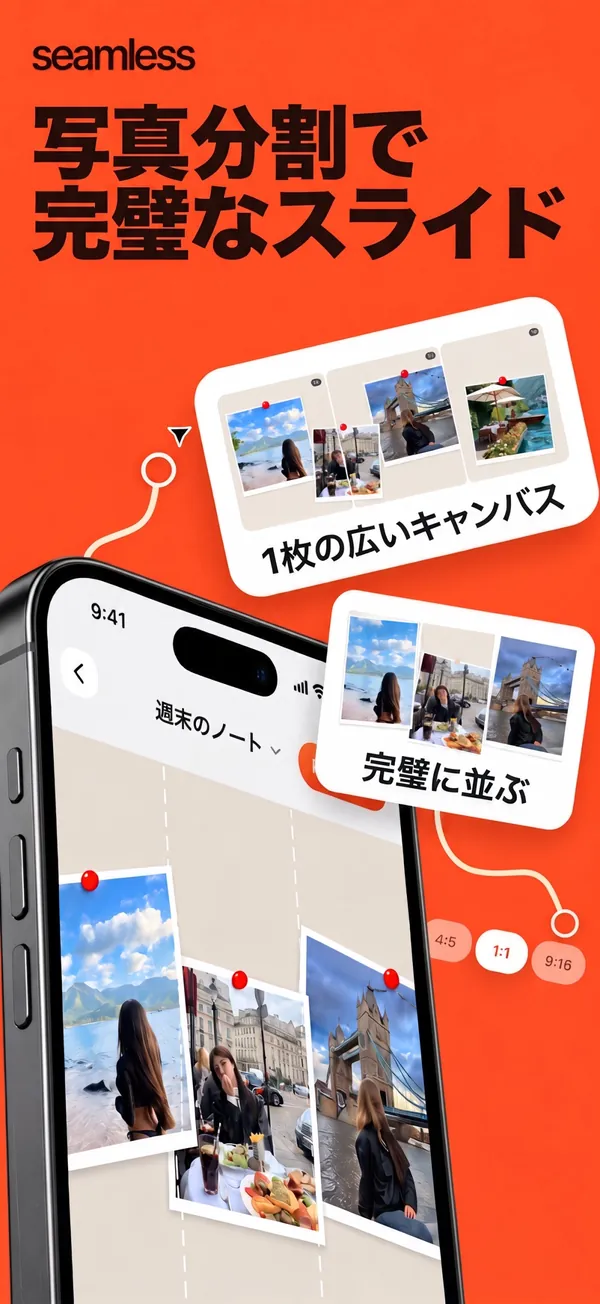
スワイプすると写真がつながって見えるカルーセル型のコラージュを作りたい場合は、横長のキャンバスに複数スライド分をまとめてデザインできるiPhoneアプリのseamlessのような専用アプリが向いています。標準機能だと一枚ずつ別々に作るしかなく、スライドの境目をまたぐ配置ができないからです。
作る前の下準備:iPhoneの写真アプリで素材を集める
どの方法で作るにしても、最初にやっておくと作業が半分になるのが素材集めです。コラージュアプリの中で何百枚もスクロールしながら選ぶより、写真アプリで先に候補を絞っておくほうがずっと速く、選び漏れも減ります。
- 1写真アプリで「アルバム」タブを開き、「+」から新規アルバムを作る。名前は「9月まとめ」「京都旅行」など、コラージュのテーマにする。
- 2ライブラリを日付順にさかのぼり、使えそうな写真を左上の「選択」でまとめて選んで、作ったアルバムに追加する。この段階では多めに、20〜30枚入れてかまわない。
- 3アルバムの中で見比べ、ピンボケ、目をつぶっている写真、ほぼ同じ構図の連写を外して10枚前後まで絞る。
- 4残った写真の中から主役にする1枚を決め、ハートを付けてお気に入りにしておく。あとでアプリの中でも探しやすくなる。
- 5色味がばらついていたら、この時点で写真アプリの編集で明るさや暖かみを軽く寄せておく。
もうひとつの注意点は、LINEやSNSから保存した写真の解像度です。友だちから送られてきた写真は圧縮されていることが多く、コラージュの主役として大きく配置するとぼやけて見えます。そういう写真は小さめの枠に使い、主役は自分のiPhoneで撮った元データを選ぶと安心です。
ショートカットで複数の写真を一枚に:iPhone標準のコラージュ
アプリを増やしたくない人には、最初から入っている「ショートカット」アプリが便利です。一度設定しておけば、あとは写真を選ぶだけで一枚の画像に結合して保存してくれます。
- 1ショートカットアプリを開き、右上の「+」で新しいショートカットを作る。
- 2「アクションを追加」から「写真を選択」を追加し、項目を開いて「複数を選択」をオンにする。
- 3続けて「画像を結合」を追加し、並べ方を「横方向に」「縦方向に」「グリッド状に」から選ぶ。間隔に数値を入れると、写真の間に白いすき間ができる。
- 4最後に「写真アルバムに保存」を追加し、ショートカットの名前を「コラージュ」など分かりやすいものにして完了。
- 5実行して写真を選ぶと、結合された一枚が写真アプリに保存される。ホーム画面に追加しておくと、次からワンタップで呼び出せる。
気をつけたいのは、写真の縦横比がそろっていないとグリッドがガタガタになることです。縦の写真3枚に横の写真を1枚混ぜると、余白が不ぞろいに出てしまいます。先に写真アプリの編集画面で全部を正方形か4:5にトリミングしておくと、きれいな格子に並びます。
また、ショートカットでは写真の位置を指でずらしたり、文字を入れたりはできません。旅行の行程表のスクショを縦に3枚つなげて家族のグループLINEに送る、引っ越しの見積もりを一枚にまとめて保存する、といった実用寄りの使い方にちょうどいい方法です。
インスタのストーリーでiPhoneコラージュを作る
Instagramのストーリーカメラを開くと、左側のメニューに「レイアウト」があります。グリッドの形を選び、カメラロールから写真を一枚ずつ枠に入れていくだけで、縦長9:16のコラージュが完成します。
そのまま投稿してもいいですし、画面上部の保存アイコンから端末に保存して、ほかの場所で使うこともできます。ただし枠の形は用意されたパターンからしか選べず、写真は枠に合わせて切り取られます。顔が写真の端にあるカットは見切れやすいので、人物は中央に写っているものを選ぶのがコツです。
たとえば友だちの誕生日会の夜、乾杯の瞬間とケーキとプレゼントを開ける手元の3枚を、縦3分割のレイアウトに入れて流す。こういう「その日のうちにさっと出す」用途ならこれで十分です。インスタの中で完結させるときの細かいテクニックはインスタのコラージュの記事にまとめています。
iPhone 写真 コラージュをアプリで作るなら:一枚ものとカルーセルの違い
テープで留めたような雰囲気を出したい、文字を好きな位置に置きたい、と思ったらアプリの出番です。ここで一度考えておきたいのが、一枚に全部を詰めるか、カルーセルで数枚に分けるかという点です。
一枚もののコラージュは、ストーリーやLINEのアルバムの表紙には向いています。ところが、フィード用の1080×1350に写真を9枚入れると、スマホの画面では一枚ずつがかなり小さくなります。集合写真の顔が親指の爪くらいになってしまうことも珍しくありません。
カルーセルなら最大20枚まで使えるので、1スライドあたりの写真を2〜3枚に抑えても十分な量を見せられます。さらに写真やテープをスライドの境目にまたがせると、スワイプした瞬間に次のページへつながって見え、大きなスクラップブックを一枚ずつめくっているような見え方になります。
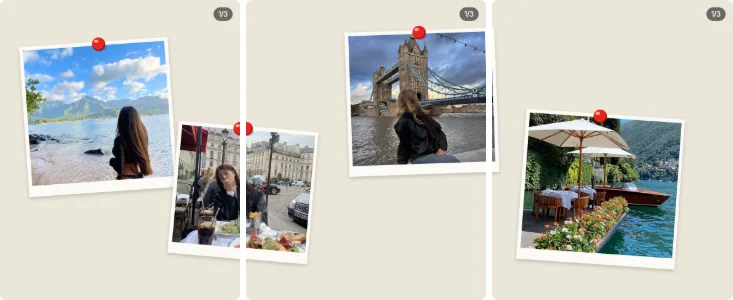
上の例では、写真の一部が1枚目と2枚目の境目にかかっています。こうしておくと、1枚目だけを見た人にも「続きがある」と伝わり、自然と横にスワイプしてもらえます。境目にかけるのは各スライドに1か所ずつくらいがちょうどよく、全部の写真をまたがせると逆に落ち着きません。
iPhoneで写真コラージュを作る前に決めるサイズと比率
作り始めてからサイズを変えると、写真の配置がすべて崩れてやり直しになります。最初に、どこに載せるかでキャンバスの比率を決めておきましょう。
- インスタのフィード(縦長):4:5、1080×1350。画面をいちばん広く使えるので、写真コラージュならまずこれ。
- インスタのフィード(正方形):1:1、1080×1080。プロフィールに並んだときに形がそろって見える。
- ストーリーやリール:9:16、1080×1920。上下の端はアイコンやテキスト欄で隠れるので、文字は中央寄りに置く。
- フィードの横長:1.91:1、1080×566。高さが足りずコラージュには窮屈なので、あまりおすすめしない。
カルーセルの場合、1枚目の形がすべてのスライドに適用されます。1枚目を正方形にしたら、2枚目以降も正方形です。途中で縦長のスライドを混ぜることはできないので、全体を同じ比率で設計してください。
もうひとつ見落としがちなのが、プロフィールのグリッドでは投稿が3:4に切り取られて表示されることです。4:5で作ったコラージュは上下が少し欠けるので、タイトルの文字や一番見せたい顔を上下の端ぎりぎりに置かないようにすると安心です。
複数の写真を一枚にまとめるときの選び方と並べ方
コラージュの出来は、どのアプリを使うかより、どの写真を選ぶかで決まります。カメラロールに残っている100枚から、何を入れて何を外すか。ここに一番時間をかける価値があります。
主役を1枚だけ決める
すべての写真を同じ大きさで並べると、どれも印象に残りません。1枚だけ大きく、残りを小さく添えると、見る人の視線の入り口ができます。友だちとの鎌倉の日帰りなら、海辺で全員が写っている1枚を主役にして、しらす丼や江ノ電の写真をその周りに小さく置く、という具合です。
引き・寄り・人の3種類を混ぜる
景色の写真ばかりだと単調になり、アップばかりだと何の日だったのか伝わりません。場所が分かる引きの写真、料理や手元の寄りの写真、人の表情が分かる写真、この3種類を混ぜると、一枚の中にも話の流れが生まれます。目安は、引き1、寄り2、人1くらいの割合です。
色のトーンをそろえる
昼の屋外と夜の居酒屋の写真が隣り合うと、色の差でちぐはぐな印象になります。写真アプリの編集で暖かみや明るさを少しずつ寄せるか、モノクロの写真を1〜2枚混ぜて間をつなぐと、全体がまとまります。フィルターを1枚ずつ別々にかけるのは避けたほうが無難です。
視線の向きを内側にそろえる
人物や動物の写真は、顔が向いている方向に視線が流れます。画面の右端に置いた写真の人が右を向いていると、見る人の目もそのまま外へ逃げてしまいます。端に置く写真は内側を向いているものを選ぶか、左右を入れ替えるだけで、コラージュ全体が落ち着いて見えます。
余白と重なりでリズムを作る
写真をすき間なく敷き詰めるか、背景を見せて余白をとるかで、雰囲気ががらりと変わります。きちんとした印象にしたいなら写真同士の間隔を一定に、手作り感を出したいなら少し傾けてテープで留めたように重ねるのが効果的です。配色や重ね方の具体例はおしゃれなコラージュの作り方でも紹介しています。
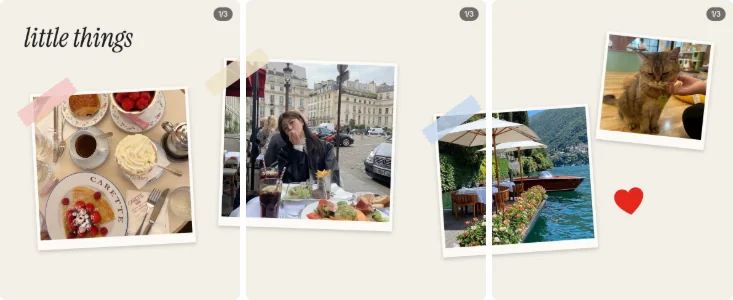
このジャーナル風の例は、写真の色が淡いトーンでそろっているので、マスキングテープもパステル系に合わせています。写真が鮮やかなら、テープも原色寄りにすると負けません。装飾の色は写真の中から1色拾うと、まとまりやすくなります。
写真コラージュに入れる文字のコツ
文字は少ないほど写真が引き立ちます。コラージュに入れる言葉は、タイトル、日付、ひとことメモの3種類までと決めておくと、画面がうるさくなりません。
- タイトルは短く:「京都 2泊3日」「9月のこと」のように10文字前後まで。長い説明はキャプションに回す。
- フォントは2種類まで:タイトルに手書き風、日付やメモにタイプライター風、のように役割で分けると読みやすい。
- 写真の上に文字を置くなら、空や壁など模様の少ない部分を選ぶ。人の顔や料理の上には重ねない。
- 日付は小さく端に:「2024.09.14」のような日付表記は、写真の角やテープの上に小さく入れるだけで記録らしさが出る。
- カーブ文字や切り抜き文字は1か所だけ:目を引く分、多用すると何が主役か分からなくなる。
たとえば子どもの運動会なら、タイトルは「はじめての運動会」だけ、徒競走の写真の横に「3位、でも全力」とひとことメモ。これくらいの量のほうが、写真の表情がまっすぐ伝わります。
シーン別:iPhoneコラージュの作り方の例
週末旅行:リスボンの2泊3日
旅行は写真が多いので、一枚に詰め込むよりカルーセルで日ごとに分けるほうが見やすくなります。1枚目に到着した日の坂道と黄色い路面電車を大きく、2枚目にエッグタルトと市場、3枚目に夕暮れの展望台、と時系列で並べると、見る人も旅を追体験できます。
写真を全面に敷き詰めて、角にオレンジ色の日付を入れる使い捨てカメラ風の仕上げにすると、加工しすぎない旅の空気が残ります。風景の写真が多い旅行には特に合うスタイルです。
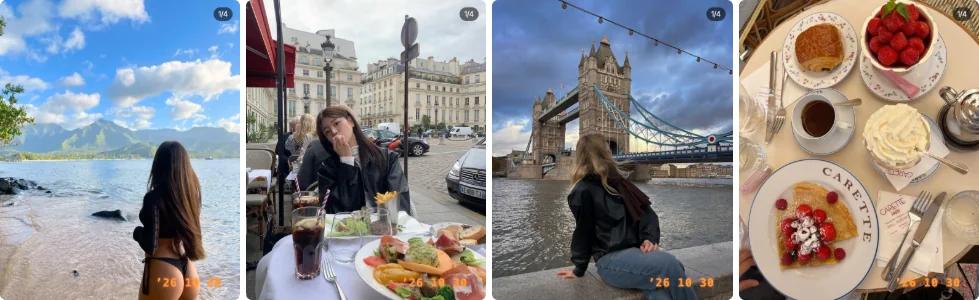
9月のまとめ:ひと月を3枚で
月のまとめは、週ごとに2〜3枚ずつ選ぶと、ちょうどいい量になります。9月なら、お月見団子、まだ暑い日のかき氷、初めての秋服、週末の映画館のチケット、という具合です。日付や曜日を小さく手書き風の文字で添えると、日記をめくっているような雰囲気が出ます。
毎月同じレイアウトで作ると、プロフィールに並んだときに連載のように見えます。1枚目の左上に「SEPTEMBER」と月の名前を置く位置だけ固定しておくと、続けるのも楽です。
いとこの結婚式
結婚式の写真は、主役の二人が小さくならないことが最優先です。1枚目は新郎新婦の写真を大きく1枚だけ、2枚目以降に会場の装花、料理、ゲストの笑顔を集める構成にすると、主役を立てつつ一日の流れも伝わります。
二人を背景から切り抜いて白いフチのステッカーにし、別の写真の上に重ねると、紙のアルバムに貼ったような立体感が出ます。人物の切り抜きは、元の写真が明るく、背景との境目がはっきりしているほどきれいに仕上がります。
キャンプの一泊:時間帯で区切る
キャンプのような一泊の外遊びは、日付より時間帯で区切るとまとまります。1枚目は昼のテント設営と川遊び、2枚目は夕方の焚き火と鍋、3枚目は翌朝のコーヒーと撤収後の空っぽのサイト。最後に何もなくなった地面の写真を置くと、楽しかった時間が終わった余韻まで伝わります。
夜の写真は暗くノイズが出やすいので、大きく使うのは焚き火の明かりで顔が見える1枚だけにして、ほかは小さめの枠に入れるのがコツです。破れた紙のふちで写真同士をつなぐと、屋外らしいラフさも出ます。
ペットの一年:同じ場所の写真を並べる
猫や犬の成長記録なら、いつも寝ているソファや同じクッションの上で撮った写真を、月ごとに並べるのがおすすめです。背景がそろっている分、体の大きさの変化がひと目で分かります。12枚あれば、1スライドに4枚ずつ、3スライドで一年が収まります。
カフェ巡り:1日に3軒回った日
カフェ巡りは、店ごとにラテアートや外観を1枚ずつ選び、冷蔵庫のドアにメモを貼ったような軽い雰囲気でまとめるのがおすすめです。付せん風のメモに店名や頼んだメニューを書いておくと、見た人からの「どこの店?」という質問にも先回りで答えられます。
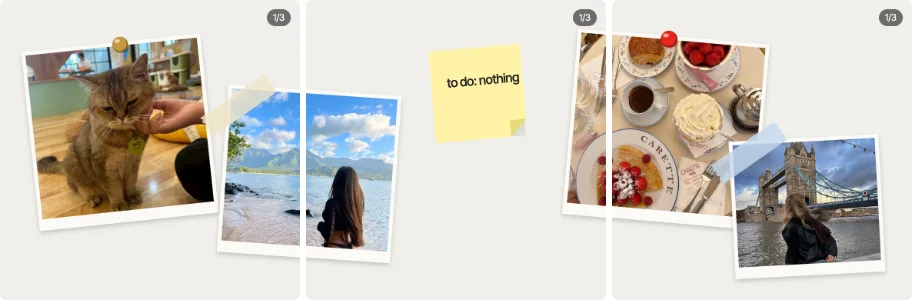
seamlessでカルーセル型の写真コラージュを作る手順
ここからは、スライドをまたいでつながるコラージュをseamlessで作る流れです。複数のスライドを一枚の横長キャンバスとして扱うので、境目をまたぐ写真の位置を目で見ながら決められます。
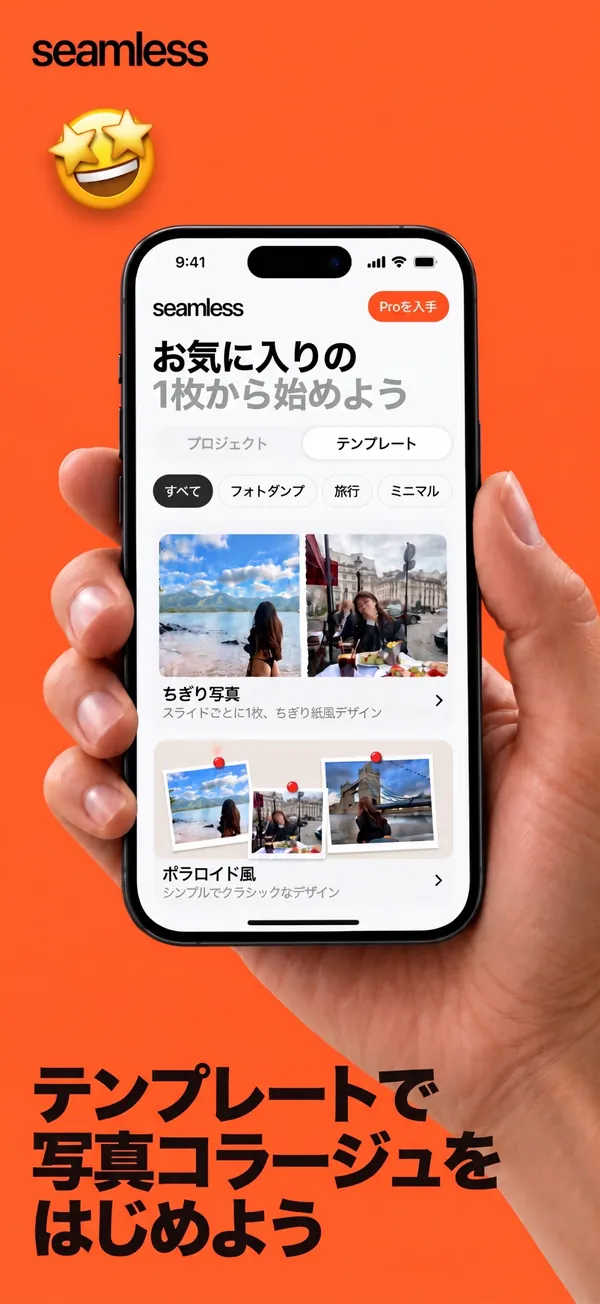
- 1App Storeからseamlessをダウンロードして開き、テンプレートを選ぶか、白紙のキャンバスから始める。旅の思い出、写真ダンプ、スクラップブック、月のジャーナルなど35種類以上のテンプレートがある。
- 2比率を選ぶ。フィードなら縦長4:5か正方形1:1、ストーリーなら9:16。
- 3写真を追加し、コラージュのレイアウトで複数の写真をまとめる。主役の写真は大きく置き、1〜2枚をスライドの境目にかかる位置へずらす。
- 4テープ、ピン、マップピン、洗濯ばさみ、破れた紙のふちなどで装飾する。フレームはポラロイド、切手、フィルムストリップなどから選べる。
- 5文字を入れる。手書き風からタイプライター風まで20種類以上のフォントがあり、文字をカーブに沿わせたり、切り抜き文字風にしたりもできる。
- 6プレビューで実際のスワイプと同じように確認し、境目で顔や文字が切れていないかを見る。
- 7書き出すと、各スライドがJPGとして順番通りに写真アプリへ保存される。透かしは入らない。あとはインスタで新規投稿を開き、保存された順に写真を選んでカルーセルとして投稿する。
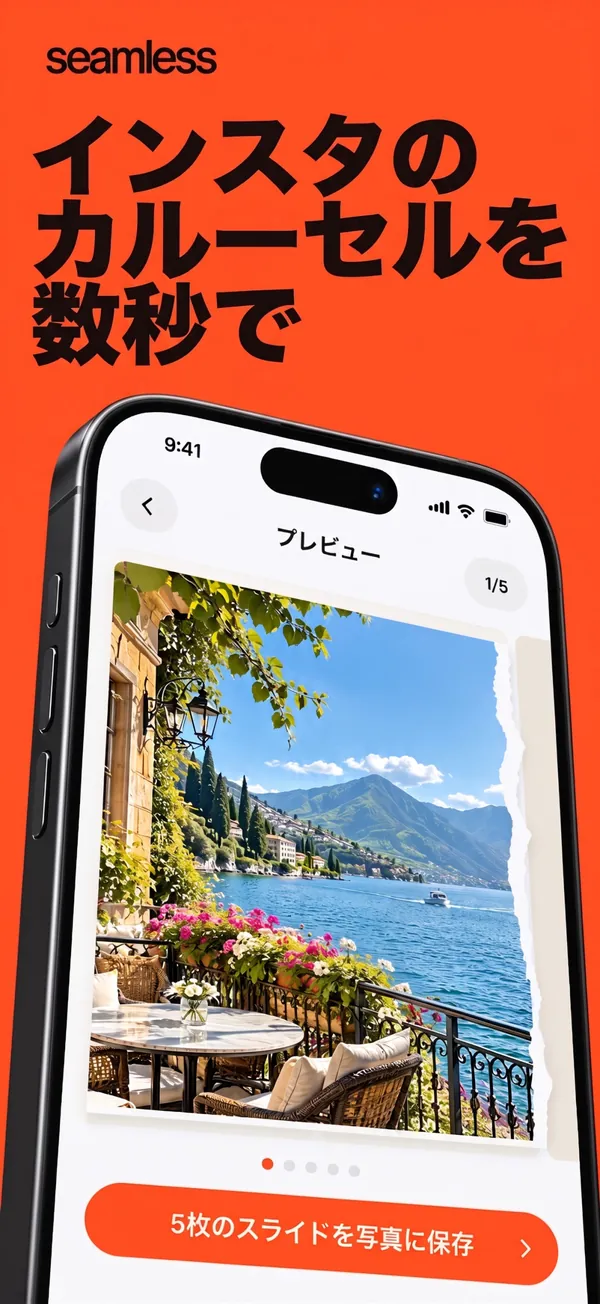
横に長いパノラマ写真がある場合は、そのまま数枚のスライドにまたがるように伸ばすと、スワイプするたびに景色が続いていく見せ方ができます。富士山の見える湖畔や、海沿いの道で撮ったパノラマは、この使い方と特に相性がいい素材です。
seamlessはアカウント登録が不要で、オフラインでも動き、写真やプロジェクトはiPhoneの中にだけ保存されます。現在はiPhone版のみで、Android版やWeb版はありません。また、インスタへの自動投稿や動画の編集はできないので、投稿は書き出した画像を使って自分で行います。
無料のままでも、プロジェクト3つまで、1プロジェクトあたり5スライドまで、10種類のテンプレートと基本のフォントやフレームが使えて、書き出しにも透かしは入りません。20スライドまでの長いカルーセルや全テンプレート、人物やペットのワンタップ切り抜き(iOS 17以降)が必要になったら、seamless Proへのアップグレードを検討すれば十分です。料金はアプリ内で確認できます。
iPhoneコラージュでよくある失敗と直し方
- 写真を詰め込みすぎる:1スライドに6枚以上入れると、スマホでは一枚ずつが判別しにくくなる。多くても4枚までに絞り、あふれた分は次のスライドへ。
- 文字が小さすぎる:作業中は拡大しているので気づきにくい。プレビューで等倍に戻し、腕を伸ばした距離でも読めるかを確認する。
- 境目に顔がかかる:カルーセルではスライドの境目で画像が分かれるため、顔の真ん中に境目が来ると表情が割れて見える。またがせるのは風景や物の写真にする。
- 装飾が写真より目立つ:ステッカーは1スライドに2〜3個まで。写真の空いている角や余白に置くと、主役の邪魔をしない。
- 比率を間違えて作り直す:ストーリー用に作った9:16をフィードに載せると、上下が大きく切れる。作る前に載せる場所を決めておく。
- 1枚目が弱い:フィードに表示されるのは1枚目だけなので、料理の寄りや小物から始めると何の投稿か伝わらない。1枚目には場所か人が分かる写真を置く。
- 背景が白一色で寂しい:写真が少ないスライドは、背景を生成りやクラフト紙のような色にするだけで、余白が「間」として見えるようになる。
写真コラージュをiPhoneから投稿するときの画質と順番
せっかく作ったコラージュも、保存のしかたで画質が落ちることがあります。編集画面をスクリーンショットで保存するのは避けて、必ずアプリの書き出し機能を使いましょう。スクショだと画面の解像度に依存し、余計な余白が入ることもあります。
完成したコラージュを友だちに渡すときは、AirDropで送ると画質を保ったまま届きます。LINEで送る場合は画質の設定によって圧縮されることがあるので、オリジナル画質を選んで送るのがおすすめです。
カルーセルとして投稿するときは、写真を選ぶ順番がそのままスライドの順番になります。書き出した画像はカメラロールに順番通り並んでいるので、1枚目から順にタップしていけば間違いません。投稿前の編集画面でフィルターをかけると全スライドの色が変わるので、すでに色を整えてある場合はそのまま進めてください。
同じ素材をストーリーでも告知したいときは、フィード用の4:5を引き伸ばすのではなく、9:16で別に作るほうがきれいです。カルーセルの1枚目と同じ主役写真を大きく使い、「続きは投稿で」とひとこと添えるだけで、ストーリーからフィードへの流れが作れます。
まずは手元の写真から、最近の週末を3枚だけ選んでみてください。ショートカットで一枚にまとめるのも、ストーリーのレイアウトに入れるのも、seamlessで横につながるカルーセルにするのも、同じ3枚から始められます。そもそもコラージュとはどういう表現なのか、考え方から知りたい人はコラージュとはも読んでみてください。
よくある質問
iPhoneの写真アプリだけでコラージュは作れますか?+
写真アプリそのものには、複数の写真を並べて一枚にする機能はありません。追加のアプリを入れずに作りたい場合は、標準の「ショートカット」アプリで「画像を結合」のアクションを使うと、複数の写真を縦・横・グリッド状に一枚にまとめられます。
複数の写真を一枚にまとめるとき、何枚までがきれいに見えますか?+
インスタのフィードのようにスマホの画面で見るなら、一枚あたり4枚程度までが目安です。それ以上入れると一枚ずつが小さくなり、顔や料理が判別しにくくなります。枚数が多いときはカルーセルに分けて、1スライド2〜3枚に抑えるほうが見やすくなります。
インスタに載せるコラージュはどのサイズで作ればいいですか?+
フィードなら縦長の4:5(1080×1350)か正方形の1:1(1080×1080)、ストーリーなら9:16(1080×1920)で作ります。カルーセルは1枚目の形が全スライドに適用されるので、全体を同じ比率でそろえてください。プロフィールのグリッドでは3:4に切り取られるため、大事な文字は上下の端に置かないのが安全です。
無料でiPhoneのコラージュを作る方法はありますか?+
ショートカットアプリとInstagramストーリーのレイアウトは、どちらも無料で使えます。seamlessも無料のまま、プロジェクト3つまで、各5スライドまで作れて、書き出しに透かしは入りません。長いカルーセルや全テンプレート、切り抜き機能を使いたいときだけ有料版を検討すれば大丈夫です。
スライドをまたいでつながるコラージュはどうやって作りますか?+
一枚ずつ別々に作ると境目の位置を合わせるのが難しいので、複数スライド分の横長キャンバスで一度にデザインできるアプリを使うのが確実です。写真を境目にかかる位置に置いて書き出すと、スライドごとの画像に分かれて保存され、インスタでスワイプしたときに一枚の絵としてつながって見えます。
コラージュを書き出したら画質が落ちてしまいます。原因は何ですか?+
よくある原因は、編集画面をスクリーンショットで保存していることと、LINEなどで送る際に圧縮されていることです。アプリの書き出し機能で保存し、人に送るときはAirDropを使うか、オリジナル画質を選んで送ってください。元の写真の解像度が低い場合も、拡大した部分がぼやけて見えます。
Androidでもseamlessは使えますか?+
現時点ではiPhone版のみで、Android版やWeb版はありません。Androidで写真コラージュを作る場合は、Googleフォトのコラージュ機能や、Canvaのテンプレートなどを使う方法があります。