25 november 2026 · 15 min lezen
Fotocollage maken: van fotokeuze tot een carrousel die doorloopt
Fotocollage maken op je telefoon: kies de juiste foto's, indeling en maat, vergelijk gratis apps en bouw een collage die over je Instagram-slides doorloopt.
Een fotocollage maken komt neer op vier keuzes: welke foto's erin gaan, welke indeling ze krijgen, welk formaat het eindresultaat heeft en hoeveel ruimte je tussen de beelden laat. Maak je die keuzes bewust, dan maakt de app minder uit dan je denkt. Hieronder lees je per stap wat werkt, welke gratis opties er zijn en waar het meestal misgaat.
Dit stuk gaat over collages voor je telefoon en Instagram: een enkele post met meerdere foto's, een story, of een carrousel waarin de collage over meerdere slides doorloopt. Wil je vooral weten hoe het met de ingebouwde tools van Apple gaat, lees dan ook hoe je een fotocollage maakt op je iPhone.
Fotocollage maken in vijf stappen
- 1Bepaal eerst waar de collage terechtkomt. Een feedpost is 4:5 (1080×1350 pixels), een story 9:16 (1080×1920). Dat bepaalt hoeveel foto's er comfortabel in passen: in een 4:5-vlak zijn vier tot zes foto's meestal het maximum voordat alles postzegelformaat wordt.
- 2Maak een album aan in Foto's en zet daar je kandidaten in. Neem er bewust te veel, bijvoorbeeld vijftien voor een collage van zes, zodat je kunt schuiven met afwisseling.
- 3Kies één hoofdfoto. Die krijgt het grootste vak of de middelste plek, de rest ondersteunt. Een collage zonder duidelijke hoofdfoto leest als een contactafdruk.
- 4Kies de indeling: een strak raster, een vrije scrapbookopmaak of een doorlopende carrousel. Verderop lees je welke bij welk soort foto's past.
- 5Snijd bij, bekijk het geheel op je telefoon op ware grootte en exporteer in de juiste afmeting. Let vooral op gezichten die half wegvallen achter een rand of een sticker.
Het verschil tussen een collage die blijft hangen en een die mensen wegswipen, zit bijna altijd in stap 3. Neem een weekend in Lissabon: twaalf foto's van tegels, trams, pastéis de nata en uitzichten zijn samen een stapel. Met het uitzicht vanaf een miradouro als groot beeld en vier details eromheen heb je ineens een verhaal.
Wil je het meteen proberen met een ontwerp dat over meerdere slides doorloopt, dan kun je seamless gratis downloaden in de App Store en een van de gratis templates als startpunt nemen. Maar de stappen hierboven werken in elke app, ook als je er een andere gebruikt.
Welke foto's werken in een fotocollage
Een goede fotocollage begint bij de selectie, niet bij de opmaak. Foto's die los sterk zijn, botsen soms naast elkaar: een warme avondfoto met oranje licht naast een koele, blauwige ochtendfoto maakt het geheel onrustig, ook als ze van dezelfde dag zijn.
Let bij het kiezen op een paar dingen tegelijk. Wissel brede shots af met details, houd de kleurtemperatuur ongeveer gelijk en zorg dat mensen en lijnen naar het midden van de collage wijzen in plaats van eruit.
- Afstand: combineer één overzichtsfoto, twee middelafstanden en twee of drie close-ups. Alleen close-ups wordt een mozaïek zonder context, alleen overzichten wordt vlak.
- Kleur: kies foto's met een gedeelde tint. Bij een herfstwandeling op de Veluwe zijn dat bruin en oker, en dan valt die ene knalblauwe foto van de parkeerplaats meteen uit de toon.
- Richting: zet een foto waarop iemand naar rechts kijkt aan de linkerkant van de collage, zodat de blik naar binnen gaat en niet van het scherm af.
- Belichting: haal te donkere foto's eerst op in de bewerkingsfunctie van Foto's. In een klein vak verdwijnt detail in de schaduw veel sneller dan op volledig formaat.
- Gezichten: in een vak van een paar centimeter breed moet een gezicht ongeveer een derde van het vak vullen om herkenbaar te blijven.
Een handige test: bekijk je selectie als kleine miniaturen in een album en knijp je ogen half dicht. Springt er één foto uit door helderheid of kleur, dan is dat óf je hoofdfoto, óf de foto die eruit moet.
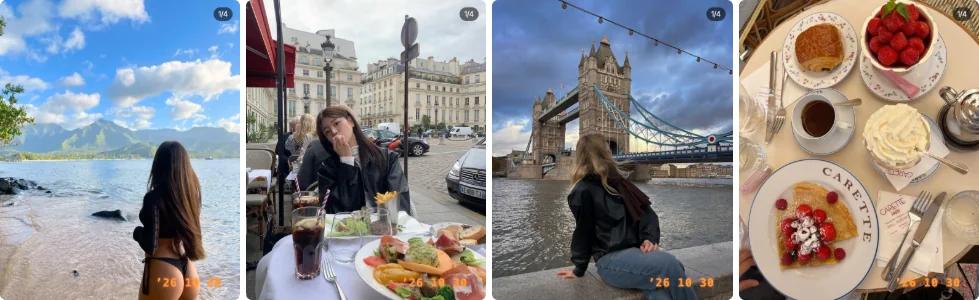
Een gedeelde stijl helpt enorm. Op de afbeelding hierboven zijn het vier verschillende plekken, maar door dezelfde korrelige look en dezelfde datumstempels voelt het als één reis. Dat trucje werkt ook met een simpel filter dat je op alle foto's even sterk toepast; zet het filter dan niet op de ene foto op 100 procent en op de andere op 40.
Indelingen voor je fotocollage: raster, vrij of doorlopend
Er zijn grofweg drie manieren om foto's samen te brengen, en elke manier past bij een ander soort moment. Kies de indeling op basis van je foto's, niet op basis van het template dat je toevallig als eerste ziet.
Het strakke raster
Een raster van twee bij twee of drie bij drie met gelijke vakken is overzichtelijk en snel. Het werkt goed voor reeksen die op elkaar lijken: zes gerechten van een foodtour door Rotterdam, of de voor-en-nafoto's van een verbouwde badkamer. Houd de witruimte tussen de vakken gelijk, ergens tussen de 8 en 20 pixels op een canvas van 1080 breed; dunner oogt als één rommelig beeld, dikker als een fotoalbum van je ouders.
Een variant die vaak beter werkt: één groot vak dat de helft van het canvas vult, met twee of drie kleinere vakken ernaast. Dan heb je de rust van een raster en toch een duidelijke hoofdfoto.
De vrije scrapbookopmaak
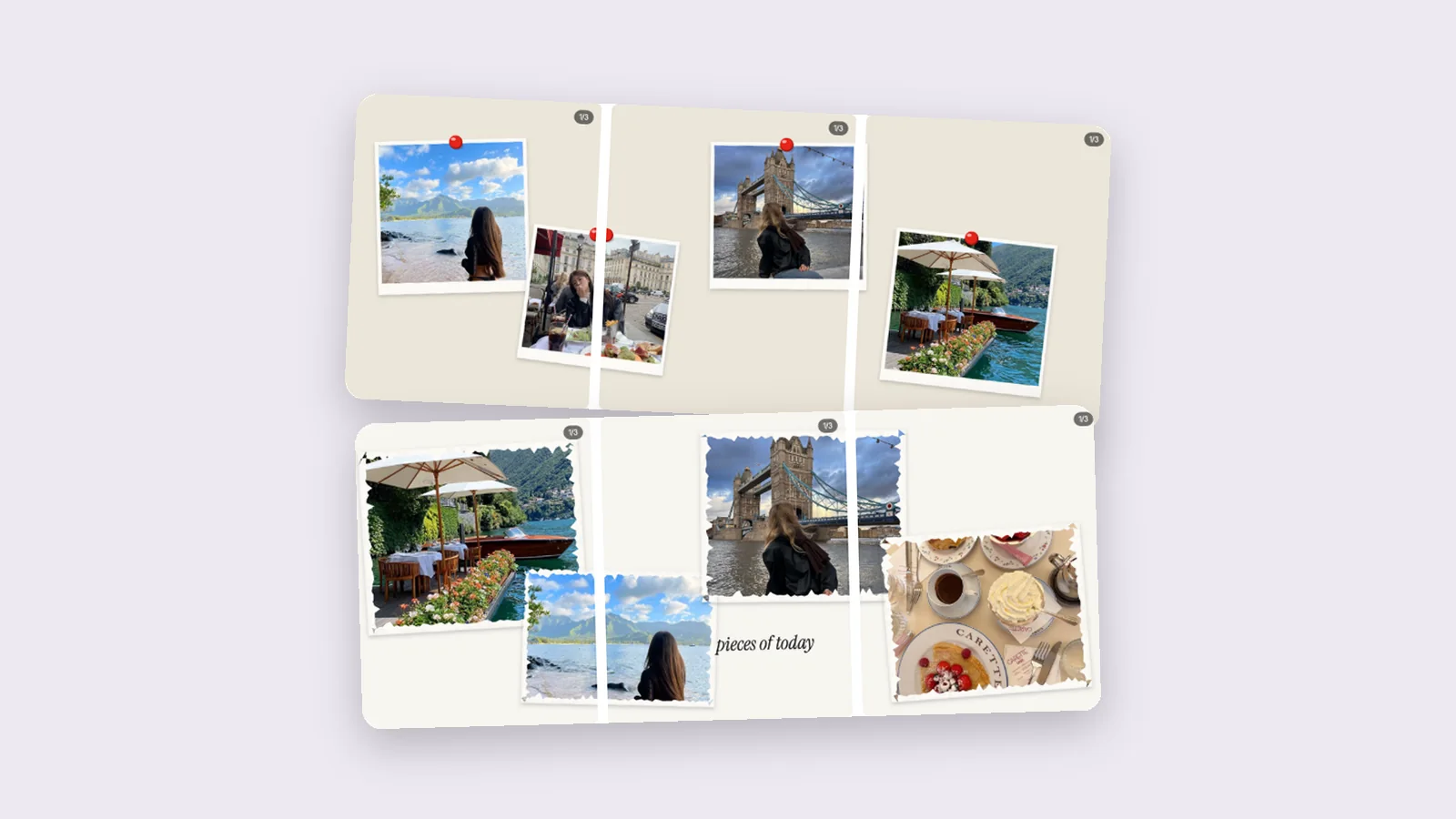
Bij een vrije opmaak liggen foto's een beetje scheef, overlappen ze en zitten ze vast met tape of punaises. Dat past bij losse, persoonlijke momenten: een photodump van je zomer, een verjaardag, een dag op het strand bij Bloemendaal. Het geheim is dat het rommelig oogt maar niet is: draai foto's hooguit vijf tot acht graden en laat een overlap nooit over een gezicht vallen.
Kies bij deze stijl een achtergrond die rust geeft, zoals beige papier, kurk of een effen kleur die je uit een van de foto's haalt. Een drukke achtergrond plus scheve foto's plus stickers zijn drie lagen chaos.
De doorlopende carrousel
De derde vorm is een collage die over meerdere slides van een Instagram-carrousel doorloopt. Foto's liggen over de rand tussen twee slides, zodat de kijker bij het swipen al een stuk van de volgende foto ziet. Dat nodigt uit om verder te swipen, en je krijgt veel meer foto's kwijt dan in één vlak, want een carrousel kan tot twintig slides bevatten.
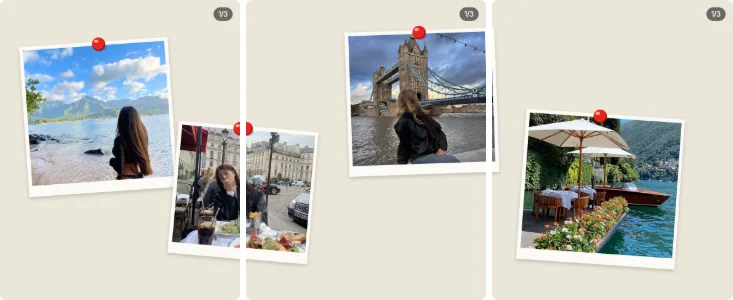
Bij deze opmaak zie je waarom het werkt: de polaroid die half op slide één en half op slide twee ligt, maakt dat je wilt zien hoe het verdergaat. Bij een gewone collage in één vierkant ontbreekt die prikkel, daar zie je in één oogopslag alles.
Het juiste formaat voor je fotocollage op Instagram
Instagram snijdt bij of schaalt alles wat niet past, dus ontwerp meteen op de juiste maat. Dit zijn de afmetingen die je nodig hebt:
- Staand 4:5: 1080×1350 pixels. De beste keuze voor de feed, omdat je post dan de meeste schermruimte krijgt.
- Vierkant 1:1: 1080×1080 pixels. Handig als je collage een strak raster van drie bij drie is.
- Liggend 1,91:1: 1080×566 pixels. Zelden een goed idee voor een collage, want de vakken worden te klein.
- Story en reel 9:16: 1080×1920 pixels. Ruimte voor een hoge collage met drie of vier foto's onder elkaar.
Twee dingen om op te letten. In een carrousel bepaalt de vorm van de eerste slide de vorm van alle slides: begin je met een vierkant, dan worden de volgende slides ook vierkant. En op je profielraster toont Instagram posts als 3:4-uitsnede, dus bij een 4:5-collage valt in dat overzicht boven en onder een strookje weg. Zet op je eerste slide dus geen tekst of gezichten pal tegen de boven- of onderrand.
Bij een story moet je rekening houden met wat Instagram eroverheen legt: bovenin je profielfoto en de voortgangsbalk, onderin het antwoordveld. Houd boven en onder een ruime marge vrij van tekst, en maak je storycollage liever opnieuw in 9:16 dan dat je je feedcollage erin propt met zwarte balken eromheen.
Fotocollage maken gratis: dit zijn je opties
Voor een nette fotocollage hoef je niets te betalen. De gratis opties verschillen wel flink in wat je kunt en wat je ervoor inlevert, zoals een watermerk, een account of weinig controle over de opmaak.
- Layout in Instagram: in de storycamera zit een Layout-functie waarmee je meerdere foto's in een raster zet. Snel voor een story, maar je hebt weinig controle over verhoudingen en randen, en het resultaat is vooral bedoeld voor Instagram zelf.
- De app Opdrachten (Shortcuts) op de iPhone: je kunt een opdracht bouwen die foto's samenvoegt tot één beeld. Gratis en zonder extra app, maar het instellen vraagt wat gepuzzel en ontwerpvrijheid heb je nauwelijks.
- Google Foto's: maakt een collage van geselecteerde foto's. Handig als je foto's daar al staan; de opmaakmogelijkheden zijn beperkt.
- Canva: veel gratis collagetemplates en volledige vrijheid, maar je hebt een account nodig en het is een algemeen ontwerpprogramma, dus je zoekt soms even naar wat je nodig hebt.
- seamless: in de gratis versie van seamless maak je tot drie projecten van maximaal vijf slides, met tien templates en de basislettertypen en -frames. Je exporteert zonder watermerk, je hebt geen account nodig en je foto's blijven op je telefoon.
Welke je kiest, hangt af van wat je maakt. Een snelle story met drie foto's van een concert in de Melkweg: Layout in Instagram is genoeg. Een collage die je naar de familie-app wilt sturen: Google Foto's of Canva. Een carrousel waarin foto's over de slides heen lopen: dan heb je een app nodig die op één breed canvas werkt in plaats van op losse plaatjes.
Let bij gratis versies vooral op wat er bij het exporteren gebeurt. Een logo in de hoek van je bruiloftscollage voelt goedkoop, en wegsnijden kost je weer ruimte. Exporteer dus eerst een testversie voordat je er een uur aan gaat schuiven.
Fotocollage maken met een gratis app: waar je op let
Zoek je in de App Store op fotocollage, dan krijg je een lange rij apps die op elkaar lijken. Deze vragen helpen je kiezen voordat je ergens tijd in steekt:
- Exporteert de gratis versie zonder watermerk en op volle resolutie, dus minstens 1080 pixels breed?
- Moet je een account aanmaken, en gaan je foto's naar een server? Bij foto's van kinderen of een familiefeest wil je liever dat alles op je telefoon blijft.
- Werkt de app offline? Handig onderweg, bijvoorbeeld in de trein terug van een dagje Antwerpen.
- Kun je ontwerpen in 4:5 en 9:16, of alleen vierkant?
- Kun je over meerdere slides ontwerpen, of alleen losse beelden die je achteraf zelf moet uitlijnen?
- Zijn de templates in verschillende stijlen, of allemaal dezelfde soort? Een app met alleen glitterhartjes is snel uitgekeken.
- Wat zit er achter de betaalmuur? Een gratis app die alles bruikbaars achter een abonnement zet, is in de praktijk een proefversie.
Bij seamless zit de basis in de gratis versie: ontwerpen over meerdere slides, exporteren zonder watermerk, templates en frames. Seamless Pro is een abonnement (de prijs zie je in de app) met tot twintig slides, onbeperkt projecten, alle templates, lettertypen en frames en de functie om uitsnedes te maken. Voor een eerste collage of een photodump van vijf slides heb je dat niet nodig, dus je kunt de app gewoon gratis uitproberen en pas later beslissen.
Een eerlijke kanttekening: seamless is er alleen voor de iPhone. Er is geen Android-versie en geen webversie. De app plaatst ook niets voor je op Instagram; je exporteert de slides naar Foto's en uploadt ze zelf.
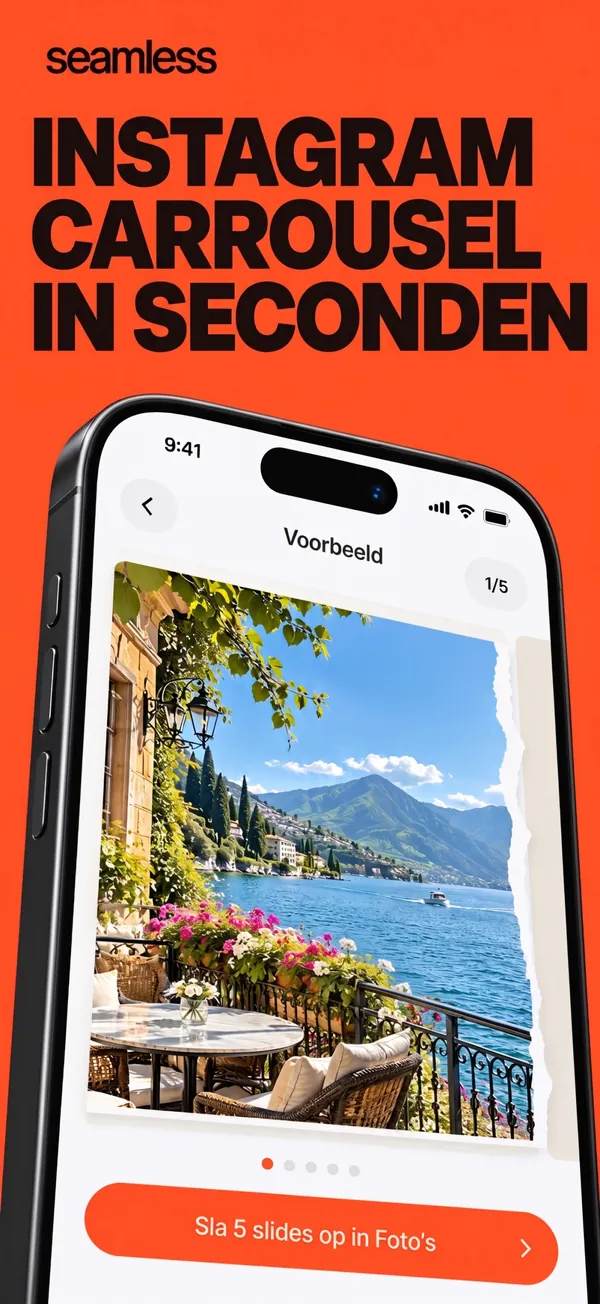
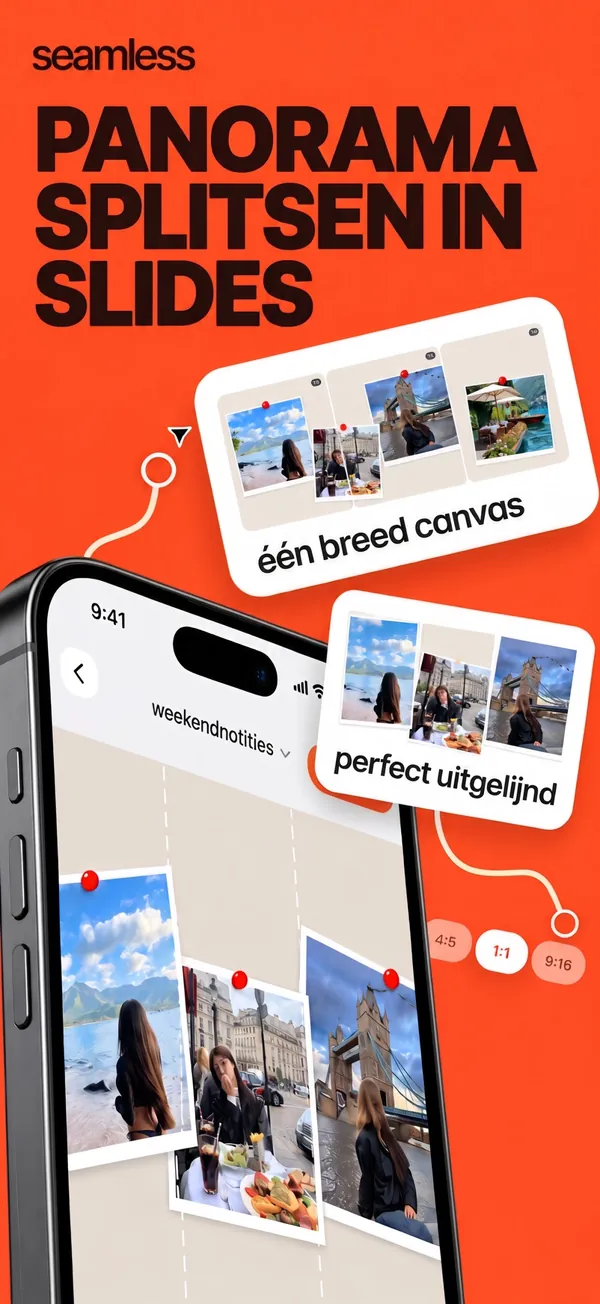
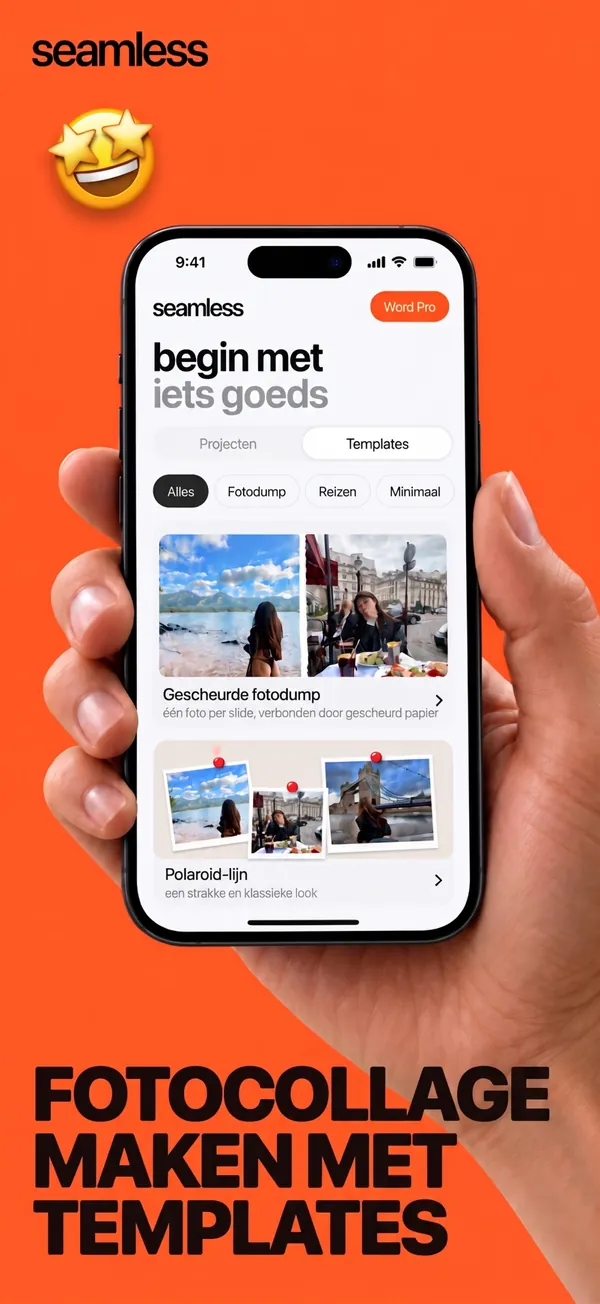
Een fotocollage als carrousel: zo bouw je hem op
Een doorlopende carrousel lijkt ingewikkeld, maar het idee is simpel: je ontwerpt op één lang canvas en dat wordt bij het exporteren in gelijke slides verdeeld. In seamless zie je de randen tussen de slides tijdens het ontwerpen, zodat je bewust kiest wat eroverheen loopt.
- 1Kies het formaat. Staand 4:5 is voor de feed meestal de beste keuze. Bedenk hoeveel slides je wilt: drie tot vijf is genoeg voor een weekend weg, een maandrecap mag langer.
- 2Kies een template of begin met een leeg canvas. Templates voor reisherinneringen, photodumps of een maanddagboek geven je een ingedeelde basis die je zelf aanpast.
- 3Zet je hoofdfoto op slide één. Die slide is ook je omslag in de feed, dus hier hoort het sterkste beeld en eventueel een korte titel.
- 4Leg op elke overgang tussen twee slides één element: een foto, een strook tape of een sticker. Zo voelt elke swipe als een vervolg in plaats van een nieuwe pagina.
- 5Gebruik een panorama als je die hebt. Een brede foto van de kliffen bij Étretat kan over twee of drie slides doorlopen en vormt dan de ruggengraat van de hele carrousel.
- 6Bekijk de preview van de swipe. Elke slide moet ook los kunnen bestaan: een gezicht dat precies op een overgang valt, ziet er raar uit zodra iemand halverwege stopt met swipen.
- 7Exporteer. Alle slides komen als JPG in de juiste volgorde in je Foto's, zonder watermerk, en die selecteer je daarna in Instagram als carrousel.
Let bij het uploaden op twee dingen: selecteer de slides in de goede volgorde, en zorg dat Instagram niet zelf een vierkante uitsnede maakt. Zet bij het selecteren het formaat op de volledige 4:5 in plaats van de standaarduitsnede. Omdat de eerste slide de vorm van de rest bepaalt, verschuiven anders al je overgangen.
Meer over de iPhone-kant, zoals foto's vooraf ordenen in albums en de ingebouwde opties van iOS, lees je in het stuk over een fotocollage maken met je iPhone.
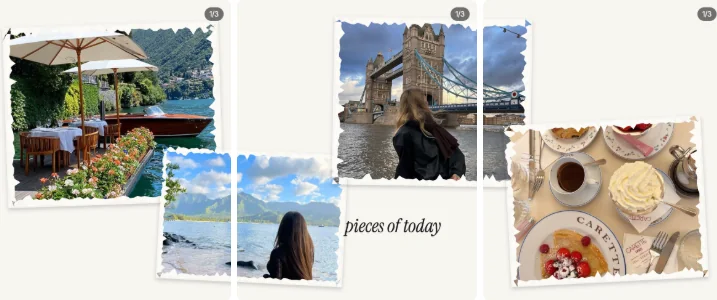
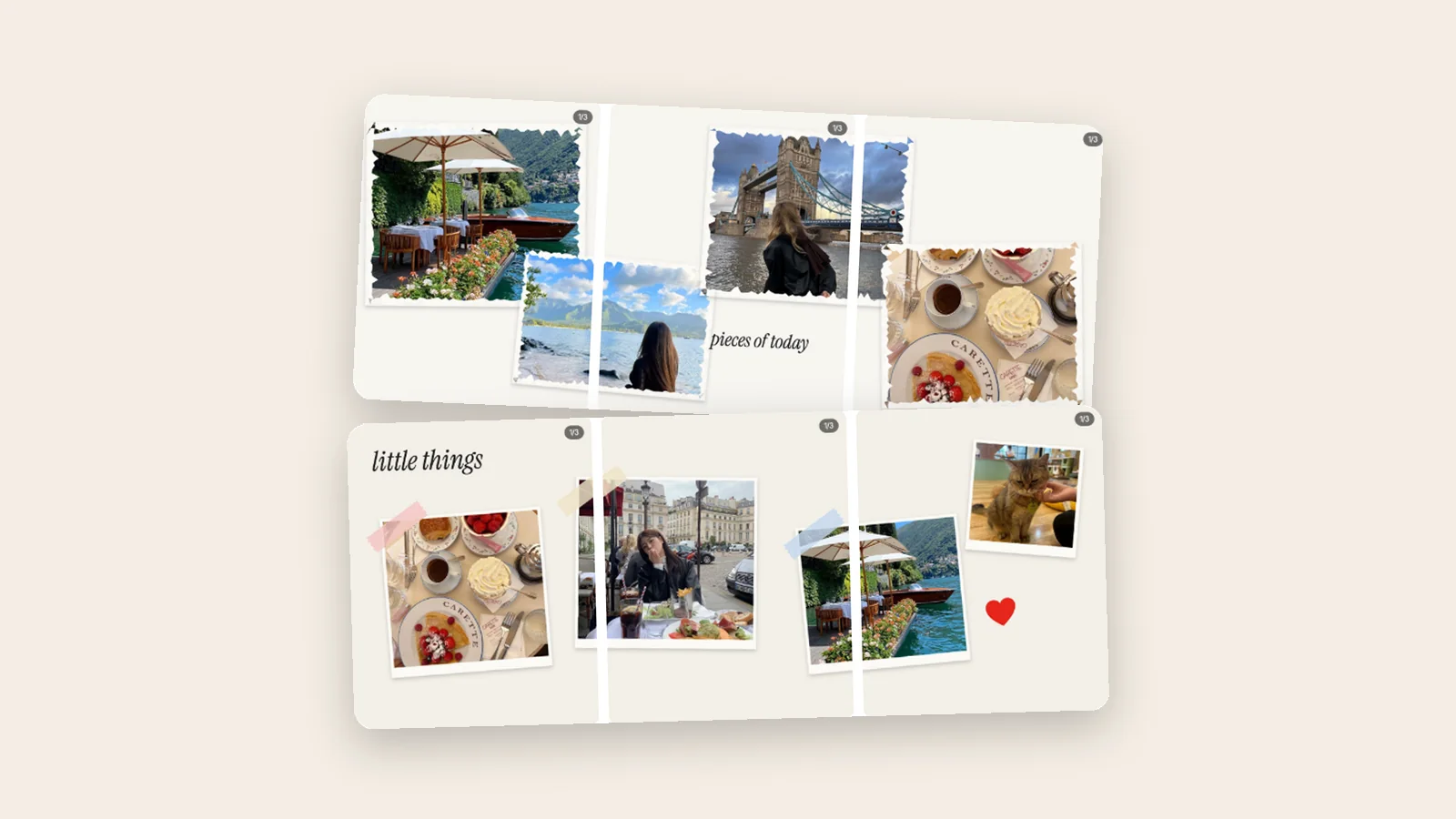
Gescheurde randen zijn bij een doorlopende carrousel extra handig. Ze maken de overgang tussen twee foto's zacht, zodat je niet hoeft te stressen of een harde lijn precies op de rand van een slide valt.
Decoratie in je fotocollage zonder dat het druk wordt
Versiering maakt een collage persoonlijk, maar het is ook de snelste manier om hem te verpesten. Een simpele regel: elk decoratief element moet iets doen. Tape houdt een foto vast, een pin markeert een plek, een briefje vertelt iets wat de foto niet vertelt.
- Gescheurde randen: werken goed tussen foto's in een doorlopende carrousel, omdat de scheur de overgang tussen slides verbergt.
- Tape en punaises: hooguit één per foto, op een hoek. Twee stroken washi-tape per foto ziet eruit als een knutselmiddag op de basisschool.
- Kaartpins: ideaal voor een roadtrip, bijvoorbeeld langs de Moezel met een pin per overnachting op een uitsnede van de kaart.
- Frames: een polaroidrand, filmstrip, negatiefstrook of postzegelrand geeft losse foto's een gedeelde vorm. Kies één soort frame per collage.
- Uitsnedes: met één tik haal je een persoon, huisdier of voorwerp van de achtergrond, met een witte stickerrand. In seamless kan dat met Pro vanaf iOS 17, en het gebeurt op je telefoon zelf. Een uitgeknipte hond die over de rand van een foto stapt, trekt meteen de aandacht.
- Stickers en doodles: gebruik ze om de blik te sturen, zoals een pijltje naar het detail dat anders gemist wordt.
Tel na het opmaken het aantal elementen per slide: foto's plus stickers plus tekst. Boven de zes à zeven wordt het voor de meeste mensen te veel om in de paar seconden van een swipe op te nemen. Haal dan eerst stickers weg en pas daarna foto's.
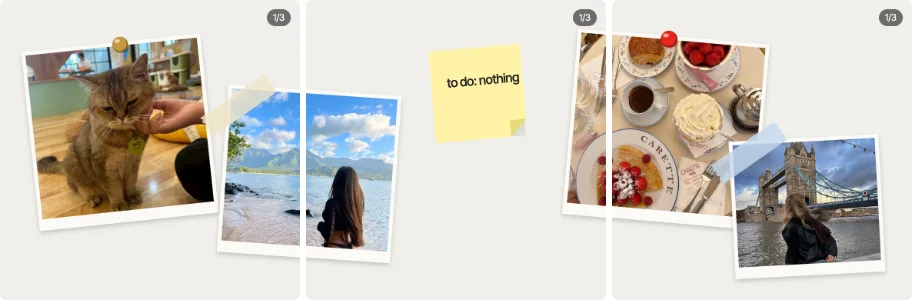
Het koelkastvoorbeeld laat zien hoe weinig je nodig hebt: tape, een handvol foto's en één briefje met een grap. Dat briefje doet het werk dat anders een lange caption zou doen.
Tekst in je fotocollage
Tekst in een collage moet kort zijn: een titel, een datum, een plaatsnaam. Alles wat langer is dan één regel hoort in je caption. Een lettergrootte die tijdens het ontwerpen prima leek, is op een telefoonscherm in de feed vaak te klein, dus check op ware grootte.
Combineer hooguit twee lettertypen: een handschrift voor de sfeer en een typemachineletter of strakke letter voor feitelijke dingen als een datum. Speelse details zoals tekst langs een curve, letterkralen of uitgeknipte losse letters in ransombriefstijl werken het best als accent op één slide, niet op alle.
Zet tekst op een rustige plek: lucht, een muur of de achtergrond van je canvas. Moet hij toch op een drukke foto, leg er dan een strookje tape of papier onder zodat hij leesbaar blijft.
Drie voorbeelden uitgewerkt
Een weekend in Gent, drie slides
Slide één: het uitzicht vanaf de Sint-Michielsbrug als groot beeld, met 'Gent, april' in handschrift linksboven. Op de overgang naar slide twee ligt een foto van een bord stoverij die half doorloopt. Slide twee: drie kleinere foto's van steegjes, een fietsenrek en een glas Gentse Tripel, licht scheef met tape. Slide drie: een selfie aan de Graslei en een kaartpin op de plek van je hotel.
Waarom het werkt: één groot beeld per slide als anker, details eromheen, en op elke overgang iets wat je naar de volgende slide trekt. Drie slides en een paar foto's passen ruim in een gratis versie.
De bruiloft van je nicht, vijf slides
Bij een bruiloft wil je rust en geen kermis. Kies één soort frame, bijvoorbeeld polaroids of een strakke filmstrip, en laat stickers grotendeels weg. Slide één is het bruidspaar, slide twee de ceremonie, slide drie de details (ringen, bloemen, tafelkaart), slide vier het feest en slide vijf de groepsfoto met de hele familie.
Vijf slides past precies binnen de gratis versie van seamless. Wil je dat het bruidspaar op de laatste slide uit het frame stapt, dan heb je de uitsnedes uit Pro nodig; een gewone polaroid van de groepsfoto werkt ook prima.
Een septemberrecap, acht slides
Een maandrecap is de plek voor de vrije scrapbookstijl. Werk chronologisch met een week per slide, of per thema: eten, buiten, mensen, thuis. Neem een template uit de hoek van de maanddagboeken of recapjournals als basis en houd één kleur als rode draad, zoals het oker van de eerste herfstbladeren.
Acht slides gaat boven de gratis limiet van vijf. Wil je het gratis houden, maak er dan twee posts van: de eerste en de tweede helft van september. Dat geeft je bovendien twee momenten om iets te delen in plaats van één.
Veelgemaakte fouten bij een fotocollage maken
- Te veel foto's in één vlak. Negen foto's in een vierkant van 1080 pixels betekent vakken van zo'n 350 pixels breed, en dan worden gezichten vlekjes. Liever minder foto's, of een carrousel.
- Geen hoofdfoto. Alles even groot werkt alleen bij een bewust raster van foto's die op elkaar lijken.
- Belangrijke dingen op de rand. Op het profielraster valt bij een 4:5-post boven en onder iets weg, en in een carrousel kan een overgang dwars door een gezicht lopen.
- Een verkeerd formaat bij de eerste slide. Begin je een carrousel met een vierkante foto, dan worden je 4:5-slides daarna allemaal vierkant bijgesneden.
- Foto's met verschillende filters. Een warme, een koele en een zwart-witfoto naast elkaar ogen als drie verschillende posts.
- Exporteren in lage resolutie of met een watermerk, en dat pas zien na het posten.
- Decoratie die belangrijker wordt dan de foto's. Zien mensen eerst de stickers, dan zijn het er te veel.
Je fotocollage delen of printen buiten Instagram
Een collage hoeft niet alleen in je feed te leven. Omdat de slides als losse JPG's in je Foto's staan, kun je ze ook in de familiegroepsapp zetten, naar oma mailen of laten afdrukken. Een slide van 1080×1350 pixels wordt op ongeveer 10 bij 12,5 centimeter nog scherp afgedrukt; veel groter en hij wordt zachter.
Wil je dezelfde foto's ook in je story, deel dan niet je feedcollage verkleind door. Maak een aparte versie in 9:16 met drie of vier van de sterkste foto's onder elkaar, dan vult hij het hele scherm.
Begin klein: kies vanavond vijf foto's van je laatste uitje, één hoofdfoto en één stijl. Je eerste collage hoeft niet perfect te zijn; bij de tweede zie je vanzelf wat je anders wilt. En ben je benieuwd hoe een collage over meerdere slides doorloopt, probeer seamless op je iPhone met een van de gratis templates.
Veelgestelde vragen
Hoe kan ik gratis een fotocollage maken op mijn telefoon?+
Voor een snelle story gebruik je Layout in de storycamera van Instagram. Voor een losse collage kun je Google Foto's, Canva of de app Opdrachten op je iPhone gebruiken. Wil je een carrousel waarin foto's over de slides doorlopen, dan kun je in de gratis versie van seamless tot drie projecten van vijf slides maken en zonder watermerk exporteren.
Hoeveel foto's passen er in een fotocollage voor Instagram?+
In één 4:5-post zijn vier tot zes foto's meestal het maximum waarbij gezichten nog herkenbaar blijven. Heb je meer foto's, verdeel ze dan over een carrousel; die kan tot twintig slides bevatten. Zo krijgt elke foto genoeg ruimte.
Welk formaat moet een fotocollage voor Instagram hebben?+
Voor de feed werkt staand 4:5 (1080×1350 pixels) het best, omdat je post dan de meeste schermruimte krijgt. Vierkant is 1080×1080 en een story is 1080×1920. Houd er rekening mee dat het profielraster posts als 3:4 toont, dus zet niets belangrijks pal tegen de boven- of onderrand.
Kan ik een fotocollage maken zonder watermerk?+
Ja, maar niet elke gratis app doet dat. Exporteer altijd eerst een test voordat je veel tijd in je ontwerp steekt. Bij seamless exporteer je ook in de gratis versie zonder watermerk, als losse JPG's in de juiste volgorde.
Hoe zorg ik dat mijn collage over meerdere slides doorloopt?+
Ontwerp op één breed canvas en leg op elke overgang tussen twee slides een foto, strook tape of sticker. Zorg dat de eerste slide het juiste formaat heeft en dat Instagram bij het uploaden niet vierkant bijsnijdt, anders verschuiven je overgangen. Een app die de slidegrenzen tijdens het ontwerpen laat zien, zoals seamless, maakt dit een stuk makkelijker.
Is seamless ook beschikbaar voor Android of op de computer?+
Nee, seamless is alleen beschikbaar voor de iPhone via de App Store. Er is geen Android-versie en geen webversie. Op Android kun je bijvoorbeeld Google Foto's of Canva gebruiken voor een eenvoudige collage.
Kan ik video's in een fotocollage zetten?+
Een Instagram-carrousel kan zowel foto's als video's bevatten, maar de meeste collage-apps werken alleen met foto's. seamless heeft geen videobewerking. Je kunt wel je collageslides exporteren en in Instagram een losse video tussen die slides toevoegen.