25 november 2026 · 15 min lezen
Fotocollage maken iPhone: zo doe je het, van grid tot carrousel
Fotocollage maken iPhone: lees welke opties er zijn, welke formaten Instagram gebruikt en hoe je een collage bouwt die over meerdere slides loopt.
Een fotocollage maken op je iPhone kan zonder iets te downloaden: met Layout in de storycamera van Instagram of met een opdracht in de Opdrachten-app zet je in een paar tikken foto's in een raster. Wil je meer controle over de opmaak, of een collage die over meerdere slides van een carrousel doorloopt, dan heb je een app nodig die daarvoor gemaakt is. In deze gids loop ik alle opties langs, met de formaten die Instagram verwacht en de keuzes die het verschil maken tussen een rommelig raster en een collage waar mensen echt doorheen swipen.
Ik ga ervan uit dat je foto's al op je telefoon staan en dat je de collage op Instagram wilt delen, als post, carrousel of story. Zoek je eerst de basis van compositie en fotoselectie, los van welk apparaat je gebruikt, lees dan ook mijn algemene stuk over een fotocollage maken.
Fotocollage maken op iPhone: de opties naast elkaar
Eerst het eerlijke antwoord op een vraag die ik vaak krijg: de Foto's-app van Apple heeft geen ingebouwde collagefunctie. Je kunt er bijsnijden, filters toepassen en een onderwerp loshalen van de achtergrond, maar meerdere foto's samenvoegen tot één beeld lukt er niet mee. Daarvoor kom je uit bij een van de routes hieronder.
Layout in de Instagram-storycamera
Open de storycamera in Instagram, tik aan de zijkant op Layout (het rasterpictogram) en kies een indeling met twee, drie, vier of zes vakken. Je vult elk vak met een foto uit je filmrol of met een nieuwe opname. Het resultaat is altijd 9:16, dus gemaakt voor je story.
Goed voor: een snelle outfit van vandaag, of twee foto's van hetzelfde moment naast elkaar. Minder goed voor: alles waarbij je randen, tekst op een precieze plek of vakken van verschillende grootte wilt. De vakken liggen vast, de ruimte ertussen ook, en je kunt geen foto over twee vakken laten lopen.
De Opdrachten-app
In de Opdrachten-app kun je een opdracht maken, of er een uit de galerij halen, die geselecteerde foto's samenvoegt tot een raster. Je kiest de foto's, de opdracht plakt ze aan elkaar en bewaart het resultaat in je filmrol. Handig als je vaak hetzelfde soort raster maakt, bijvoorbeeld vier productfoto's voor een kleine webshop of een voor-en-na van een klusproject.
Het nadeel: je hebt tijdens het maken weinig invloed op uitsnede en volgorde, en het resultaat is precies wat het woord zegt, een raster. Geen achtergrond, geen tekst, geen ruimte tussen de foto's, tenzij je zelf in de opdracht gaat sleutelen. Voor wie graag met dat soort automatisering speelt is het leuk, voor de meeste mensen is het te kaal.
Google Foto's
Google Foto's werkt ook op de iPhone en heeft een collagefunctie met een handvol ontwerpen. Je selecteert een paar foto's, kiest een opmaak en slaat het resultaat op. Prima voor een collage van opa's verjaardag voor de familie-appgroep, maar het blijft één los beeld en de opmaakmogelijkheden zijn beperkt.
Canva
Canva heeft een iPhone-app met heel veel sjablonen en is sterk als je ook flyers, uitnodigingen of tekstzware posts maakt. Voor een collage is het krachtig, maar op een klein scherm ook omslachtig: veel menu's, veel losse elementen die je per stuk moet verslepen. Een deel van de sjablonen en elementen zit achter een betaald abonnement.
seamless
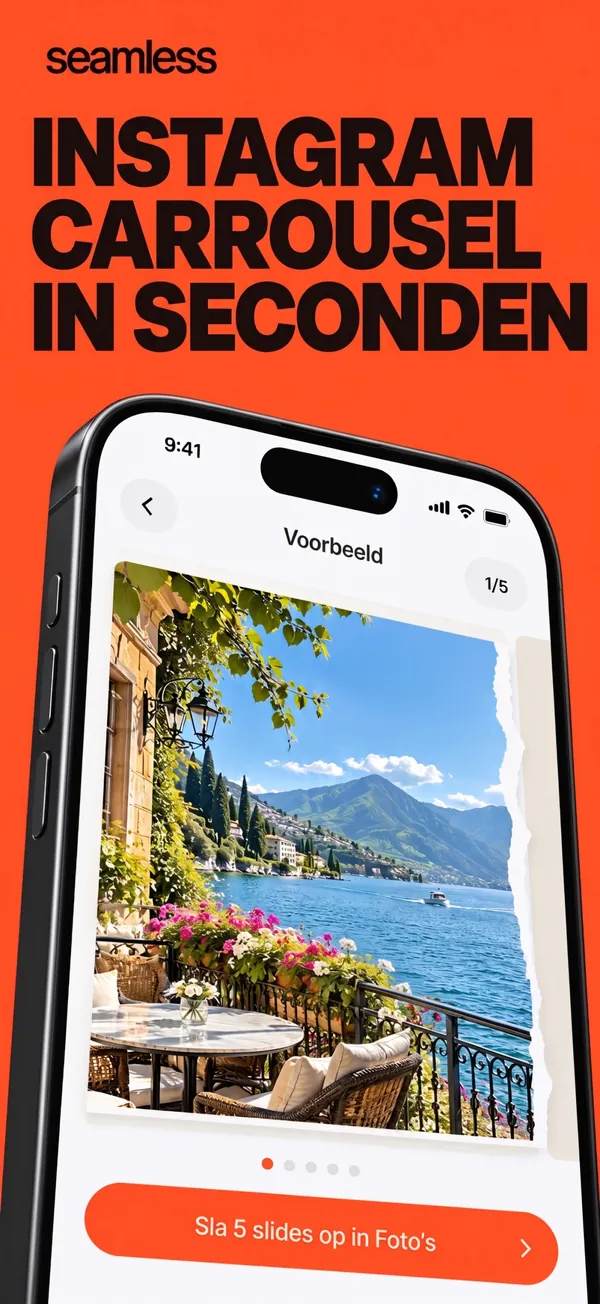
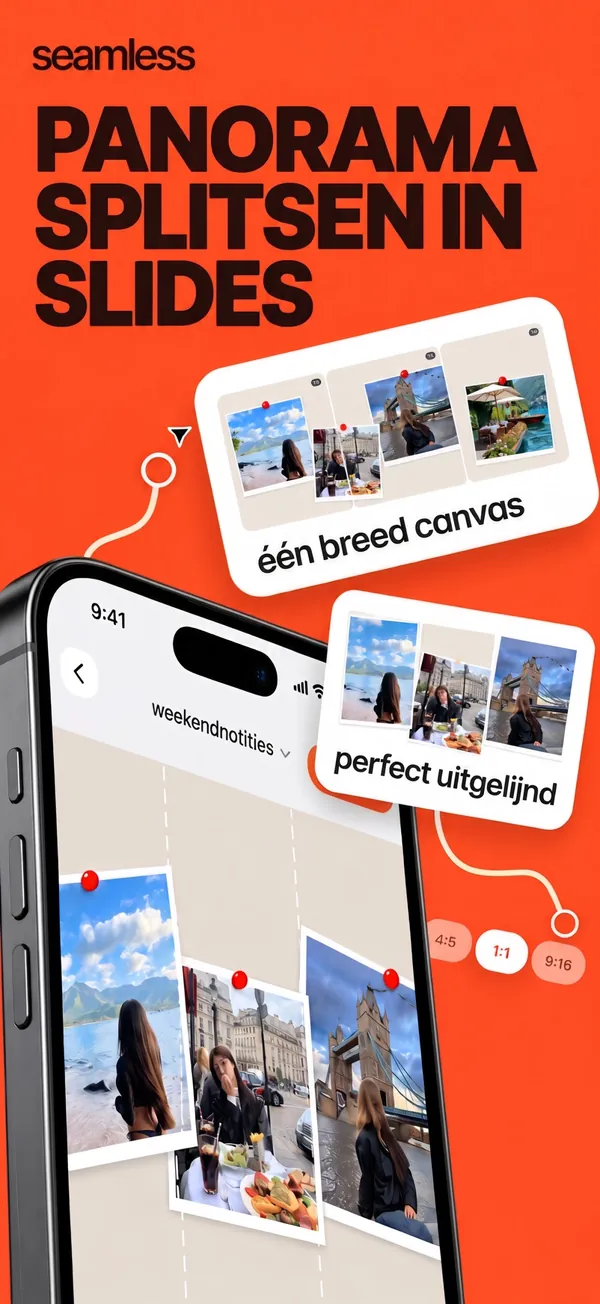
seamless voor iPhone is gemaakt voor collages en carrousels op Instagram. Je ontwerpt op één breed canvas dat over meerdere slides loopt, zodat een foto, tekst of sticker over de rand tussen twee slides kan liggen. Bij het exporteren komt elke slide als losse JPG in de goede volgorde in je Foto's, zonder watermerk. Er is geen account nodig, het werkt offline en je foto's en projecten blijven op je telefoon.
Kort samengevat, per situatie:
- Een story met twee tot zes foto's, nu meteen: Layout in Instagram.
- Steeds hetzelfde strakke raster zonder poespas: een opdracht in de Opdrachten-app.
- Een losse collage voor de familie-appgroep: Google Foto's.
- Een collage met veel tekst, of je doet ook ander ontwerpwerk: Canva.
- Een carrousel waarin foto's over de slides heen doorlopen, of een scrapbookstijl met tape, gescheurde randen en stickers: seamless.
Welk formaat heeft je collage nodig?
Voordat je ook maar één foto plaatst: bepaal waar de collage terechtkomt. Een collage die perfect werkt als story, wordt in de feed bijgesneden, en andersom. Dit zijn de maten die Instagram gebruikt:
- Staand 4:5, 1080 × 1350 pixels: de meeste ruimte in de feed en mijn standaard voor carrousels.
- Vierkant 1:1, 1080 × 1080 pixels: rustig en klassiek, handig als je collage uit veel gelijke vakken bestaat.
- Liggend 1,91:1, 1080 × 566 pixels: neemt weinig ruimte in de feed in en is zelden de beste keuze voor een collage.
- Story en reel 9:16, 1080 × 1920 pixels: voor alles wat je in je story deelt.
Twee dingen worden vaak vergeten. In een carrousel bepaalt de eerste slide de vorm van alle andere slides; begin je met een vierkante slide en volgt daarna een staande, dan wordt die staande alsnog vierkant gemaakt. En je profielraster toont posts als een 3:4-uitsnede, dus bij een 4:5-post valt links en rechts een smalle strook weg in het overzicht van je profiel.
Praktisch gevolg: zet tekst en gezichten op je eerste slide niet tegen de linker- of rechterrand. Een titel als 'Lissabon, drie dagen' die tot de rand doorloopt, verliest in je profielraster zijn eerste en laatste letter, en dat ziet er slordig uit naast je andere posts.
Mijn vuistregel: voor de feed staand 4:5, voor een story 9:16, en vierkant alleen als het raster zelf vierkant aanvoelt. Negen gerechten van een foodtour door Rotterdam in drie bij drie, bijvoorbeeld, of vier gelijke portretten van een vriendengroep.
Stap voor stap een collage maken op iPhone met seamless
Hieronder de werkwijze die ik zelf gebruik voor een carrousel van een weekend weg. Als voorbeeld neem ik een paar dagen aan het Comomeer: twaalf foto's, waarvan ik er uiteindelijk acht gebruik over vier slides.
- 1Haal de app uit de App Store en open hem; je hoeft geen account aan te maken.
- 2Kies het formaat: staand 4:5 voor de feed, vierkant 1:1, of 9:16 voor je story. Doe dit bewust aan het begin, want alles daarna wordt op dat formaat opgebouwd.
- 3Begin met een sjabloon of met een leeg canvas. Voor een eerste keer raad ik een sjabloon aan, zoals een reisherinnering of een photo dump; je ziet dan meteen hoe de foto's over de slides verdeeld zijn.
- 4Vervang de voorbeeldfoto's door je eigen foto's. Tik op een fotovak, kies een foto uit je filmrol en snijd hem in de editor bij tot het belangrijkste deel goed in beeld staat.
- 5Leg één of twee foto's bewust over de rand tussen twee slides. Dat zorgt voor de doorlopende beweging bij het swipen.
- 6Voeg decoratie toe: tape, punaises, gescheurde randen, een kader of een paar stickers. Houd het bij twee soorten decoratie per slide.
- 7Zet er tekst bij: een titel op de eerste slide en eventueel een datum of plaatsnaam verderop.
- 8Bekijk de preview van de hele swipe. Pas hier zie je of de overgangen tussen de slides kloppen.
- 9Exporteer. Alle slides komen als JPG in de goede volgorde in je Foto's.
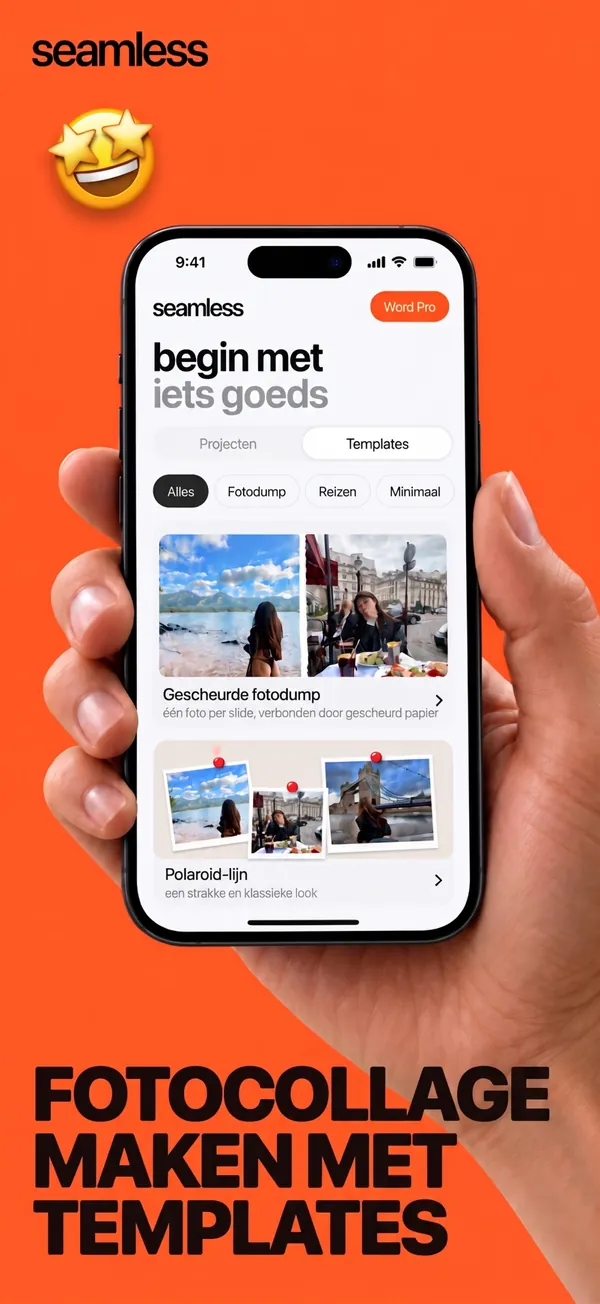
In de gratis versie heb je tot drie projecten met elk maximaal vijf slides, en tien sjablonen. Voor een weekendcarrousel is vijf slides meestal genoeg. Voor een jaaroverzicht of een lange reis wil je meer ruimte, en dan kom je bij Pro uit, met tot twintig slides per project.
Een collage die over meerdere slides doorloopt
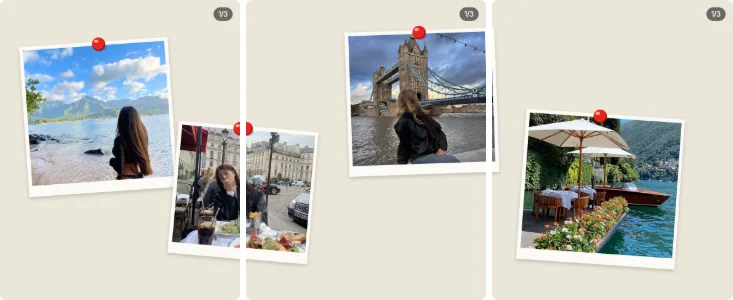
Het verschil tussen een gewone carrousel en een doorlopende collage zit in de randen. In een gewone carrousel staat elke foto netjes binnen zijn eigen slide. In een doorlopende collage ligt een foto half op slide twee en half op slide drie, zodat iemand die swipet het gevoel heeft over één lange tafel vol afdrukken te kijken.
Een paar dingen die ik heb geleerd door het vaak genoeg fout te doen:
- Leg nooit een gezicht precies op de naad. Instagram toont de slides los, en een neus die over twee slides verdeeld is, ziet er tijdens het swipen vreemd uit. Laat liever een schouder, een tafelrand of een stuk lucht over de rand lopen.
- Gebruik de naad voor iets wat de blik meeneemt: een kade, een strandlijn, een slinger lampjes. Zo'n lijn trekt de kijker vanzelf naar de volgende slide.
- Maak niet elke overgang doorlopend. Bij vijf slides werken twee of drie verbonden overgangen beter dan vier; anders verliest elke slide zijn eigen karakter.
- Bekijk de eerste slide los. Die moet op zichzelf werken, want dat is het enige wat mensen in de feed zien voordat ze besluiten te swipen.
- Laat iets over de rand van de laatste slide hangen, als je een vervolg plant. Een half zichtbare polaroid op slide vijf is een subtiele hint dat er meer komt.
Een panorama is het makkelijkste begin. Een brede foto van het strand bij Scheveningen of een skyline vanaf een uitkijkpunt rek je uit over drie slides, en daar leg je een paar kleinere foto's als polaroid overheen. Zo heb je in een kwartier een carrousel die meteen als één geheel leest.
Foto's kiezen voor je collage
De meeste collages mislukken niet in de opmaak, maar in de selectie. Twintig foto's die allemaal ongeveer hetzelfde laten zien, worden ook in de mooiste lay-out een muur van beeld. Zo pak ik het aan.
Begin met één ankerfoto. Dat is het beeld dat het verhaal draagt: de groepsfoto op de bruiloft van je nicht, of het uitzicht over de daken op de eerste avond in Porto. Die krijgt het grootste vak, meestal op de eerste slide, zodat hij ook in de feed het werk doet.
Mix daarna afstanden. Eén brede foto (de zaal, het plein, het strand), twee of drie middelgrote (mensen aan tafel, een straatje) en een paar close-ups (een glas, handen met een ring, een tramkaartje). Die afwisseling geeft het oog rustpunten, en close-ups zijn bovendien ideaal om half over een naad te leggen.
Let op kleur. Als de helft van je foto's warm geel terraslicht heeft en de andere helft koel blauw van een regenachtige ochtend, groepeer ze dan per slide in plaats van ze door elkaar te zetten. Een septemberrecap met eerst de nazomerdagen en daarna de eerste herfstweekenden leest veel rustiger dan een willekeurige volgorde.
En wees streng. Twee bijna identieke foto's van dezelfde taart? Kies er één. Op een telefoonscherm werken drie tot vijf foto's per slide meestal het best; vanaf zes wordt het priegelwerk en moet je inzoomen om iets te zien, wat niemand in de feed doet.
Vijf stijlen voor een fotocollage op je telefoon
Een fotocollage maken op je telefoon gaat een stuk sneller als je vooraf een stijl kiest. Dan hoef je niet bij elke sticker te twijfelen of hij past. Dit zijn de stijlen die ik het vaakst gebruik, met waar ze goed voor zijn.
Washi journal
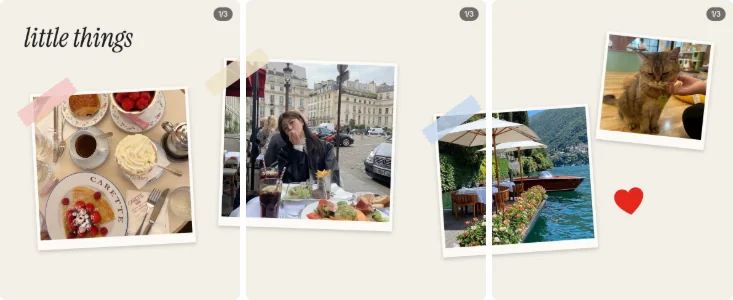
Foto's die met pastelkleurige tape op papier lijken geplakt, met een handgeschreven titel. Werkt goed voor kleine, alledaagse dingen: wat je deze maand gegeten hebt, je kat op de vensterbank, een cappuccino in een nieuw zaakje om de hoek. Houd de tape in twee of drie kleuren, anders wordt het onrustig.
Pin board
Polaroids op een prikbord, vastgezet met punaises. Ideaal voor reizen met meerdere bestemmingen, omdat elke polaroid een eigen plek kan voorstellen. Een interrailtrip van Amsterdam naar Wenen in vijf slides, met onder elke polaroid de stadsnaam in een typemachinefont, past hier precies.
Torn pieces
Foto's met gescheurde papieren randen, alsof je ze uit een tijdschrift hebt gescheurd. Dat geeft een losse, wat rauwere sfeer die past bij dagboekachtige posts. Een klein handgeschreven briefje erbij maakt het af.
Fridge door
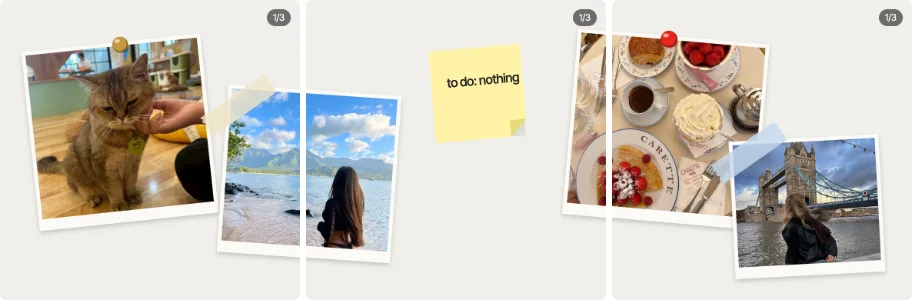
Foto's met tape en een geel memobriefje, alsof ze op de koelkast hangen. Dit is de stijl voor huiselijke momenten: een luie zondag, de eerste week in een nieuw huis, je huisdier dat weer eens op de verkeerde plek ligt. Een droog briefje als 'boodschappen: niks' geeft het persoonlijkheid.
Disposable cam
Volledig gevulde foto's met een oranje datumstempel in de hoek, zoals de afdrukken van een wegwerpcamera. Strikt genomen de minst collage-achtige stijl, maar perfect voor een festivalweekend of een zomervakantie waarin je de foto's zelf het werk wilt laten doen.
In de app van seamless zitten deze stijlen als sjablonen. Je kunt ze mengen, maar kies dan één hoofdstijl en leen hooguit één element uit een andere. Een punaise op een washi-pagina valt leuk op; vijf stijlen op één slide wordt een rommelzolder.
Drie collages op de iPhone uitgewerkt
Theorie is één ding, daarom hieronder drie concrete voorbeelden met de keuzes die ik zou maken. Gebruik ze als startpunt en pas ze aan op je eigen foto's.
Een koffieroute door Utrecht, vierkant
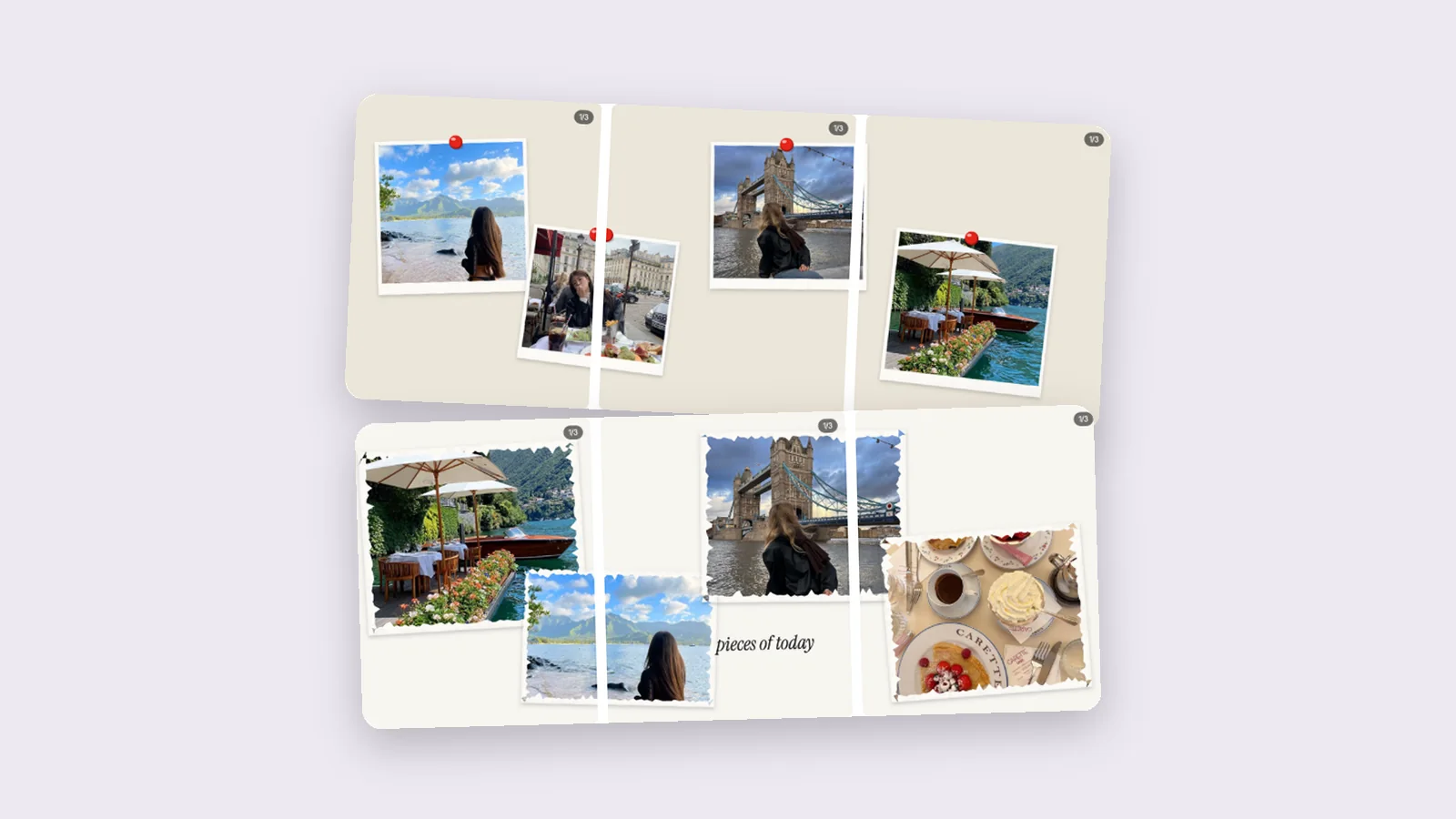
Zes cafés op één zaterdag, van elk café een kop koffie van bovenaf en een foto van de gevel. Hier kies ik bewust 1:1, omdat de koffiefoto's van bovenaf vierkant het mooist zijn. Drie slides, op elke slide twee cafés: links de gevel, rechts de kop, en tussen slide één en twee loopt een foto van de Oudegracht over de naad.
Tekst: alleen de naam van elk café in een typemachinefont, klein onder de foto. Geen titel op de eerste slide; de foto van de eerste kop zegt al genoeg, en het onderschrift vertelt de rest.
De bruiloft van je nicht als story
Vier storyslides in 9:16: de ceremonie, het diner, de eerste dans en de afterparty. Bij een story moet je rekening houden met de interface van Instagram: bovenin staan je profielnaam en de voortgangsbalk, onderin het antwoordveld. Zet daar dus geen gezichten of tekst neer, en houd het midden vrij voor de ankerfoto.
Een uitsnede van het bruidspaar met witte stickerrand op de eerste slide werkt hier goed, met daaronder hun namen in letterkralen. De andere drie slides houd ik rustiger: twee of drie foto's per slide, één stijl, geen extra stickers.
Een septemberrecap in torn pieces
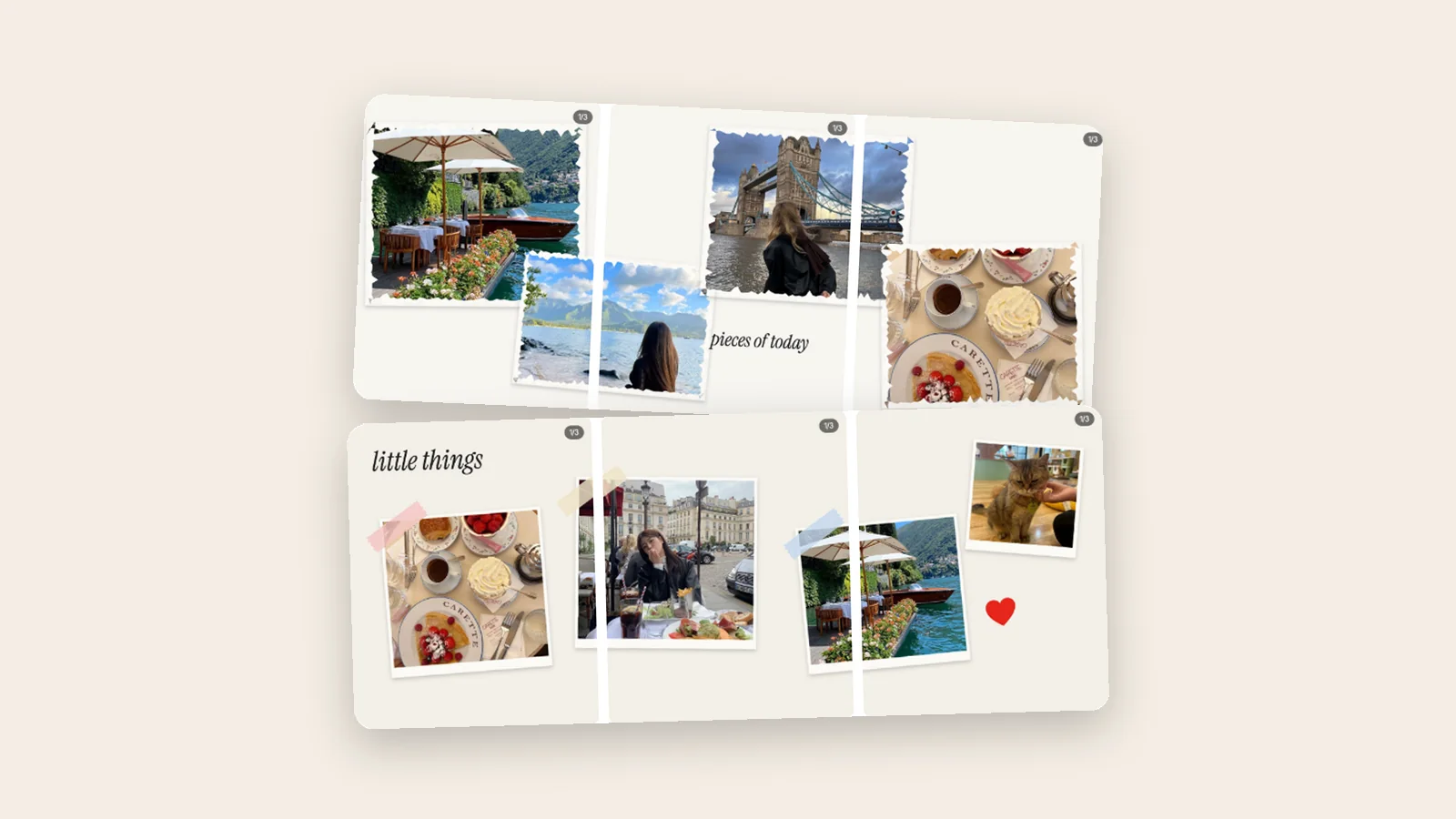
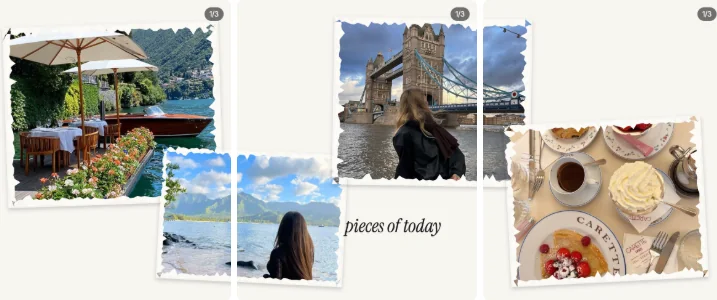
Een maandoverzicht is ideaal voor de torn pieces-stijl, omdat de gescheurde randen de losse momenten mooi uit elkaar houden. Drie slides in 4:5: begin met de laatste zomeravond aan het water, dan een paar werkweekmomenten, en eindig met de eerste regenachtige wandeling. Een klein briefje met een zinnetje als 'pieces of today' of gewoon 'september' is genoeg tekst.
Uitsnedes en pop-out prints
Een trucje dat een collage direct meer diepte geeft: een persoon, huisdier of voorwerp van de achtergrond loshalen en als sticker met een witte rand op de collage leggen. Je hond die over de rand van een polaroid heen springt, of je zus die met een ijsje uit een foto van de boulevard stapt.
In seamless doe je dat met één tik; de uitsnede wordt op je telefoon zelf gemaakt en krijgt een witte stickerrand. Dit werkt vanaf iOS 17 en hoort bij Pro. Met pop-out prints stapt een persoon uit het kader van de foto, wat vooral goed werkt bij een duidelijk onderwerp tegen een rustige achtergrond.
Kies voor een nette uitsnede een foto waarin het onderwerp scherp is en duidelijk loskomt van de achtergrond. Krullen die in een drukke heg verdwijnen, of een zwarte kat op een donkere bank, geven rafelige randen. En gebruik er maximaal één of twee per slide; een collage vol uitsneden gaat op een stickervel lijken.
Tekst in een collage: weinig, maar goed geplaatst
Tekst in een collage is er om context te geven, niet om het hele verhaal te vertellen; dat doet je onderschrift. Een plaatsnaam, een datum, een kort zinnetje. 'Gent, oktober' zegt genoeg.
- Kies maximaal twee fonts: een handschrift voor sfeer en een typemachine- of schreefloze letter voor feitelijke dingen zoals data en plaatsnamen.
- Zet tekst op een rustige plek: een effen stuk lucht, een memobriefje of een strook papier, niet over een drukke foto heen.
- Maak het groter dan je denkt. Een titel die in de editor best groot lijkt, is in de feed op een telefoonscherm vaak net te klein.
- Tekst langs een curve werkt voor een titel die om een foto heen buigt, letterkralen voor een naam of datum en uitgeknipte losse letters voor een speelse kop. Kies er één van de drie per post.
- Houd de titel weg van de naad tussen twee slides. Een woord dat in tweeën wordt geknipt, is bij het swipen niet te lezen.
In seamless heb je meer dan twintig fonts, van handschrift tot typemachine. In de gratis versie zitten de basisfonts; voor alle fonts heb je Pro nodig.
Veelgemaakte fouten bij een collage maken op iPhone
- Te veel foto's per slide. Op een telefoonscherm zijn negen foto's op één slide postzegels. Verdeel ze liever over meer slides.
- Belangrijke dingen tegen de rand. Je profielraster snijdt de zijkanten van een 4:5-post weg, en een story heeft boven en onder interface-elementen.
- Een afwijkende eerste slide. Omdat die de vorm van de hele carrousel bepaalt, moet hij hetzelfde formaat hebben als de rest.
- Lage resolutie. Een foto die je uit een WhatsApp-gesprek hebt opgeslagen, is vaak flink verkleind en wordt korrelig als je hem groot gebruikt. Zoek het origineel op of vraag de afzender om het als bestand te sturen.
- Een screenshot van je collage posten in plaats van een export. Een screenshot heeft de afmetingen van je scherm, niet die van Instagram, en verliest kwaliteit.
- Decoratie zonder reden. Elke sticker moet iets doen: een foto vastzetten, een lege hoek vullen of een moment benadrukken.
- De volgorde vergeten bij het uploaden. Selecteer je de slides door elkaar, dan valt de doorlopende foto uit elkaar.
Exporteren en posten op Instagram
Ben je tevreden in de preview, exporteer dan. seamless bewaart elke slide als JPG in je Foto's, in volgorde en zonder watermerk. De app post zelf niets naar Instagram; dat doe je gewoon in de Instagram-app.
- 1Open Instagram en tik op het plusje voor een nieuwe post.
- 2Zet meerdere foto's selecteren aan.
- 3Selecteer de slides in volgorde: eerst slide 1, dan 2, enzovoort. De cijfertjes in de bolletjes laten zien in welke volgorde ze komen.
- 4Controleer in het voorbeeld dat de vorm klopt met je ontwerp, 4:5 of 1:1, zodat Instagram niets bijsnijdt.
- 5Swipe in het voorbeeld één keer door de hele carrousel om te zien of de overgangen netjes aansluiten.
- 6Schrijf je onderschrift en plaats de post.
Voor een story werkt het anders: elke 9:16-slide wordt een losse story. Upload ze achter elkaar in de goede volgorde, dan tikt je volger er als één doorlopend verhaal doorheen. Wacht niet te lang tussen de uploads, anders schuiven er stories van anderen tussen bij wie op dat moment kijkt.
Gratis een collage maken op iPhone, of toch Pro?
Voor veel mensen is de gratis versie genoeg. Je krijgt drie projecten met elk tot vijf slides, tien sjablonen, de basisfonts en -kaders, en je exporteert zonder watermerk. Daarmee maak je een weekendcarrousel of een maandoverzicht zonder iets te betalen.
Pro is een abonnement, de prijs zie je in de app, en is vooral zinvol als je regelmatig post of lange carrousels maakt: tot twintig slides, onbeperkt projecten, alle sjablonen, fonts en kaders, en de uitsneden. Mijn advies: maak eerst één project gratis af en kijk dan of je ergens tegen een grens aanloopt.
Wat seamless niet doet, zodat je weet waar je aan toe bent: er is nog geen Android-versie en geen webversie, er is geen videobewerking, geen AI-beeldgeneratie en je kunt niet met iemand samen aan één project werken. Het is een iPhone-app voor foto's, en daar is hij op gebouwd.
Begin klein: kies een recent weekend, pak vijf foto's met één duidelijke ankerfoto, en maak drie slides met één doorlopende overgang. Probeer seamless gratis op je iPhone of gebruik een van de andere opties uit deze gids, en lees voor meer over selectie en compositie ook deze gids over fotocollages.
Veelgestelde vragen
Kan ik een fotocollage maken op mijn iPhone zonder extra app?+
Ja. In de storycamera van Instagram zit Layout, waarmee je twee tot zes foto's in een raster zet, en in de Opdrachten-app kun je een opdracht gebruiken die foto's samenvoegt. De Foto's-app van Apple zelf heeft geen collagefunctie. Voor vrije opmaak, tekst of doorlopende carrousels heb je wel een aparte app nodig.
Wat is de beste maat voor een collage op Instagram?+
Voor de feed werkt staand 4:5, oftewel 1080 × 1350 pixels, het best omdat het de meeste ruimte op het scherm inneemt. Voor een story gebruik je 9:16, 1080 × 1920 pixels. Vierkant 1080 × 1080 is een goede keuze als je collage uit gelijke vakken bestaat.
Hoe maak ik een collage die doorloopt over meerdere slides van een carrousel?+
Je ontwerpt op één breed canvas en knipt dat op in slides van hetzelfde formaat, waarbij sommige foto's bewust over de grens tussen twee slides liggen. In seamless werk je direct op zo'n canvas en worden de slides bij het exporteren in de goede volgorde opgeslagen. Bij het uploaden selecteer je ze in die volgorde, zodat de foto's weer op elkaar aansluiten.
Waarom wordt mijn collage bijgesneden op Instagram?+
Meestal omdat het formaat van je collage niet overeenkomt met wat Instagram verwacht, of omdat je eerste slide een andere vorm heeft dan de rest van de carrousel. Daarnaast toont je profielraster posts als een 3:4-uitsnede, waardoor de zijkanten van een 4:5-post in het overzicht wegvallen. Houd tekst en gezichten daarom uit de buurt van de randen.
Hoeveel foto's kan ik in een Instagram-carrousel zetten?+
Een carrousel bevat maximaal 20 foto's of video's. Per slide kun je in een collage natuurlijk meer foto's kwijt, maar op een telefoonscherm werken drie tot vijf foto's per slide het best. In de gratis versie van seamless maak je carrousels tot vijf slides, met Pro tot twintig.
Is seamless gratis te gebruiken?+
Ja, je kunt gratis tot drie projecten maken met elk maximaal vijf slides, met tien sjablonen en de basisfonts en -kaders, en je exporteert zonder watermerk. Seamless Pro is een abonnement met meer slides, onbeperkt projecten, alle sjablonen en fonts en de uitsneden. De actuele prijs zie je in de app.
Kan ik ook een fotocollage maken op een Android-telefoon met seamless?+
Nee, seamless is op dit moment alleen beschikbaar voor de iPhone en er is ook geen webversie. Op Android kun je bijvoorbeeld Layout in Instagram, Google Foto's of Canva gebruiken voor een collage. De tips over formaten, fotoselectie en tekst in dit artikel gelden daar net zo goed.