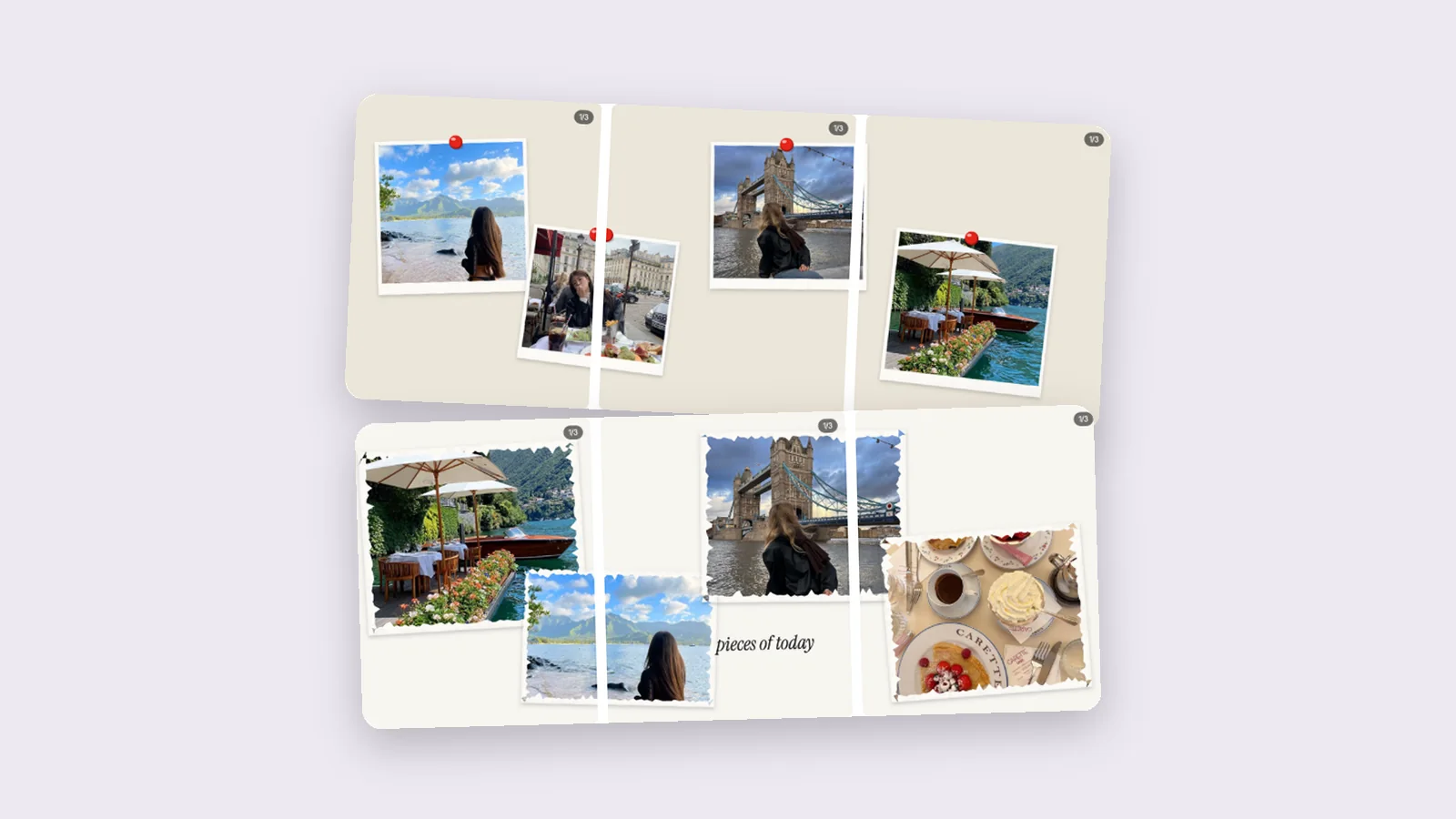
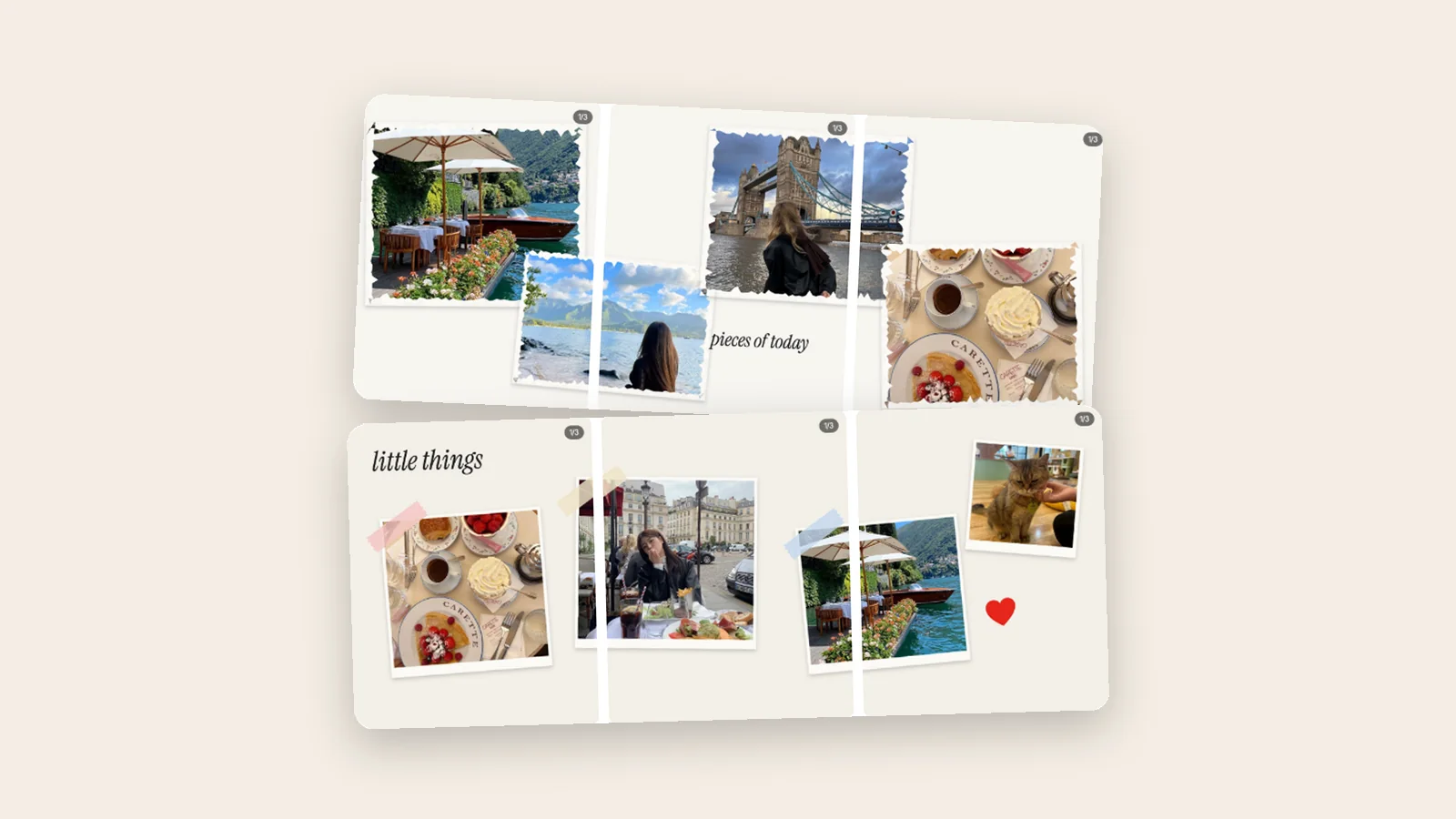
25 de novembro de 2026 · 14 min de leitura
Como fazer colagem de fotos no Instagram: feed, carrossel e stories
Aprenda como fazer colagem de fotos no Instagram no feed, no carrossel e nos stories: tamanhos certos, apps, passo a passo e erros que estragam a montagem.
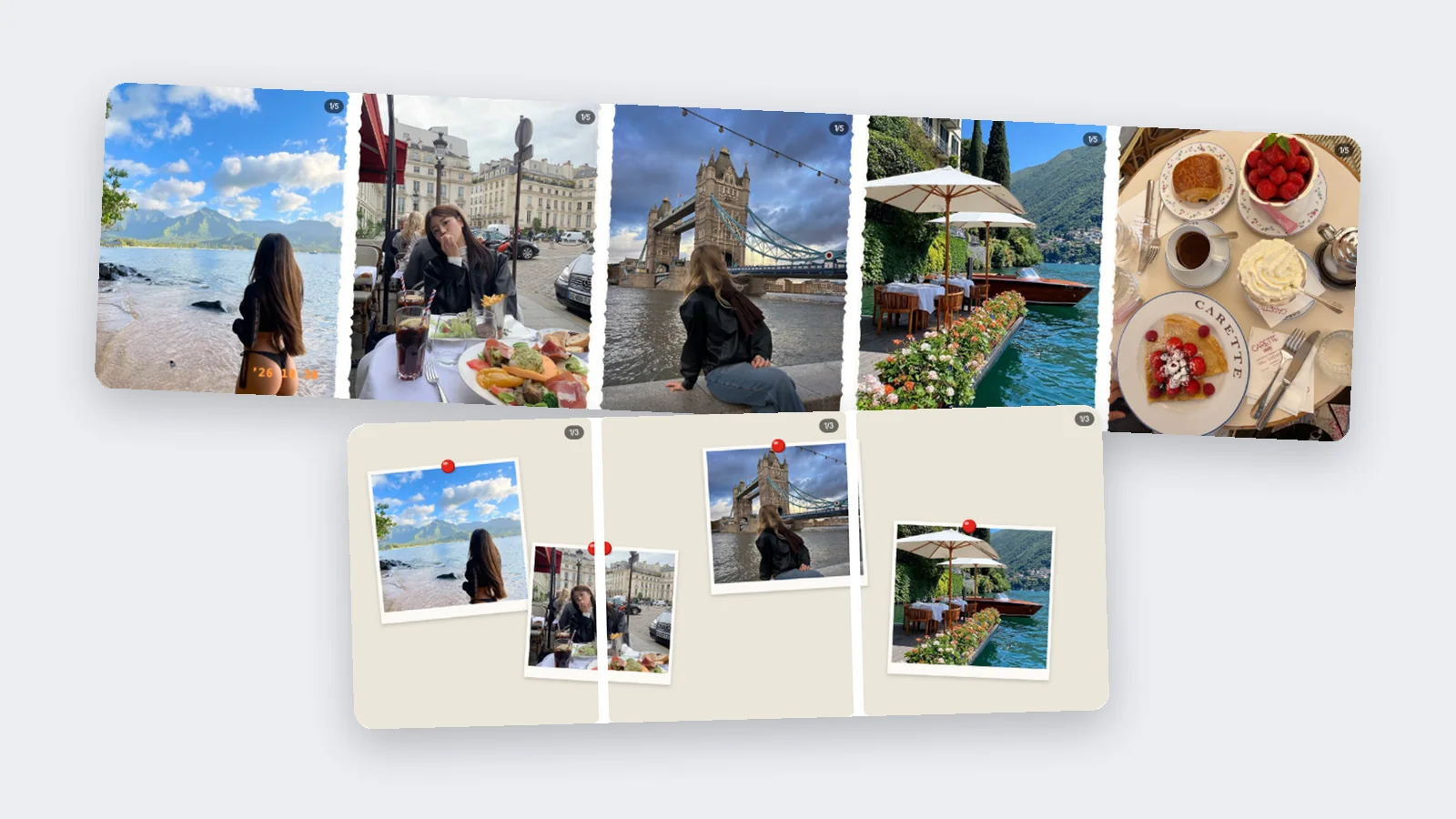
Para fazer colagem de fotos no Instagram, você tem três caminhos: usar o Layout da câmera dos stories, montar várias fotos numa imagem só antes de postar no feed, ou criar um carrossel em que a colagem atravessa os slides e vai se revelando conforme a pessoa desliza. Nos stories dá para fazer tudo dentro do próprio Instagram. Para o feed, o jeito mais comum é montar a colagem em outro app e subir o resultado pronto.
Abaixo eu explico quando usar cada caminho, os tamanhos exatos em pixels, o passo a passo de cada um e os erros que mais vejo em montagens que poderiam ter ficado bonitas. Vale tanto para uma viagem de dez dias quanto para um domingo à toa em casa.
Como fazer colagem de fotos no Instagram: qual caminho escolher
A escolha depende de duas coisas: onde a colagem vai aparecer e quanto tempo ela precisa durar. Story some em 24 horas, post no feed fica no seu perfil, e carrossel pede que a pessoa pare e deslize. Cada formato tem uma vantagem clara.
- Stories com o Layout: rápido, feito na hora, sem sair do Instagram. Bom para registrar o dia enquanto ele acontece. A limitação é que as fotos ficam em grades fixas, sem sobreposição e sem decoração além das figurinhas.
- Colagem numa imagem só no feed: tudo cabe num quadro, então a pessoa vê o conjunto de uma vez. Funciona para três ou quatro fotos que contam uma coisa só, como os detalhes de uma mesa de aniversário.
- Carrossel com colagem contínua: você monta uma tela larga que passa por vários slides, com fotos e textos cruzando a divisa entre eles. É o formato que mais se parece com um álbum ou um caderno de viagem, e o que mais dá vontade de deslizar até o fim.
Um exemplo prático: num fim de semana em Paraty, eu faria stories com o Layout durante a viagem (as pedras do centro histórico, o barco, o prato do almoço) e, na volta, um carrossel de cinco slides com as melhores fotos em formato de diário. O story mostra o momento, o carrossel fica como lembrança no perfil.
Quando a imagem única basta
Se você tem até quatro fotos parecidas em tamanho de importância e nenhuma precisa de destaque, uma imagem só resolve. Pense nos quatro sabores de sorvete que você provou numa tarde, ou nas quatro fases de uma reforma de quarto. Mais do que isso, as fotos ficam pequenas demais na tela do celular.
Quando vale partir para o carrossel
Se você tem mais de seis fotos, uma história com começo, meio e fim, ou quer misturar fotos grandes com detalhes pequenos, o carrossel dá espaço. O Instagram aceita até 20 fotos ou vídeos por carrossel, então dá para montar desde uma sequência curta de três slides até um álbum de viagem inteiro.
Colagem de fotos no Instagram pelos stories, com o Layout
O Layout fica dentro da câmera dos stories e é a forma mais rápida de juntar fotos sem instalar nada. Os nomes dos botões mudam um pouco entre versões do app, mas o caminho costuma ser este:
- 1Abra a câmera dos stories: deslize para a direita no feed ou toque no + e escolha Story.
- 2No menu de ferramentas do lado esquerdo da tela, toque em Layout (o ícone de quadradinhos).
- 3Toque na opção de alterar a grade e escolha como a tela vai ser dividida: duas fotos lado a lado, quatro em quadrado, e assim por diante.
- 4Preencha cada espaço: tire a foto na hora ou toque no ícone da galeria para escolher uma imagem do rolo da câmera.
- 5Se uma foto entrou no lugar errado, toque nela para apagar e escolher de novo.
- 6Confirme a grade, adicione texto, figurinhas ou música e publique.
Para um casamento de prima, por exemplo, uma grade de quatro funciona bem: a entrada da noiva, o buquê de perto, a pista de dança e o bolo. Escolha fotos com enquadramentos diferentes (uma aberta, uma de detalhe, uma com gente, uma de ambiente) para a grade não parecer quatro vezes a mesma coisa.
As limitações aparecem rápido. Cada foto é cortada para caber no espaço, você não controla bordas, não dá para uma foto passar por cima da outra e o resultado é vertical 9:16, que não serve para o feed sem cortar. Se a colagem merece ficar no perfil, salve nos destaques ou refaça em outro formato.
Tamanhos certos para montagem de fotos no Instagram
Metade das colagens que ficam estranhas no Instagram têm um problema de tamanho, não de gosto. O app corta o que não cabe, e quase sempre corta a parte que você queria mostrar. Monte já no formato final.
- Retrato 4:5, 1080×1350 px: o formato que ocupa mais espaço vertical no feed. É a escolha padrão para carrosséis e colagens.
- Quadrado 1:1, 1080×1080 px: mais discreto, bom para grades de fotos simétricas.
- Paisagem 1.91:1, 1080×566 px: pouco espaço na tela do celular. Raramente vale para colagem.
- Stories e reels 9:16, 1080×1920 px: tela cheia vertical.
No carrossel, o formato do primeiro slide vale para todos os outros. Se você começa com um slide quadrado, os seguintes também serão quadrados, mesmo que tenham sido montados em 4:5. Por isso, exporte todos os slides no mesmo formato e confira o primeiro antes de publicar.
Outro detalhe: a grade do seu perfil mostra cada post num recorte 3:4, que corta um pouco das laterais de um post 4:5 e bastante das laterais de um post quadrado. Se a primeira imagem da sua colagem tem um título ou um rosto encostado na borda, ele pode sumir na grade. Deixe um respiro nas laterais do primeiro slide.
Para um carrossel contínuo, a conta é simples: multiplique a largura de um slide pelo número de slides. Três slides em 4:5 viram uma tela de 3240×1350 px; cinco slides, 5400×1350 px. As divisas ficam em cada múltiplo de 1080.
Como fazer montagem de fotos no Instagram em carrossel contínuo
No carrossel contínuo, você não monta slide por slide: monta uma tela comprida e ela é dividida em partes iguais na hora de exportar. Uma foto colocada em cima da divisa aparece metade no fim de um slide e metade no começo do próximo, e é isso que cria a sensação de painel único quando a pessoa desliza.
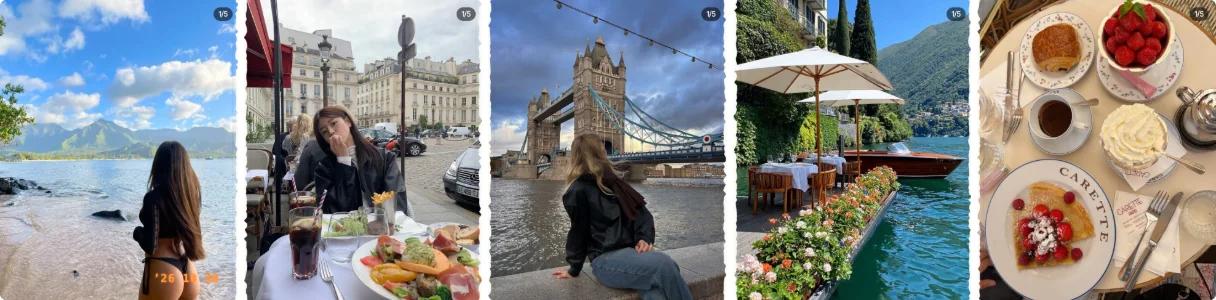
O truque funciona porque a foto cortada na borda direita deixa claro que tem continuação. Ninguém precisa de seta ou de "arrasta pro lado": a própria imagem pede o próximo slide. Use pelo menos um elemento cruzando cada divisa, nem que seja uma fita adesiva ou um rabisco.
Fazendo na mão, em um editor genérico
Dá para fazer no Canva ou em qualquer editor que aceite tamanho personalizado. Crie uma tela de 3240×1350 px para três slides, coloque guias em 1080 e 2160 px e monte a colagem respeitando essas linhas. O trabalhoso vem depois: você precisa exportar a tela inteira e cortar em três imagens exatas de 1080×1350, uma por uma, sem errar um pixel, senão as fotos não se encontram na divisa.
Se o corte ficar torto, aparece um degrau na emenda que todo mundo percebe ao deslizar. Por isso vale conferir as três imagens lado a lado na galeria antes de postar.
Fazendo no seamless
O seamless foi feito exatamente para esse formato: você trabalha numa tela larga que já vem dividida em slides e o app cuida do corte. É um app para iPhone, funciona sem internet e não pede conta. Para quem quer testar, o seamless está na App Store.
- 1Crie um projeto novo e escolha o formato: retrato 4:5, quadrado 1:1 ou story 9:16.
- 2Defina quantos slides a tela vai ter. Na versão gratuita, até 5 slides por projeto; no Pro, até 20.
- 3Comece por um modelo ou pela tela em branco e adicione as fotos do rolo da câmera.
- 4Arraste as fotos por cima das divisas entre os slides, ajuste o tamanho e corte quando precisar.
- 5Abra a pré-visualização para ver o deslizar inteiro, slide por slide.
- 6Exporte: cada slide vai para o app Fotos como JPG, na ordem certa e sem marca d'água.
Panoramas também entram bem aqui. Aquela foto panorâmica do mirante em Ouro Preto, que no feed vira uma faixa fininha, pode se esticar por três slides em tamanho cheio, com as igrejas aparecendo uma a uma conforme a pessoa desliza.
Estilos de colagem que funcionam no Instagram
Escolher um estilo antes de começar economiza tempo e deixa a colagem coerente. Misturar alfinete, fita, moldura de filme e papel rasgado na mesma tela costuma virar bagunça. Pegue um estilo, use dois ou três elementos dele e repita do primeiro ao último slide.
Mural de alfinetes
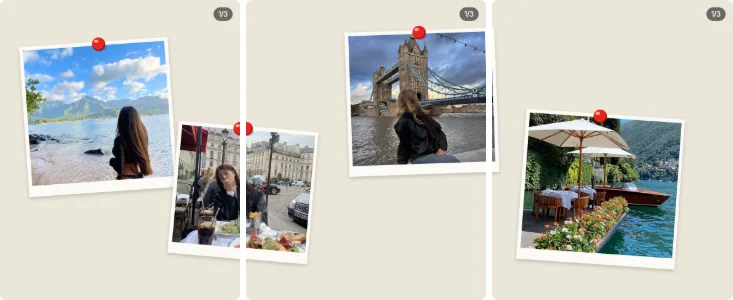
O mural funciona muito bem para viagens com várias cidades, porque cada foto parece um cartão-postal preso na parede. Fotos levemente inclinadas, em ângulos diferentes, parecem mais naturais do que tudo reto. Um alfinete por foto basta; dois ou três pinos por imagem poluem.
Diário com washi tape
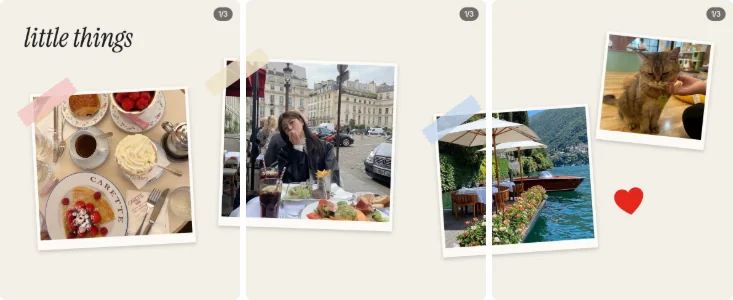
O diário combina com recortes do cotidiano: o pão de queijo da padaria, o gato no sol, o livro que você terminou. Um título escrito à mão no primeiro slide ("pequenas coisas de março", "semana boa") dá o tom. Use uma ou duas cores de fita no máximo, de preferência puxando cores que já estão nas fotos.
Papel rasgado
Bordas rasgadas deixam a colagem com cara de caderno feito à mão e ajudam a disfarçar emendas entre fotos de luzes diferentes. Ficam bonitas num dia com muitas fotos pequenas, como uma feira de antiguidades no domingo. Uma nota curta escrita à mão, do tipo "pedaços de hoje", fecha bem o conjunto.
Câmera descartável
Aqui as fotos ocupam o slide inteiro e o charme está no carimbo de data laranja no canto, como nas fotos reveladas de antigamente. É o estilo mais simples de todos e funciona para um show, um réveillon na praia ou qualquer noite em que as fotos têm granulado e luz estourada. Não precisa esconder imperfeição: ela faz parte da graça.
Porta da geladeira
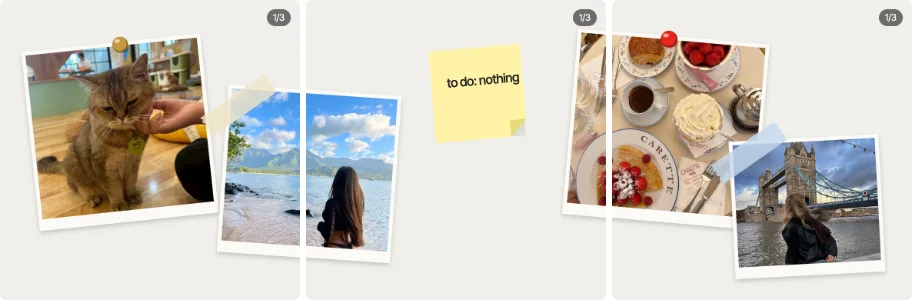
A porta da geladeira tem humor e é ótima para coisas de casa: o fim de semana sem sair do sofá, a primeira semana no apartamento novo, a visita da avó. Um post-it com uma frase curta e meio irônica faz mais do que um parágrafo de legenda. Todos esses estilos existem como modelos prontos nos modelos de colagem do seamless, e você pode trocar as fotos e manter o visual.
Quantas fotos colocar e em que ordem
Na tela do celular, cada slide aguenta bem de uma a quatro fotos. Com cinco ou mais, cada uma fica do tamanho de um selo e ninguém dá zoom. Se você tem 30 fotos de uma viagem, a colagem não é o lugar para todas: escolha as que contam a história e deixe o resto no álbum.
Pense numa retrospectiva de setembro. Em vez de seguir a ordem do rolo da câmera, organize por ritmo:
- Primeiro slide: a foto mais forte do mês, grande, com um título curto. É ela que faz a pessoa parar no feed e é ela que aparece na grade do perfil.
- Slides do meio: alterne slides com uma foto grande e slides com três ou quatro fotos menores. A alternância cria respiro.
- Misture planos: uma paisagem, um detalhe de perto, uma foto com gente. Três fotos abertas seguidas cansam.
- Último slide: algo que encerra, como o pôr do sol do último dia, um bilhete escrito à mão ou uma foto de costas indo embora.
Um teste útil: mostre só o primeiro slide para alguém e pergunte do que é o post. Se a pessoa não souber, o primeiro slide precisa de uma foto mais clara ou de uma palavra de título.
Montagem de fotos no Instagram em uma imagem só
Quando a ideia é juntar poucas fotos num quadro único para o feed, você tem várias opções no próprio iPhone. O app Atalhos, por exemplo, tem uma ação de combinar imagens que coloca fotos lado a lado ou em grade, e o Google Fotos e o Canva têm modelos de colagem prontos. Expliquei esses caminhos com mais detalhe no texto sobre como fazer colagem de fotos no iPhone.
Seja qual for a ferramenta, algumas regras valem sempre. Monte em 1080×1350 px, não em quadrado, para ganhar espaço vertical. Use no máximo quatro fotos. Deixe as margens entre as fotos iguais, porque uma fresta de 8 px de um lado e 20 px do outro chama mais atenção do que a foto.
Um exemplo que funciona bem: o antes e depois de uma reforma de varanda, com duas fotos do antes em cima e duas do depois embaixo, tiradas do mesmo ângulo. A comparação aparece de uma vez, sem ninguém precisar deslizar. Para escolher entre os apps que fazem isso, deixei uma comparação no post sobre app de montagem de fotos.
Recortes, molduras e texto: os detalhes que fazem a colagem
Os recortes são o detalhe que mais muda o resultado. Tirar a pessoa, o cachorro ou o objeto do fundo e colar por cima das outras fotos cria profundidade, como num scrapbook de verdade. No seamless, o recorte sai com um toque e ganha uma borda branca de adesivo; ele é feito no próprio celular, precisa de iOS 17 ou mais recente e faz parte do Pro. Há também as fotos que saltam da moldura, em que a pessoa parece sair do quadro.
Use recorte com moderação: um ou dois por carrossel. Num aniversário de sobrinho, por exemplo, o aniversariante recortado soprando a vela, colocado em cima da divisa entre o primeiro e o segundo slide, vira o centro do post. Cinco recortes espalhados disputam atenção e nenhum ganha.
As molduras dão contexto. Polaroid combina com viagem e encontros, tira de filme e negativos com fotos noturnas e show, câmera digital antiga com festa, tocador de música com uma foto que tem trilha sonora. Escolha uma família de moldura por post e repita.
No texto, menos é mais. Um título curto no primeiro slide e, no máximo, uma frase por slide nos seguintes. Para um rolê de cafés em São Paulo, dá para escrever o nome de cada café em letras recortadas estilo bilhete de sequestro, ou o nome do bairro em letrinhas de miçanga, e deixar a legenda para os detalhes. Texto em curva ao redor de uma foto redonda ou de um prato também funciona bem e ocupa pouco espaço.
Erros comuns ao fazer colagem de fotos no Instagram
- Montar em quadrado e postar a partir de um primeiro slide 4:5 (ou o contrário): o Instagram aplica o formato do primeiro a todos e corta o resto.
- Colocar texto ou rosto colado na borda do primeiro slide: a grade do perfil mostra um recorte 3:4 e pode cortar justamente essa parte.
- Fotos de luz muito diferente lado a lado, uma amarelada de interior e uma azulada de dia nublado. Ajuste a temperatura de cor antes ou separe as duas em slides diferentes.
- Colocar letra pequena demais. Se você precisa dar zoom no seu próprio celular para ler, ninguém vai ler.
- Postar os slides fora de ordem. Ao selecionar as fotos no Instagram, toque nelas na sequência certa e confira a numeração.
- Usar todos os enfeites de uma vez. Fita, alfinete, adesivo, moldura e carimbo no mesmo slide transformam a colagem em ruído.
- Esquecer que o carrossel contínuo precisa de algo cruzando as divisas. Sem isso, parecem só slides soltos com o mesmo fundo.
Desses, o erro do formato é o mais comum e o mais fácil de evitar: decida 4:5 ou 1:1 antes de abrir qualquer app e não mude no meio do caminho.
Do zero ao post: o fluxo completo para um carrossel
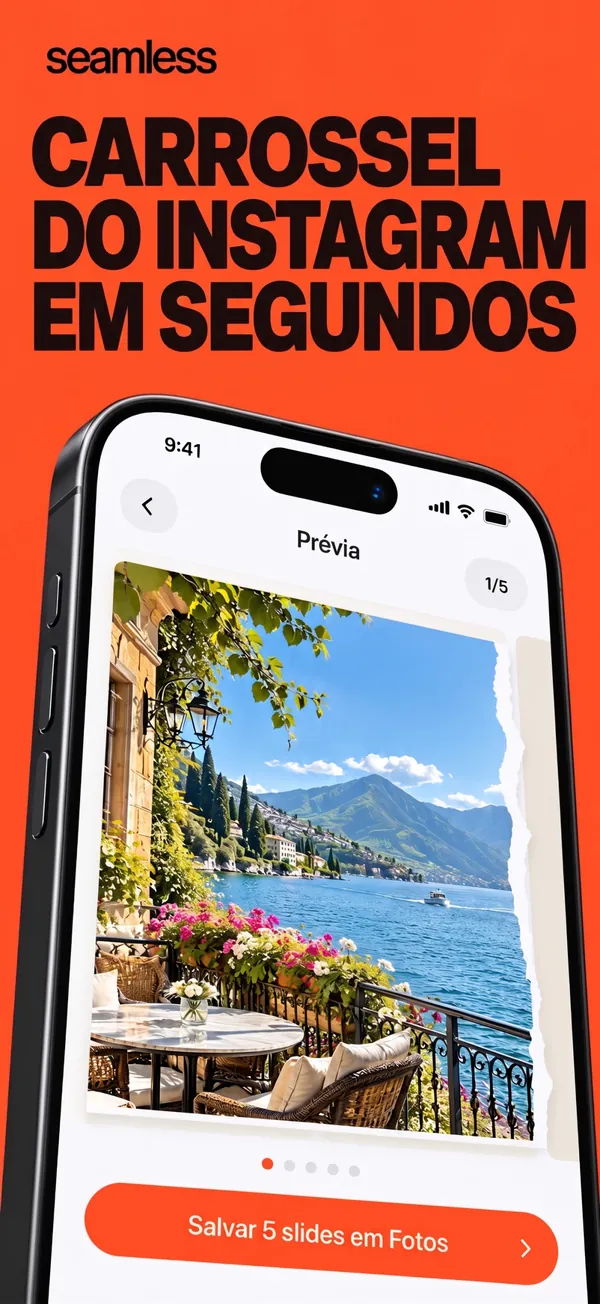
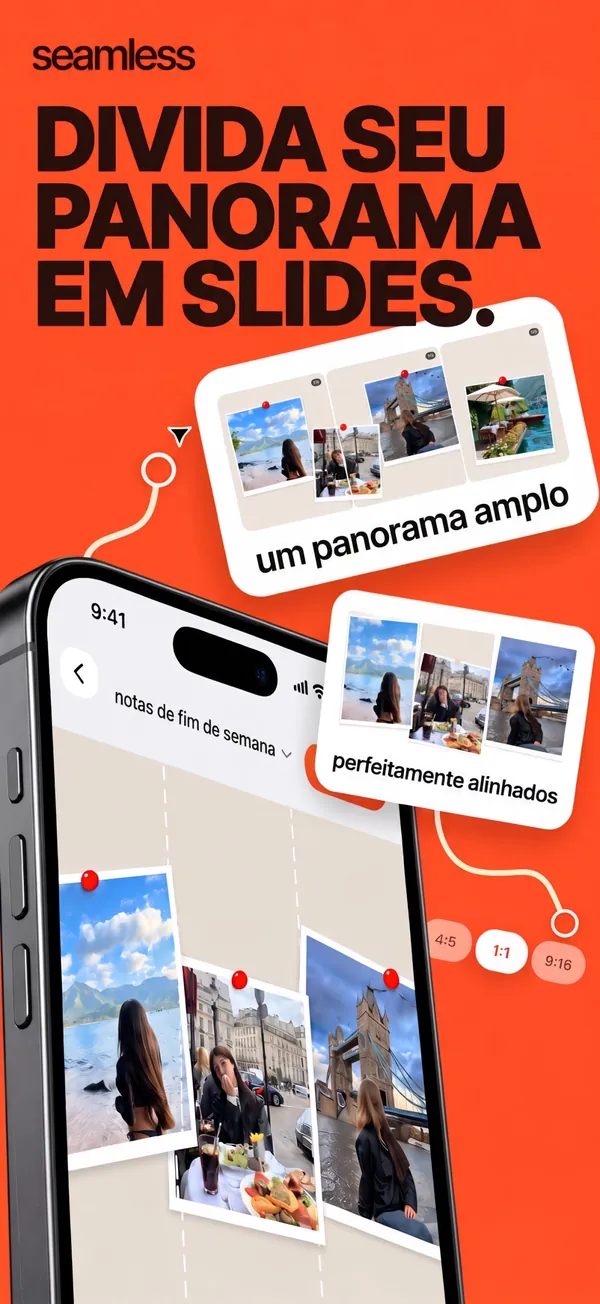

Juntando tudo, este é o fluxo que eu uso para montar um carrossel de lembranças, do rolo da câmera até a publicação. Leva uns 15 minutos quando as fotos já estão escolhidas.
- 1Escolha as fotos antes de abrir qualquer editor. Crie um álbum no app Fotos e coloque só as candidatas, de 8 a 15 para um carrossel de cinco slides.
- 2Decida o formato (4:5 na maioria dos casos) e o número de slides.
- 3Escolha um estilo: mural, diário, papel rasgado, câmera descartável ou porta da geladeira. Se quiser partir de algo pronto, baixe o seamless no iPhone e abra um dos modelos de diário de viagem ou de despejo de fotos.
- 4Monte o primeiro slide primeiro: foto forte, título curto, nada encostado nas laterais.
- 5Distribua o resto alternando slides cheios e slides mais leves, com pelo menos um elemento cruzando cada divisa.
- 6Confira o deslizar inteiro na pré-visualização e procure fotos repetidas, textos cortados e emendas desalinhadas.
- 7Exporte. Os slides vão para o app Fotos em ordem, como JPGs separados.
- 8No Instagram, toque no +, escolha Post, ative a seleção de várias fotos e toque nos slides na ordem certa. Confira que o recorte está em 4:5 antes de seguir.
Um aviso honesto: o seamless não publica no Instagram por você, não edita vídeo e não gera imagens com inteligência artificial. Ele monta e exporta as imagens; a publicação você faz no próprio Instagram, o que também te dá a chance de revisar tudo antes.
Na versão gratuita você tem até 3 projetos com até 5 slides cada, 10 modelos e exportação sem marca d'água, o que já dá para fazer um carrossel completo de viagem. O Pro, por assinatura, libera até 20 slides, projetos ilimitados, todos os modelos, fontes, molduras e os recortes. Os preços aparecem dentro do app. Se fizer sentido para você, experimente o seamless de graça com as fotos do último fim de semana.
Se você quer se aprofundar no lado visual, com escolha de fundos, proporções e combinação de fotos, escrevi um guia mais geral sobre colagem de fotos. E, para começar hoje, a sugestão mais simples: pegue quatro fotos do último fim de semana, faça um story com o Layout e, se ficar bom, transforme num carrossel de três slides para o perfil.
Perguntas frequentes
Dá para fazer colagem de fotos direto no Instagram?+
Nos stories, sim: a câmera tem a ferramenta Layout, que divide a tela em grades e deixa você preencher cada espaço com uma foto. Para posts do feed, o caminho mais comum é montar a colagem em outro app e subir a imagem pronta ou os slides do carrossel.
Qual o melhor tamanho para colagem de fotos no Instagram?+
Para o feed, 1080×1350 px (4:5), porque ocupa mais espaço na tela do celular do que o quadrado. Para stories e reels, 1080×1920 px (9:16). Num carrossel contínuo, multiplique 1080 pelo número de slides: três slides formam uma tela de 3240×1350 px.
Como fazer montagem de fotos no Instagram que continua de um slide para o outro?+
Monte uma tela larga com a largura de todos os slides somados, coloque fotos ou enfeites em cima das divisas e depois corte em partes iguais. Dá para fazer à mão num editor com tamanho personalizado ou usar um app como o seamless, que já divide a tela em slides e exporta cada um na ordem.
Por que minha colagem ficou cortada no perfil?+
A grade do perfil mostra cada post num recorte 3:4, que corta um pouco das laterais de posts 4:5 e mais ainda de posts quadrados. Deixe títulos e rostos do primeiro slide longe das bordas laterais. Se o corte aconteceu dentro do post, provavelmente o primeiro slide tinha outro formato e o Instagram aplicou esse formato a todos.
Quantas fotos cabem numa colagem para o Instagram?+
Num slide visto no celular, de uma a quatro fotos ficam legíveis; acima disso viram miniaturas. Um carrossel aceita até 20 slides, então, se você tem muitas fotos, distribua em vários slides em vez de apertar tudo numa imagem só.
A colagem perde qualidade quando posto no Instagram?+
O Instagram comprime as imagens, mas a perda é pequena se você exporta já no tamanho certo, com 1080 px de largura. O problema maior costuma ser fotos que foram ampliadas demais dentro da colagem: um recorte pequeno esticado para o slide inteiro fica borrado antes mesmo de subir.
Existe app de colagem para Instagram no Android?+
Há opções como o Google Fotos e o Canva, que funcionam no Android. O seamless, por enquanto, existe apenas para iPhone, sem versão para Android ou para a web.