25 de novembro de 2026 · 13 min de leitura
Como fazer colagem de fotos no iPhone: 4 jeitos que funcionam
Aprenda como fazer colagem de fotos no iPhone com Atalhos, Layout do Instagram e apps: tamanhos certos, escolha de fotos e erros que estragam a montagem.
Para fazer colagem de fotos no iPhone, você tem quatro caminhos. O primeiro é o app Atalhos, que já vem no aparelho e junta imagens em linha ou em grade. O segundo é o Layout da câmera de Stories do Instagram, e o terceiro são apps gerais como Google Fotos e Canva. O quarto são apps pensados para carrossel, como o seamless, em que a colagem se espalha por vários slides. O app Fotos, sozinho, não monta colagem, então a escolha depende de onde a imagem vai ser publicada e de quanto controle você quer ter.
Abaixo eu explico cada caminho passo a passo, com as medidas certas para o Instagram, como escolher as fotos e os erros que mais vejo em montagens feitas no celular. Se o seu objetivo é especificamente o feed, vale ler também como fazer colagem de fotos no Instagram, que entra mais a fundo nos formatos da rede.
Antes de começar: onde a colagem vai ser publicada
A primeira decisão não é o app, é o formato. Uma colagem pensada para Stories fica com faixas enormes ou cortada se você jogar no feed. O contrário também acontece. Decidir isso antes evita refazer tudo depois.
- Feed em retrato 4:5 (1080×1350 px): é o formato que mais ocupa a tela de quem rola o feed. É o que eu uso em quase toda colagem.
- Feed quadrado 1:1 (1080×1080 px): bom para grades simétricas, tipo 2×2 ou 3×3, e para quem gosta de um perfil mais organizado.
- Paisagem 1,91:1 (1080×566 px): raramente compensa para colagem, porque as fotos ficam pequenas demais na tela do celular.
- Stories e Reels 9:16 (1080×1920 px): ideal para colagens verticais com três ou quatro fotos empilhadas.
Tem mais um detalhe que pega muita gente: na grade do perfil, o Instagram mostra os posts num recorte 3:4. Se a sua colagem em 4:5 tem uma foto importante encostada na borda de cima ou de baixo, ela some quando alguém abre o seu perfil. Deixe o centro da imagem carregar a informação principal e use as bordas para enfeite.
E, se for carrossel, lembre que o formato do primeiro slide vale para todos. Não dá para abrir com um quadrado e seguir com retratos: o Instagram corta tudo para o formato do primeiro. Um carrossel aceita até 20 fotos ou vídeos, então espaço para a colagem não falta.
Como fazer colagem de fotos no iPhone com o app Atalhos
O Atalhos é o caminho mais esquecido e mais barato: já está instalado, não pede conta e não coloca marca d'água. Ele não tem uma tela de colagem com arrastar e soltar. Você monta uma pequena automação que pega as fotos e cola uma ao lado da outra, e depois é só rodar sempre que precisar.
- 1Abra o app Atalhos e toque no + no canto superior direito para criar um atalho novo.
- 2Toque em Adicionar Ação, busque por “Selecionar Fotos” e adicione. Toque na setinha ao lado da ação e ative “Selecionar Múltiplos”.
- 3Adicione a ação “Combinar Imagens”. Ela já aparece ligada às fotos selecionadas. Toque na palavra que indica o modo para escolher entre horizontal, vertical ou em grade.
- 4Ajuste o espaçamento entre as imagens. Com zero as fotos ficam coladas, e um valor pequeno cria uma linha de respiro entre elas.
- 5Adicione “Salvar no Álbum de Fotos” como última ação e dê um nome fácil ao atalho, tipo “Colagem rápida”.
- 6Rode o atalho, escolha as fotos na ordem em que quer que elas apareçam e confira o resultado no app Fotos.
Depois de criado, o atalho fica salvo. Dá para colocar o ícone na tela de início ou acionar pela Siri, o que transforma a colagem numa tarefa de dez segundos.
Onde o Atalhos deixa a desejar
O Atalhos junta as imagens no tamanho original. Três fotos verticais lado a lado viram um arquivo muito largo, que não tem nada a ver com 4:5. Fotos com proporções diferentes deixam buracos na grade, e não há texto, moldura nem ajuste de enquadramento dentro da montagem.
Na prática, eu uso o Atalhos para coisas utilitárias: o antes e depois de uma reforma de cozinha, duas capturas de tela lado a lado, um comparativo entre dois tons de tinta para a parede. Quando a colagem vai para o feed, ainda passo no editor do Fotos para cortar no formato certo, e nesse ponto já compensa usar outro app.
Colagem de fotos no iPhone pelo Layout do Instagram
Se a colagem é para os Stories, o caminho mais curto está dentro do próprio Instagram. Na câmera de Stories, na barra lateral, existe a opção Layout: você escolhe uma grade e preenche cada espaço com uma foto da galeria ou tirada na hora.
- 1Abra a câmera de Stories e toque no ícone de Layout na barra lateral.
- 2Toque na opção de trocar a grade e escolha em quantas partes a tela vai ser dividida.
- 3Toque em cada espaço para puxar uma foto da galeria, ou fotografe direto pela câmera.
- 4Ajuste o enquadramento de cada foto dentro do seu espaço e confirme.
- 5Antes de publicar, salve uma cópia no rolo da câmera, caso queira reaproveitar a montagem depois.
O Layout é ótimo para um registro rápido, tipo as quatro paradas de um café crawl em Pinheiros numa tarde de sábado. Mas é limitado: a grade é fixa, as fotos ficam todas do mesmo tamanho e o resultado sai em 9:16, sem um jeito fácil de levar para o feed sem cortar metade.
Google Fotos e Canva: quando cada um faz sentido
O Google Fotos para iPhone tem uma função de colagem que monta um layout automático com as fotos que você seleciona. É prático se as suas fotos já estão lá no backup, e o resultado sai em segundos. Em troca, você mexe pouco no desenho e o visual tende a ficar genérico.
O Canva é o oposto: dá para montar praticamente qualquer coisa, com muitos modelos, mas pede conta, funciona melhor com internet e, no celular, posicionar fotos com precisão é apertado. Vale para quem já usa o Canva no computador e quer manter a identidade visual de um negócio, como uma loja de roupas ou um estúdio de tatuagem.
Fiz um comparativo mais completo em app de montagem de fotos, com prós e contras de cada opção. Aqui o foco é o que fazer quando a colagem não cabe numa imagem só.
Como fazer montagem de fotos no celular em formato de carrossel
Uma colagem em imagem única tem um teto: com mais de seis ou sete fotos, cada uma vira um selinho no feed. A alternativa é espalhar a colagem por vários slides de um carrossel. Assim cada foto ganha tamanho de verdade enquanto a pessoa desliza.
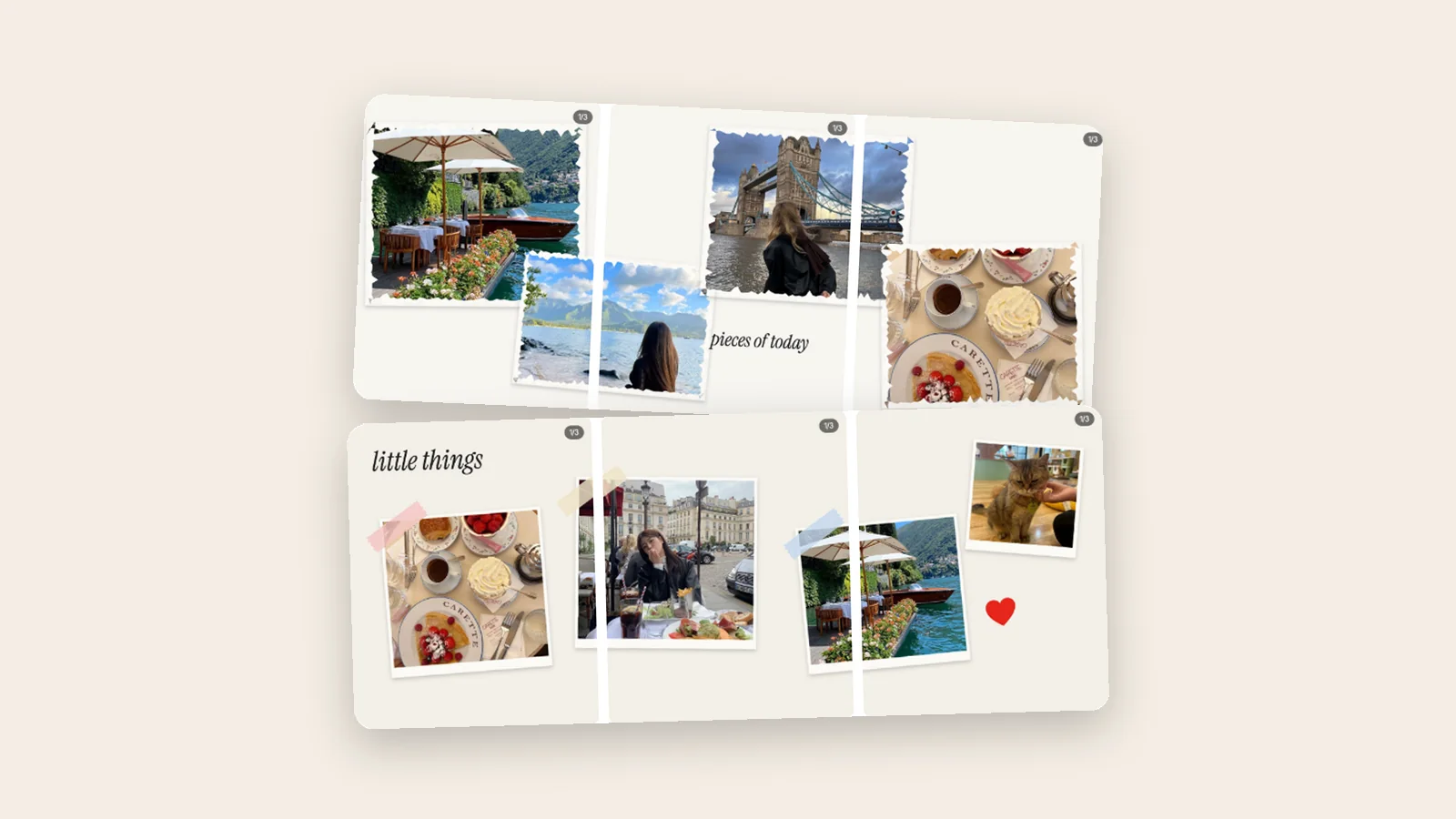
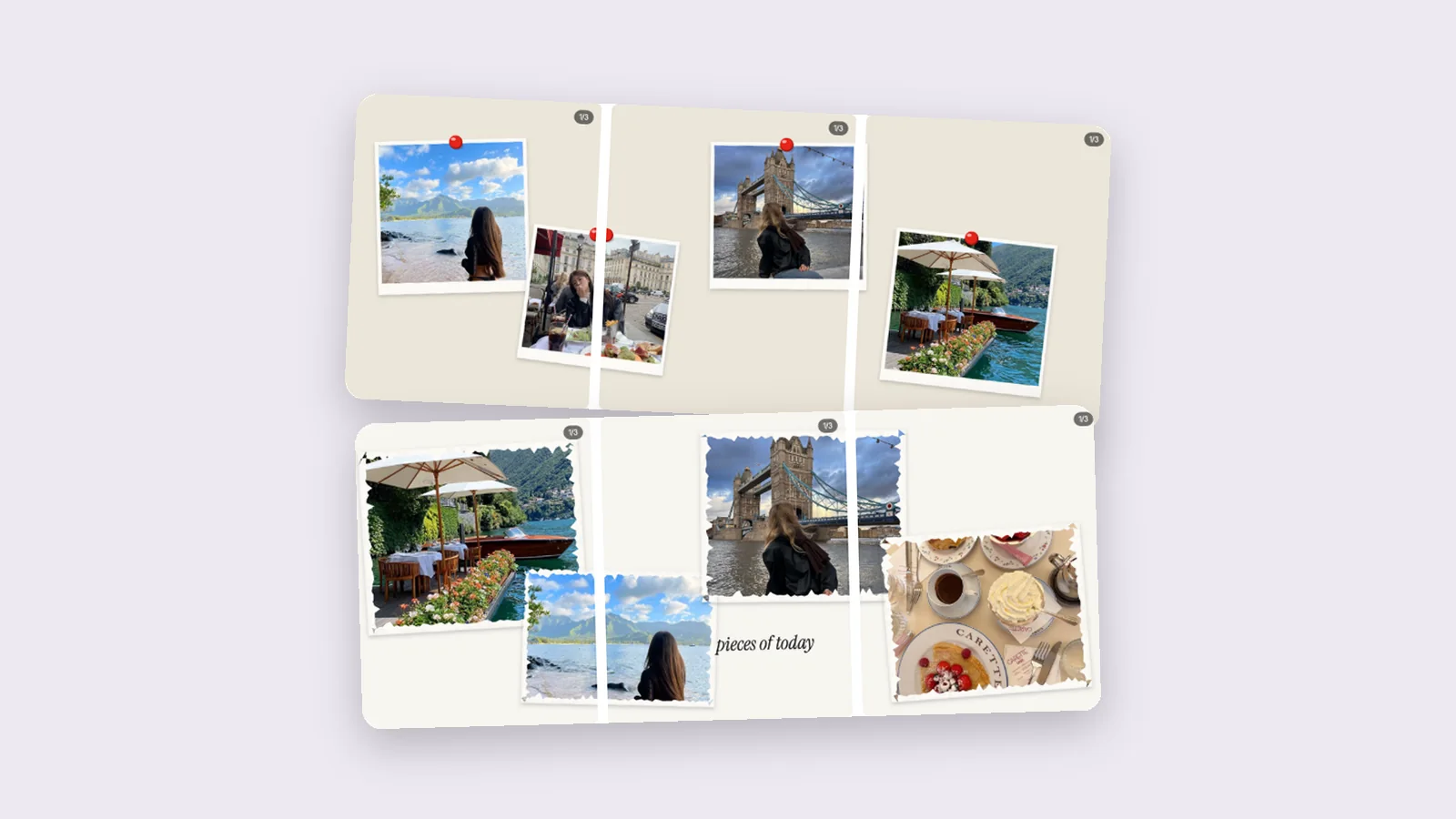
O que faz isso parecer intencional é a continuidade. Uma foto que começa no fim do slide 1 e termina no começo do slide 2, uma fita adesiva que atravessa a divisa, uma frase em curva que passa de um slide para o outro. Quem desliza percebe que é uma peça só, e a foto cortada na borda já é um convite para continuar.
Dá para fazer isso à mão: crie uma imagem larga de 3240×1350 px (três slides 4:5 lado a lado), monte a colagem e depois corte em três partes iguais de 1080 px. Funciona, mas qualquer pixel fora do lugar aparece como um degrau na emenda, e acertar esse corte no celular é bem chato.
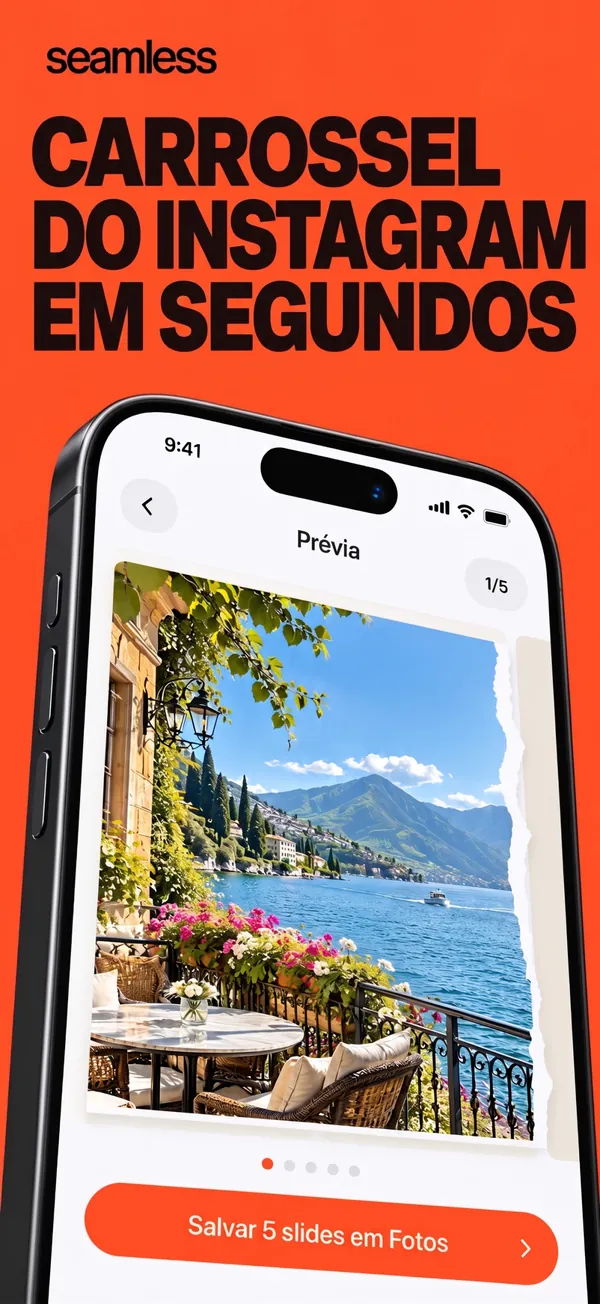
Foi para esse caso que o seamless foi feito. Você trabalha numa tela larga que já corresponde aos slides, coloca fotos, texto e stickers por cima das divisas, vê a prévia do deslizar e exporta. Cada slide vai para o Fotos como JPG, na ordem, sem marca d'água. Se quiser testar, dá para baixar o seamless na App Store e montar o primeiro carrossel sem criar conta.

Passo a passo no seamless
- 1Crie um projeto e escolha o formato: retrato 4:5 para o feed, quadrado 1:1 ou vertical 9:16 para Stories.
- 2Comece de um modelo (memórias de viagem, photo dump, página de scrapbook, diário do mês) ou da tela em branco.
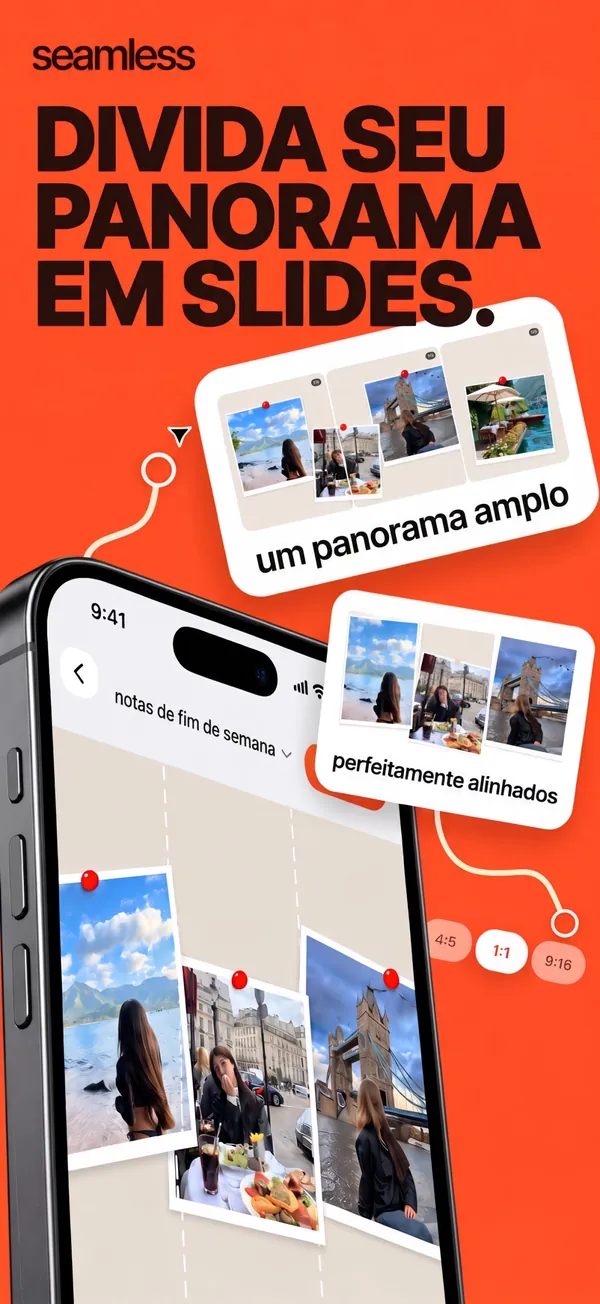
- 3Adicione as fotos e arraste cada uma para onde quiser, inclusive por cima da linha entre dois slides. Se precisar, corte a foto ali mesmo no editor.
- 4Decore com bordas rasgadas, fita, alfinetes, prendedores, molduras de polaroid ou filme, stickers e texto.
- 5Abra a prévia e deslize como no Instagram para conferir se as emendas estão alinhadas.
- 6Exporte. Os slides vão para o rolo da câmera em ordem; no Instagram, selecione todos na mesma sequência.
No plano gratuito você tem até 3 projetos com até 5 slides cada e 10 modelos, o que já cobre uma colagem de fim de semana. O Pro libera até 20 slides, projetos ilimitados, todos os modelos, fontes e molduras, além dos recortes. O seamless não publica por você nem edita vídeo: ele entrega as imagens prontas e a postagem fica com você.
Como pensar o ritmo dos slides
Trate o primeiro slide como capa. Numa retrospectiva de setembro, por exemplo, ele pode ter só o título “setembro” em letra manuscrita e a melhor foto do mês, grande, vazando para o slide 2. Esse vazamento é o que faz a pessoa deslizar.
Os slides do meio carregam o volume: três ou quatro fotos menores por slide, misturando lugares, pessoas e detalhes. O último fecha a história com uma foto calma, um pôr do sol, uma mesa vazia ou um bilhete escrito. Terminar no auge deixa o carrossel com cara de cortado no meio.
Como escolher as fotos para uma colagem que funcione
A parte que mais define o resultado acontece antes de abrir qualquer app. Uma colagem com 12 fotos parecidas cansa; uma com seis bem escolhidas conta uma história.
Pense em três tipos de imagem e misture: abertas (a paisagem, o salão inteiro), médias (pessoas, uma mesa) e detalhes (as mãos, o prato, um ingresso). No casamento da sua prima, por exemplo: a igreja vista de fora, os noivos no altar, o buquê de perto, a pista cheia e o sapato largado embaixo da mesa. Com cinco fotos, a festa inteira está ali.
- Defina uma foto principal e deixe ela maior que as outras. Colagem em que tudo tem o mesmo tamanho não dá para onde olhar.
- Repita uma cor. Num fim de semana em Lisboa, os azulejos azuis podem aparecer em três fotos e amarrar o conjunto.
- Evite duas fotos quase idênticas lado a lado. Fica com cara de rajada que você esqueceu de apagar.
- Cuidado com rostos na emenda de um carrossel. Um olho de cada lado da divisa nunca fica bom quando a pessoa vê um slide por vez.
- Edite todas com o mesmo ajuste. Uma foto quente no meio de cinco frias salta como erro, não como escolha.
Para deixar a edição uniforme, o próprio app Fotos resolve: ajuste uma foto, toque nos três pontinhos, copie as edições e cole nas outras selecionadas. Leva um minuto e faz a colagem parecer feita de uma vez só, mesmo com fotos de câmeras diferentes.
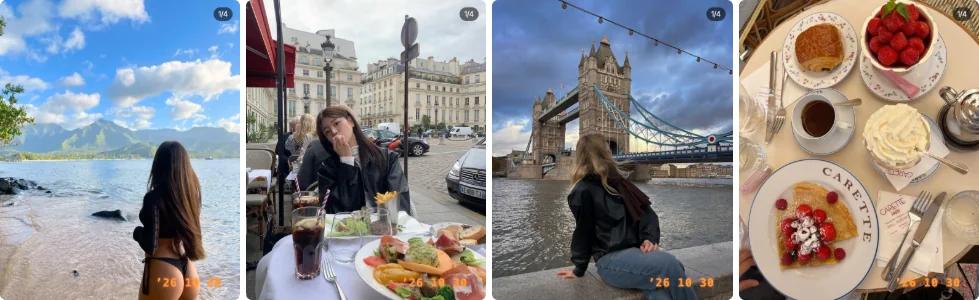
Estilos de colagem de fotos no iPhone que funcionam no feed
Depois de escolher as fotos, vem o estilo. Não precisa inventar: alguns visuais de scrapbook funcionam muito bem no celular porque já parecem físicos, com textura, sombra e aquele ar de coisa feita à mão.
Mural de alfinetes
Fotos em formato polaroid presas com alfinetes vermelhos sobre um fundo bege. É o estilo que eu indico para viagem com vários lugares, tipo duas semanas pela Europa: cada polaroid é uma cidade, levemente torta, e uma ou duas atravessam a divisa entre os slides.
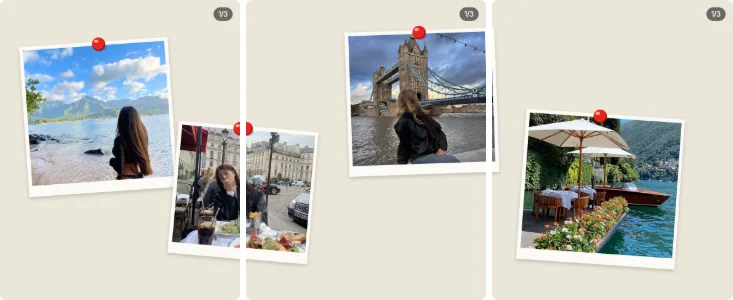
Diário com washi tape
Fotos coladas com fitas em tons pastel, um título manuscrito e poucos stickers pequenos. Combina com retrospectiva do mês ou com um post de “coisas boas da semana”: o pão de queijo da padaria, o gato dormindo no sol, o céu laranja voltando do trabalho.
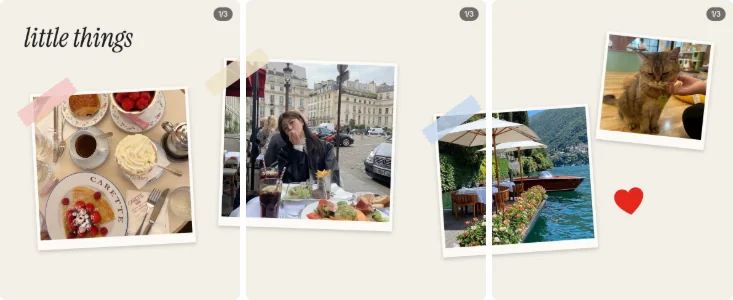
Papel rasgado
Fotos com bordas rasgadas, como se você tivesse arrancado de uma revista. Funciona bem para um dia comum contado em pedaços, com uma notinha escrita à mão no canto. O segredo é não rasgar todas as bordas: deixe pelo menos um lado reto em cada foto, senão o conjunto fica confuso.
Porta da geladeira
Fotos presas com fita, um ímã aqui, um post-it amarelo ali com uma frase curta. É o estilo mais descontraído, perfeito para um domingo em casa ou para as férias em que você não fez nada de especial e gostou disso.
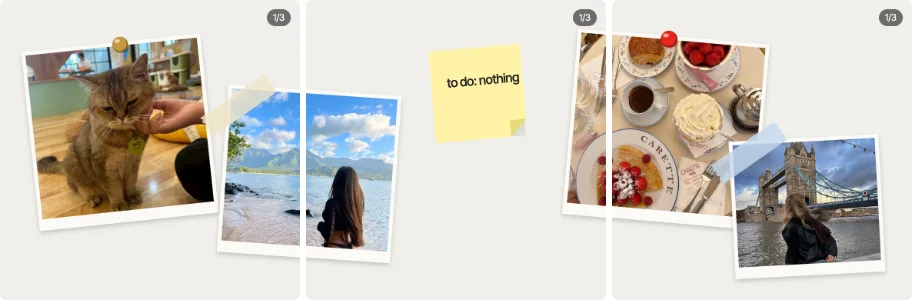
No seamless, esses estilos existem como modelos prontos (mural de alfinetes, diário com washi, pedaços rasgados, câmera descartável, porta de geladeira) e você só troca as fotos pelas suas. É a forma mais rápida de fazer uma colagem estilo scrapbook no iPhone sem começar do zero.
Recortes, molduras e texto: os detalhes que mudam a colagem
Um recurso que dá muita vida é tirar uma pessoa ou um bicho do fundo e colar como adesivo. O iPhone já faz isso no app Fotos: segure o dedo sobre o assunto, ele se destaca e você pode copiar e colar em outro app. No seamless, o recorte sai com um toque e já vem com a borda branca de adesivo (iOS 17 ou mais recente, processado no próprio aparelho).
O recorte funciona melhor com fundo contrastante e contorno nítido. Uma pessoa contra um céu claro costuma ficar ótima; um cachorro preto num sofá escuro, nem tanto. Se o recorte comer uma orelha ou um pedaço do braço, troque de foto em vez de brigar com ele.
As molduras ajudam a dar unidade. Polaroid para viagem, tira de filme para uma sequência de momentos (o brinde, o abraço, a risada), selo para fotos pequenas de detalhe. Escolha uma ou duas por colagem: cinco molduras diferentes no mesmo post viram bagunça.
No texto, menos é mais. Um título curto (“Lisboa, 3 dias”), uma data e talvez uma legenda manuscrita numa foto. Use no máximo duas fontes: uma manuscrita para o tom pessoal e uma de máquina de escrever para datas e lugares. Texto em curva ou letras recortadas estilo bilhete de resgate funcionam como enfeite, não para frase longa.
Para o tamanho das letras, uma regra simples: se você não consegue ler o texto com o celular na mão e o braço esticado, está pequeno demais. No feed, ninguém dá zoom para ler uma legenda dentro da foto.
Erros comuns ao fazer uma montagem de fotos no celular
- Encher demais. Quinze fotos numa imagem só viram um mosaico ilegível. Se tem muita foto, divida em carrossel.
- Ignorar o recorte 3:4 do perfil. Um título colado no topo de uma imagem 4:5 pode sumir na grade.
- Deixar margens desiguais. Se você usa espaço em branco entre as fotos, ele precisa ter a mesma largura em toda a colagem.
- Exportar e reabrir várias vezes. Cada nova compressão em JPG perde um pouco de qualidade. Edite as fotos primeiro, monte depois e exporte uma vez.
- Postar um print da colagem em vez do arquivo exportado. O print sai com a resolução da tela e às vezes com pedaços da interface do app.
- Misturar formatos no carrossel. Se o primeiro slide é 4:5 e o segundo é 9:16, o Instagram corta o segundo e a emenda quebra.
- Selecionar os slides fora de ordem. No seletor do Instagram, toque nas fotos na sequência certa e confira a numeração que aparece.
Como publicar a colagem sem perder qualidade
Depois de pronta, a colagem precisa chegar inteira ao Instagram. Exporte já no tamanho certo, com 1080 px de largura, que é o que o Instagram usa no feed. Poste direto do rolo da câmera em vez de mandar a imagem por WhatsApp antes, porque o WhatsApp comprime as fotos. E, nas configurações de mídia do Instagram, ative o envio na qualidade mais alta.
Para carrossel, use a seleção múltipla, toque nos slides na ordem e, antes de avançar, confira se o formato está em 4:5 e não no quadrado. Se uma foto que atravessa dois slides aparecer com degrau na pré-visualização, alguma imagem foi cortada, quase sempre porque o formato escolhido não bate com o dos arquivos.
Na legenda, não precisa escrever “deslize” quando a emenda está visível: a foto cortada na borda já faz esse convite. Use o espaço para contar algo que a imagem não mostra, como o nome do restaurante ou o que aconteceu entre uma foto e outra.
Qual jeito de fazer colagem de fotos no iPhone escolher
- Dois prints lado a lado ou um antes e depois: Atalhos, que já está no iPhone.
- Story rápido com três ou quatro fotos: Layout da câmera do Instagram.
- Fotos já no backup do Google e pouca paciência: colagem automática do Google Fotos.
- Peça com identidade de marca, já começada no computador: Canva.
- Colagem que corre por vários slides, scrapbook, recap de viagem ou do mês: o seamless para iPhone.
Se quiser mais ideias de composição, tem bastante coisa em montagem de fotos e nas ideias de colagem de fotos, com exemplos para aniversário, viagem e fim de ano.
Um bom exercício para hoje: pegue cinco fotos do último fim de semana, uma principal e quatro de apoio, aplique a mesma edição em todas e monte em 4:5. Pode ser no Atalhos, no Canva ou no seamless, que é gratuito para começar. Depois de fazer a primeira com calma, as próximas saem em poucos minutos.
Perguntas frequentes
O iPhone tem uma função nativa de colagem de fotos?+
O app Fotos não monta colagem. O recurso nativo mais próximo é o app Atalhos, com a ação Combinar Imagens, que junta fotos na horizontal, na vertical ou em grade. Para escolher layout, adicionar texto ou moldura, você vai precisar de outro app.
Qual o tamanho ideal de uma colagem para o feed do Instagram?+
Para o feed, use 1080×1350 px, o formato retrato 4:5, que ocupa mais espaço na tela. Se a colagem for um carrossel de três slides, monte numa área de 3240×1350 px e divida em três partes de 1080 px. Mantenha o conteúdo principal no centro, porque o perfil mostra um recorte 3:4.
Como fazer uma montagem de fotos no celular sem marca d'água?+
O Atalhos do iPhone e o Layout dos Stories do Instagram não colocam marca d'água. O seamless também exporta sem marca d'água, inclusive no plano gratuito. Em outros apps, confira antes de montar, porque alguns só tiram a marca na versão paga.
Dá para fazer colagem de fotos no iPhone sem internet?+
Dá. O Atalhos funciona offline, e o seamless também: não pede conta e as fotos e projetos ficam no próprio aparelho. Apps baseados em nuvem, como o Canva, funcionam melhor conectados.
Quantas fotos colocar numa colagem?+
Numa imagem única, de quatro a seis fotos costuma ser o limite antes de tudo ficar pequeno demais no celular. Se você tem mais fotos, espalhe por um carrossel, que aceita até 20 slides, e deixe três ou quatro fotos por slide.
Por que minha colagem aparece cortada no perfil do Instagram?+
A grade do perfil mostra os posts num recorte 3:4, então o topo e a base de uma imagem 4:5 ficam escondidos ali. A foto continua inteira quando alguém abre o post. Para evitar o problema, não coloque título nem rostos colados nas bordas de cima e de baixo.
O seamless funciona no Android?+
Ainda não. O seamless é um app para iPhone, disponível na App Store, e não tem versão web. No Android, dá para usar o Google Fotos ou o Canva para colagens simples.