25 Kasım 2026 · 12 dk okuma
iPhone Kolaj Yapma: Fotoğraflar, Kestirmeler ve Uygulamalarla Adım Adım
iPhone kolaj yapma yöntemleri: Instagram Düzen, Kestirmeler, Google Fotoğraflar ve seamless ile adım adım kolaj, doğru boyutlar ve sık yapılan hatalar.
iPhone kolaj yapma işi için Fotoğraflar uygulamasında hazır bir düğme yok. Kolajı Instagram hikâye kamerasındaki Düzen özelliğiyle, Kestirmeler uygulamasıyla, Google Fotoğraflar'la ya da ayrı bir kolaj uygulamasıyla hazırlarsınız. Hangisini seçeceğiniz, kolajı nerede paylaşacağınıza ve ne kadar süsleme istediğinize bağlı.
Bu rehberde dört yöntemi de adım adım anlatıyorum. Ardından farkı asıl yaratan kısma geçiyoruz: fotoğrafları hazırlamak, seçmek, yerleştirmek, metin eklemek ve dışa aktarmak. Kolaj kavramına tamamen yeniyseniz önce kolaj nedir yazısına göz atmak işinizi kolaylaştırır.
iPhone'da kolaj yapma: önce bilmeniz gereken üç şey
Birincisi, iPhone'un Fotoğraflar uygulaması fotoğrafları kırpar, düzenler, albümlere ayırır ama birden fazla fotoğrafı tek kareye dizmez. İnternette 'gizli kolaj özelliği' diye anlatılanların çoğu aslında Kestirmeler ya da Instagram hilesidir.
İkincisi, kolajın son boyutu baştan belli olmalı. Hikâye için dikey, akış için 4:5 dikdörtgen ya da kare çalışırsınız. Sonradan biçim değiştirmek, kenarlardan fotoğraf kesmek demektir.
Üçüncüsü, tek kare kolaj ile kaydırmalı carousel kolaj farklı şeyler. Tek kareye dokuz fotoğraf sıkıştırırsanız telefonda her biri pul kadar kalır. Aynı dokuz fotoğrafı üç slayta yaydığınızda hem nefes alırlar hem de kaydırma bir hikâyeye dönüşür.
Kolaj için doğru boyutu seçmek
Instagram'ın beklediği ölçülerle çalışmak, yükleme sonrası kırpılma sürprizlerini önler. En sık kullanılan boyutlar şunlar:
- Akış, dikey 4:5: 1080×1350 piksel. Ekranda en çok yer kaplayan biçim, kolajlar için ilk tercihim.
- Akış, kare 1:1: 1080×1080 piksel. Düzenli bir ızgara görüntüsü isteyen profiller için.
- Akış, yatay 1.91:1: 1080×566 piksel. Kolaj için pek uygun değil, fotoğraflar çok küçük kalır.
- Hikâye ve Reels, 9:16: 1080×1920 piksel. Instagram Düzen ve dikey kolajlar için.
Bir ayrıntı daha: profil ızgarası gönderileri 3:4 oranında gösteriyor. Yani 4:5 bir kolajın üstünden ve altından ince bir şerit ızgarada görünmez. Yüzleri, başlığı ve tarihi tam kenara değil, biraz içeri yerleştirin.
Carousel paylaşacaksanız şunu da unutmayın: ilk slaytın biçimi bütün slaytlara uygulanır. Bir slaytı kare, diğerini dikey hazırlarsanız Instagram hepsini ilkine göre kırpar. Bir carousel en fazla 20 fotoğraf ya da video alır, bu da uzun bir tatili bile tek gönderiye sığdırmaya yeter.
Yöntem 1: Instagram Düzen ile hızlı hikâye kolajı
Kolajı sadece hikâyede paylaşacaksanız ek uygulamaya gerek yok. Instagram'ın hikâye kamerasında Düzen (Layout) adlı bir mod var ve birkaç fotoğrafı eşit bölmeli bir ızgaraya diziyor.
- 1Instagram'ı açın, ana akışta sağa kaydırarak ya da + simgesiyle hikâye kamerasına geçin.
- 2Soldaki araç çubuğunda Düzen simgesine dokunun.
- 3Izgara seçeneğinden kaç bölme istediğinizi belirleyin: ikili, üçlü, dörtlü ya da altılı gibi.
- 4Her bölmeye galeriden fotoğraf ekleyin ya da o an çekin. Yanlış fotoğrafa dokunup silebilirsiniz.
- 5Onay işaretine basın, ardından metin, çıkartma ve müzik ekleyip paylaşın ya da cihaza kaydedin.
Bir kafe turunun dört durağını, mesela Kadıköy'de sabah kahvesi, öğlen börek, ikindi tatlısı ve akşam bira molasını, dörtlü ızgarayla iki dakikada paylaşırsınız. Hızlı ve o an için yeterli.
Sınırları da belli. Bölmeler eşit ve düz kenarlı, fotoğraflar hücre içinde ancak kaydırılıp büyütülebiliyor, dekor seçeneği Instagram'ın çıkartmalarıyla sınırlı. Akış gönderisi ya da carousel için uygun değil, çünkü ortaya tek bir 9:16 kare çıkıyor.
Yöntem 2: Kestirmeler ile uygulamasız iPhone kolaj yapma
iPhone'da yüklü gelen Kestirmeler uygulaması, fotoğrafları yan yana, alt alta ya da ızgara halinde birleştirebiliyor. Bir kez kurarsınız, sonra iki dokunuşla kolaj çıkar.
- 1Kestirmeler uygulamasını açın ve sağ üstteki + ile yeni bir kestirme oluşturun.
- 2Eylem ekleme alanına 'fotoğraf' yazın ve Fotoğrafları Seç eylemini ekleyin. Eylemin ayrıntılarından birden fazla seçimi açın.
- 3Arama kutusuna 'birleştir' yazın ve Görüntüleri Birleştir eylemini ekleyin.
- 4Birleştirme yönünü seçin: yatay, dikey ya da ızgara. Fotoğraflar arasında beyaz çizgi istiyorsanız aralık değerini 10–20 piksel civarına ayarlayın.
- 5Son olarak Fotoğraf Albümüne Kaydet eylemini ekleyin ve kestirmeye 'Kolaj' gibi kısa bir ad verin.
- 6Kestirmeyi çalıştırın, fotoğrafları seçin. Kolaj, Fotoğraflar uygulamasında en son eklenenlerin arasına düşer.
Eylem adları iOS sürümüne göre küçük farklılıklar gösterebilir ama arama kutusu her zaman işi görür. Kestirmeyi ana ekrana eklerseniz sonraki seferlerde uygulamayı açmanız bile gerekmez.
Zayıf noktası kontrolsüzlük. Fotoğraflar farklı oranlardaysa ızgara düzensiz çıkar, hiçbir şeyi elle kaydıramazsınız ve sonuç Instagram ölçülerine göre ayarlanmaz. Hepsi dikey dört ekran görüntüsünü yan yana koymak için ideal; Ayvalık tatilinin yatay ve dikey karışık fotoğrafları için değil.
Yöntem 3: Google Fotoğraflar'ın kolaj aracı
Fotoğraflarınızı zaten Google Fotoğraflar'da yedekliyorsanız uygulamanın kolaj aracı iPhone'da da çalışıyor. Oluştur menüsünden Kolaj'ı seçip birkaç fotoğraf işaretlediğinizde hazır düzenler arasından seçim yaparsınız. Menü adları sürümden sürüme değişebiliyor, aradığınızı bulamazsanız uygulamanın arama kısmına 'kolaj' yazmak genelde yetiyor.
Artısı, düzenlerin Kestirmeler'e göre daha derli toplu olması ve fotoğrafı hücre içinde kaydırabilmeniz. Eksisi, fotoğraf sayısının sınırlı olması ve düzenlerin bir süre sonra birbirine benzemesi. Kuzeninizin düğününden üç kareyi çabucak yan yana koymak için yeterli.
Daha fazla kontrol istiyorsanız Canva gibi genel tasarım araçları ya da telefona özel kolaj uygulamaları devreye giriyor. Seçenekleri tek tek karşılaştırdığım kolaj programı yazısı bu noktada karar vermenize yardım eder.
Yöntem 4: seamless ile kaydırınca akan carousel kolaj
İlk üç yöntem tek bir kare üretiyor. Instagram'da asıl dikkat çeken kolajlar ise birkaç slayta yayılan, kaydırdıkça bir fotoğrafın bir sonraki slayta taştığı carousel'ler. Bunu iPhone'da yapmak için seamless uygulamasını kullanıyorum, çünkü tam olarak bu iş için tasarlanmış.
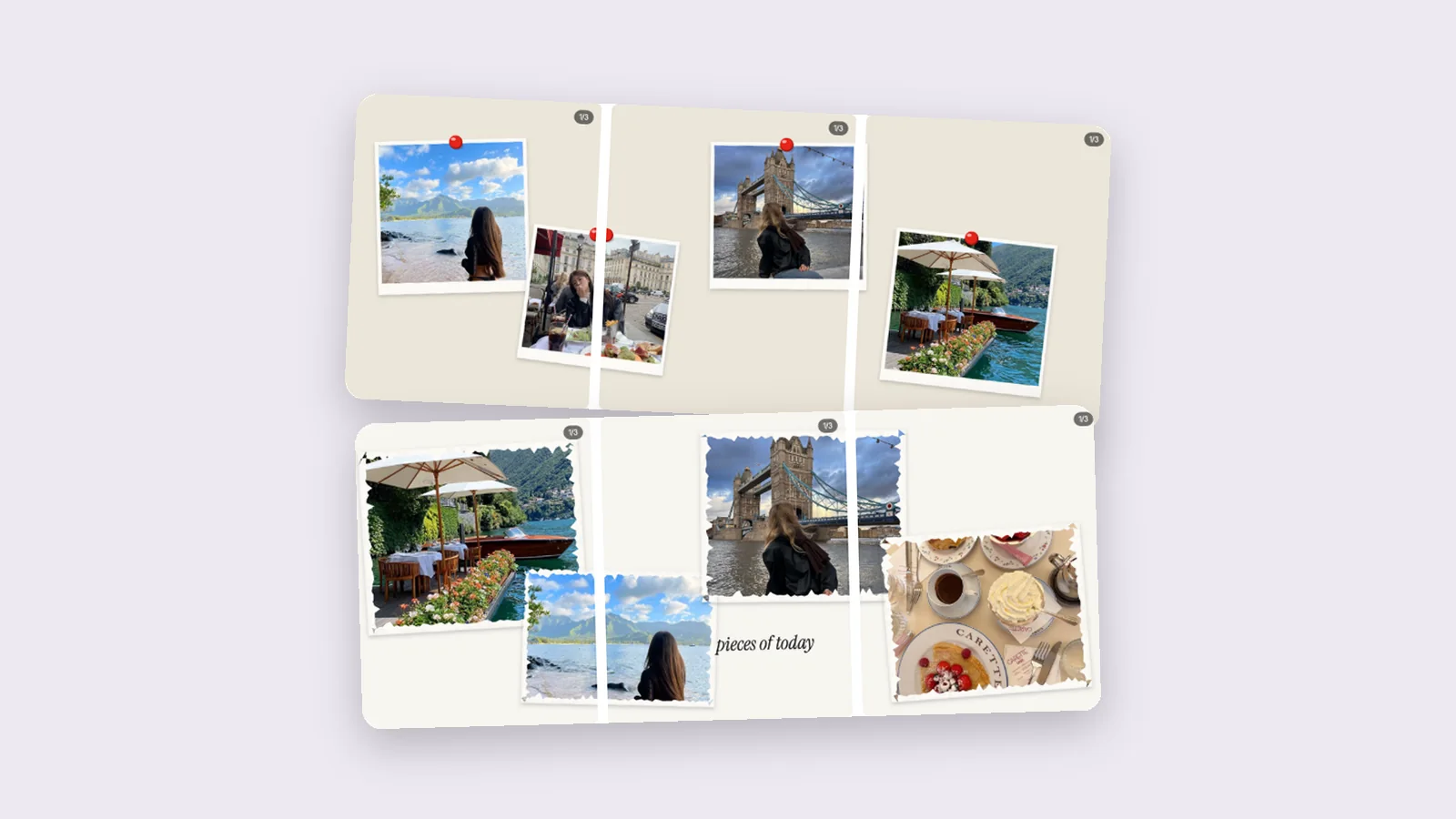
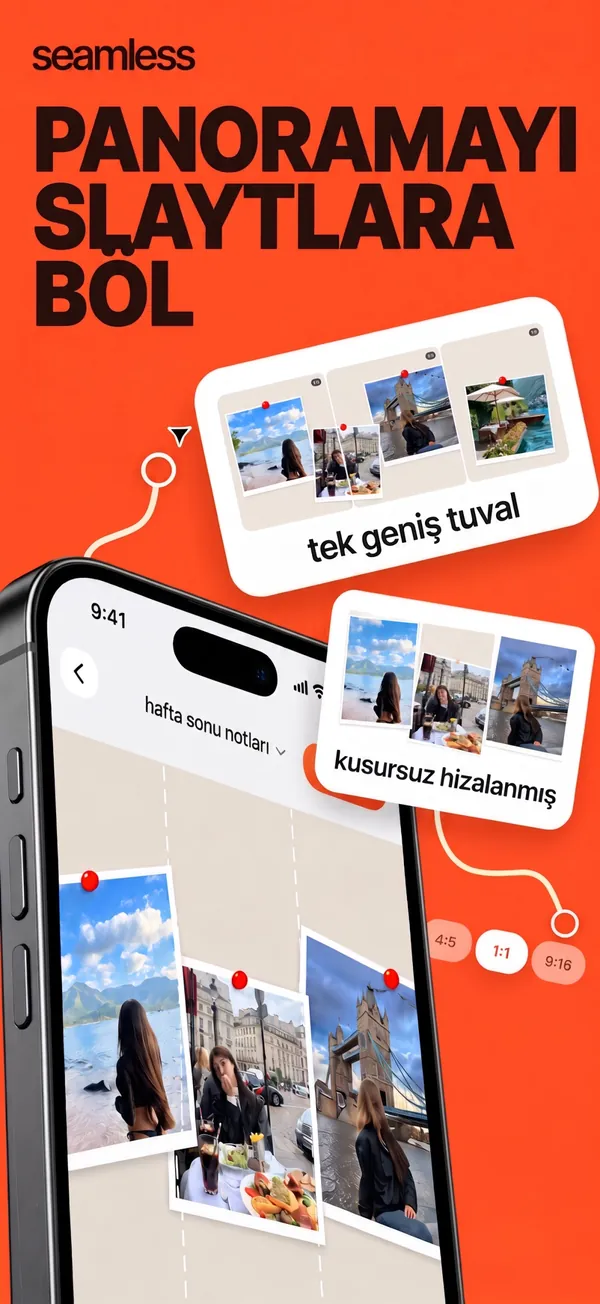
Mantık şu: tek tek slaytlar yerine birkaç slayt genişliğinde tek bir tuval üzerinde çalışıyorsunuz. Bir fotoğrafı, yazıyı ya da çıkartmayı slaytlar arasındaki sınırın üstüne koyabiliyorsunuz. Instagram'da kaydırıldığında parça kesintisiz devam ediyor.
- 1Uygulamayı açın, yeni bir proje oluşturun ve biçimi seçin: dikey 4:5, kare 1:1 ya da 9:16 hikâye.
- 2Boş tuvalle başlayın ya da şablonlardan birini seçin: seyahat anıları, photo dump, scrapbook sayfası, özet günlüğü, ay günlüğü gibi.
- 3Fotoğrafları tuvale ekleyin ve sürükleyerek yerleştirin. En az bir fotoğrafı bilerek iki slaytın arasına taşırın.
- 4Yırtık kenar, bant, çıkartma ve yazı ekleyin, gerekirse fotoğrafları düzenleyicide kırpın.
- 5Önizlemede bütün kaydırmayı baştan sona izleyin, taşan parçaların doğru hizalandığından emin olun.
- 6Dışa aktarın: her slayt Fotoğraflar'a sırayla JPG olarak kaydedilir, filigran olmadan.
Hesap açmak gerekmiyor, internet olmadan çalışıyor ve fotoğraflar telefonda kalıyor. Uygulama Instagram'a sizin yerinize paylaşım yapmaz; slaytları Instagram'da sırasıyla seçip kendiniz yüklersiniz.
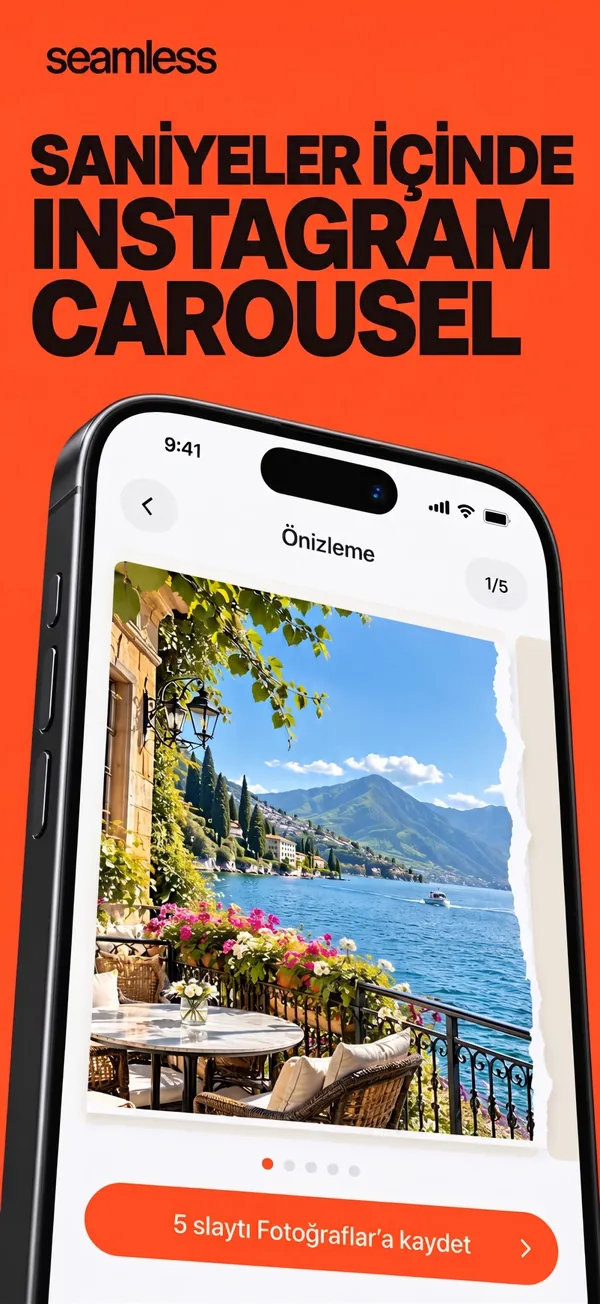
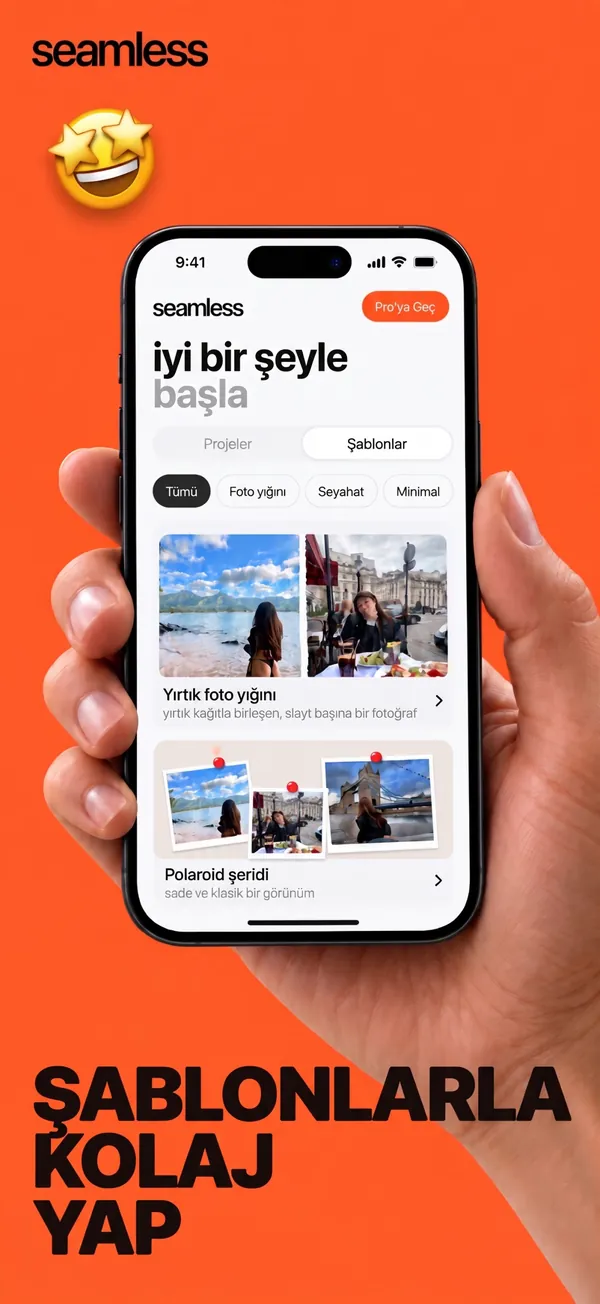
Ücretsiz sürümde her biri 5 slayta kadar 3 proje, 10 şablon, temel yazı tipleri ve çerçeveler var; dışa aktarımda filigran yok. Pro abonelikte 20 slayta kadar proje, sınırsız proje, tüm şablonlar, yazı tipleri, çerçeveler ve kesip çıkarma açılıyor. Güncel fiyatları App Store sayfasında ve uygulamanın içinde görebilirsiniz; uygulama şimdilik yalnızca iPhone için.
Kolajdan önce fotoğrafları iPhone'da hazırlamak
Kolaj aracını açmadan önce Fotoğraflar'da on dakikalık bir hazırlık, sonucu belirgin biçimde iyileştirir. İki iş özellikle önemli: renkleri eşitlemek ve eğri ya da zayıf kareleri baştan ayıklamak.
- 1Seçtiğiniz fotoğraflar arasından ışığı en iyi olanı açın, Düzenle'ye dokunun ve pozlama, sıcaklık, doygunluk ayarlarını yapın.
- 2Düzenleme bitince sağ üstteki üç nokta menüsünden Düzenlemeleri Kopyala'yı seçin.
- 3Galeriye dönüp diğer fotoğrafları seçin, aynı menüden Düzenlemeleri Yapıştır'a dokunun. Hepsi aynı ayarı alır ve renk ailesi birleşir.
- 4Ufku eğri kareleri Kırp aracındaki düzeltme ayarıyla düzleştirin. Kolajda yan yana gelen iki eğri ufuk hemen göze batar.
- 5Çok karanlık ya da gürültülü kareleri bu aşamada eleyin. Kolajda küçülseler bile kaliteleri belli olur.
Bu düzenlemeler orijinali silmez; Fotoğraflar'da her zaman Geri Al ile ilk hale dönebilirsiniz. Canlı Fotoğraf'larda kolaja hangi anın gireceğini, düzenleme ekranında istediğiniz kareyi ana kare yaparak seçebilirsiniz. Gözleri kapalı çıkmış bir grup fotoğrafını bu yolla kurtardığım çok oldu.
iPhone kolaj nasıl yapılır: işin yarısı fotoğraf seçimi
Hangi aracı kullanırsanız kullanın, kolajı güzel yapan şey fotoğrafların birbiriyle konuşması. Galeride 140 fotoğraflık bir Kapadokya hafta sonu varsa, ilk iş bunları 8–12 kareye indirmek. Seçerken şu ölçütleri kullanıyorum:
- Bir geniş, bir orta, bir yakın: balonlu sabah manzarası, otelin terası, elinizdeki çay bardağı. Ölçek farkı kolajı canlı tutar.
- Renk ailesi: hepsi sıcak ya da hepsi soğuk tonlu fotoğraflar yan yana daha düzenli durur. Tek bir aykırı mavi kare gözü rahatsız eder.
- Bir kahraman kare: kolajın merkezine ya da ilk slayta koyacağınız en güçlü fotoğraf. Diğerleri onu destekler.
- İnsan ve detay dengesi: sadece manzara sıkar, sadece selfie kalabalık durur. Arada yemek, bilet, tabela gibi detaylar nefes aldırır.
- Tekrar avı: aynı açıdan çekilmiş üç kareden en iyisini tutun, gerisini bırakın.
Seçerken Fotoğraflar'da kalp işaretiyle favorileyip sonra Favoriler albümünden çalışmak iş görür. Kolaj uygulamasında fotoğraf eklerken tek bir albümden ilerlemek, yanlışlıkla ekran görüntüsü eklemeyi de önler.
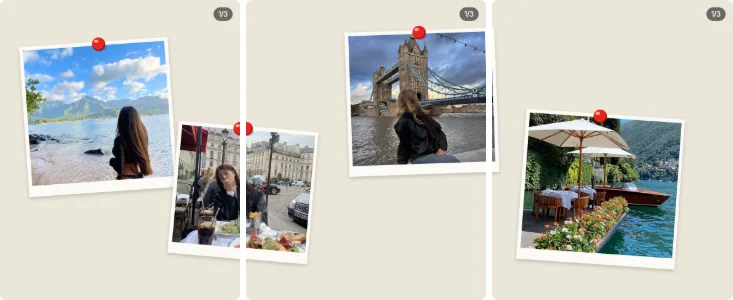
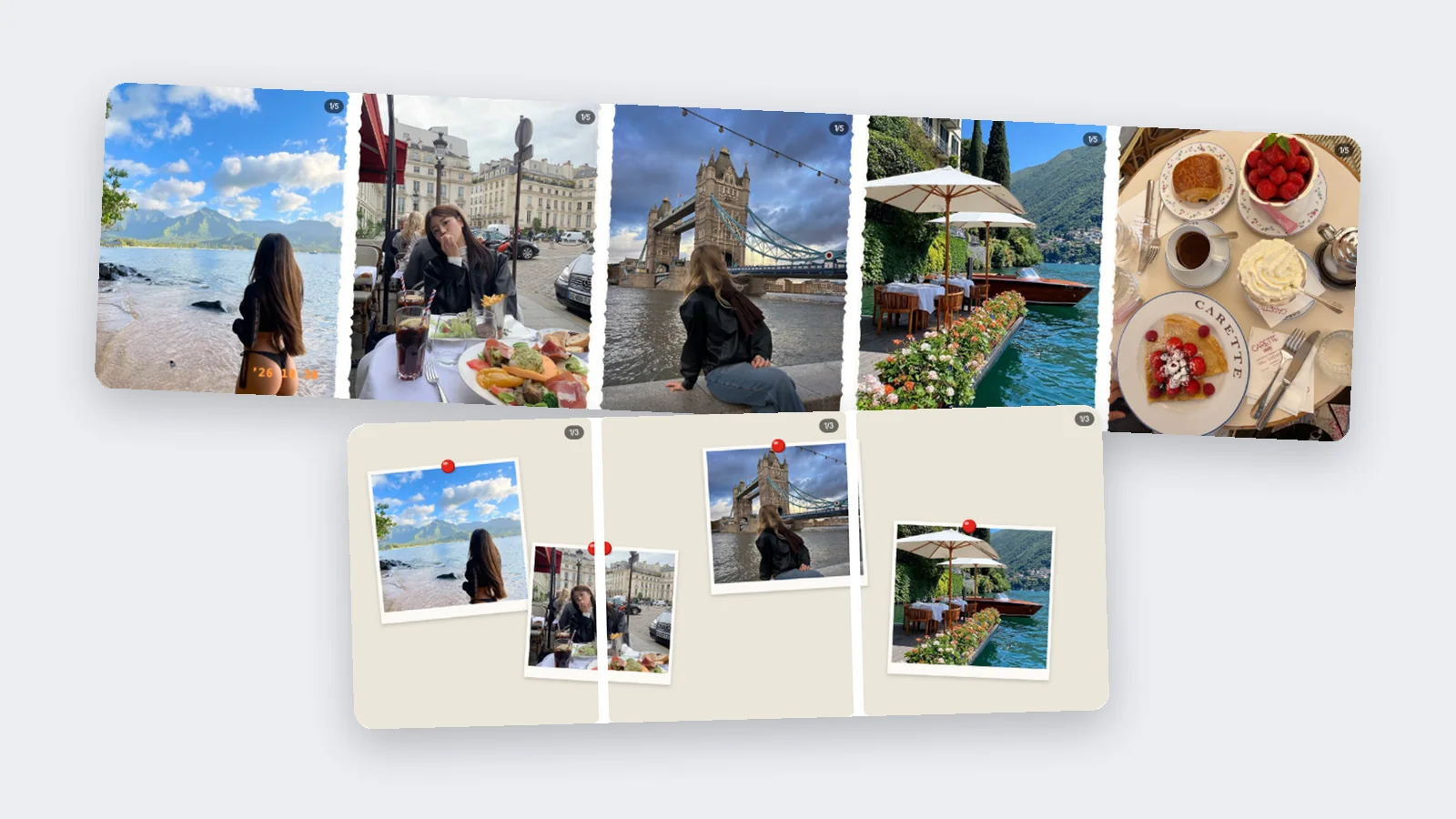
Yukarıdaki pano düzeni iyi bir örnek. Farklı şehirlerden fotoğraflar aynı polaroid çerçeve ve aynı kırmızı iğneyle birleşince tek bir gezi hikâyesi gibi okunuyor. Ortak bir dekor öğesi, birbirinden kopuk karelere bağ kurar.
iPhone'da kolaj yapma: düzen ve fotoğraf sayısı
Kaç fotoğraf koyacağınız, kolajın tek karede mi yoksa carousel'de mi yayınlanacağına göre değişir. Benim kullandığım kabaca ölçüler şöyle.
Tek karede 2–4 fotoğraf
Telefon ekranında rahat okunan sınır bu. İki fotoğrafta önce-sonra ya da biri geniş biri yakın eşleşmesi iyi çalışır. Dört fotoğrafta eşit ızgara yerine biri büyük, üçü küçük düzen çok daha az sıkıcıdır.
Tek karede 6–9 fotoğraf
Photo dump havası istiyorsanız olur, ama her fotoğrafın sade olmasına dikkat edin. Kalabalık arka planlı kareler küçülünce birbirine karışır. Düz duvar önünde portre, yakın plan yemek, bulutlu gökyüzü gibi sade kareleri tercih edin.
Carousel'de slayt başına 1–3 fotoğraf
Eylül özeti gibi uzun bir dönemi anlatıyorsanız fotoğrafları 4–6 slayta yayın. Her slaytta bir ana fotoğraf, ona eşlik eden bir iki küçük kare ve sınırı aşan bir öğe yeterli. Bu taşan öğe, izleyene bir sonraki slayta geçmesi için küçük bir davettir.
Panorama kolaj
Bozcaada'da çektiğiniz bir panoramayı ya da geniş bir sahil karesini üç dört slayta yaydığınızda kaydırma, manzarada yürümek gibi hissettirir. Panoramanın üstüne birkaç küçük fotoğraf ve bir tarih ekleyince kolaj ile manzara aynı gönderide buluşur.
Bir uyarı: slayt sınırına bir yüzün tam ortasını denk getirmeyin. Gönderi ilk açıldığında ve profil ızgarasında yalnızca ilk slayt görünür; yarım bir yüzle açılan gönderi tuhaf durur. Sınırın üstüne kol, bant, çiçek, kıyı çizgisi gibi bölünmeye dayanıklı şeyler koyun.
iPhone'da kolaj fikirleri: beş farklı senaryo
Teoriyi bir kenara bırakıp somut örneklere bakalım. Aşağıdaki beş senaryonun her biri farklı bir düzen ve dekor dili istiyor.
Düğün ya da nişan
İlk slayta gelin ile damadın tek güçlü karesini koyun. İkinci slaytta masa süsleri, davetiye ve pasta gibi detayları pul çerçevelerle sıralayın, üçüncüde dans pistinden üç hareketli kare kullanın. Film şeridi çerçeve, gecenin akışını sırayla anlatmak için çok uygun.
Bebeğin ilk yılı
On iki ayın her birinden bir fotoğraf seçip dörder dörder üç slayta yayın. Her fotoğrafın altına ay numarasını aynı el yazısı fontuyla yazmak, büyümeyi kaydırarak izlemeyi kolaylaştırır. Fotoğrafların hepsi aynı battaniye ya da aynı koltukta çekildiyse fark çok daha net görünür.
Yemek ve tarif
Annenizin mercimek köftesi tarifini kolaja dökerken malzemeler, yoğurma, şekil verme ve servis olmak üzere dört aşamayı soldan sağa dizin. Malzemelerin kesip çıkarılmış hali düz zeminde çıkartma gibi durur. Adımları kısa daktilo notlarıyla numaralandırın, tarifin tamamını açıklamaya yazın.
Ev ve gündelik hayat
Pazar kahvaltısı, pencere önünde uyuyan kedi, yarım kalmış bir kitap: bu sakin kareler buzdolabı kapağı düzeninde en iyi halini alır. Bantlanmış fotoğraflar ve üstüne 'yapılacaklar: hiçbir şey' yazan sarı bir yapışkan not, gönderinin tonunu tek başına belirler.
Okul ya da iş yılı kapanışı
Haziranda bir yılı kapatırken her ay için tek kare seçin ve ay günlüğü tarzında takvime benzer bir düzen kurun. Bilet, not kağıdı ya da tahtadaki son ders yazısı gibi belge kareleri, kolajı kişisel bir arşive çevirir. Ay adlarını aynı yerde, aynı boyutta tutmak düzeni okunur kılar.
Scrapbook havası: bant, yırtık kenar ve çıkartmalar
Düz ızgara kolaj temiz durur ama biraz soğuktur. Fotoğrafları hafif eğik koymak, köşelerine bant yapıştırmak ya da kenarlarını yırtık kağıt gibi kesmek, kolajı bir defter sayfasına çevirir.
- Yırtık kenar: iki fotoğrafın birleştiği yeri yırtık kağıtla geçirmek keskin çizgiyi yumuşatır ve slayt sınırını gizler.
- Bant ve iğne: fotoğrafın bir ya da iki köşesine yeter. Dört köşeye birden bant koymak kalabalık yapar.
- Çerçeveler: polaroid anı hissi verir, film şeridi ve negatif bir dizi kareyi sırayla anlatmaya uygundur, pul çerçeve küçük detay kareleri için hoştur.
- Çıkartma ve karalamalar: slayt başına iki üç tane. Kalp, ok, yıldız gibi basit şekiller gözü yönlendirmek için iş görür.
seamless'ta bunlar hazır geliyor: yırtık kenarlar, bant, iğne, harita iğnesi, mandal, 50'den fazla çıkartma ve karalama; polaroid, pul, film şeridi, negatif, digicam, müzik çalar ve telefon kamerası çerçeveleri. Pano, washi defter, yırtık parçalar, tek kullanımlık kamera ve buzdolabı kapağı tarzındaki hazır şablonlarla başlarsanız düzen kurulu gelir, siz sadece kendi fotoğraflarınızı yerleştirirsiniz.
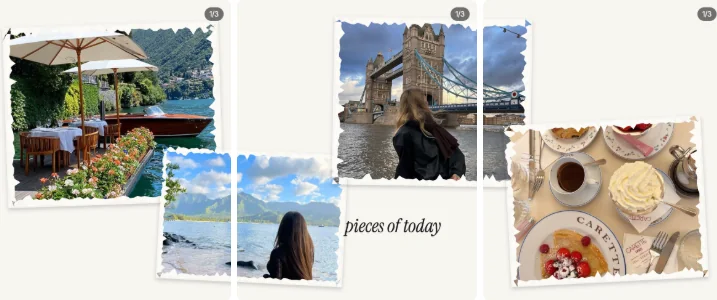
Ölçü kaçmasın diye kendime bir kural koyuyorum: dekor, fotoğraftan fazla dikkat çekmemeli. Bir slayta gözünüzü kısıp baktığınızda önce fotoğraflar, sonra yazı, en son süsler görünüyorsa denge doğru demektir.
Kesip çıkarma ile kolaja derinlik katmak
Bir kişiyi, evcil hayvanı ya da nesneyi arka plandan ayırıp kolajın üstüne koymak, düz ızgaraya üçüncü bir boyut ekler. Kedinizin doğum günü kolajında, kedinin kesilmiş halini iki slaytın sınırına yerleştirdiğinizde kaydırırken iki sayfanın arasında oturuyormuş gibi görünür.
iPhone'un Fotoğraflar uygulamasında da bir fotoğrafın konusuna basılı tutup arka plandan ayırabilir, kopyalayıp başka bir uygulamaya yapıştırabilirsiniz. seamless'taki tek dokunuşla kesip çıkarma ise bunu doğrudan kolajın içinde yapıyor ve kenara beyaz bir çıkartma kenarı ekliyor. iOS 17 ya da sonrası gerekiyor, işlem telefonda yapılıyor; pop-out baskı şablonlarında da kişi çerçevenin dışına adım atıyormuş gibi görünüyor.
En iyi sonucu, konusu arka plandan net ayrılan fotoğraflar veriyor: sade duvar önünde portre, çimde köpek, masada tek bir kahve fincanı. Saçları rüzgarda dağılmış, arkası kalabalık bir konser fotoğrafında kenarlar düzensiz çıkabilir; böyle karelerde kesip çıkarmayı zorlamayın.
Kolajda metin: başlık, yer ve küçük notlar
Kolajdaki yazı, fotoğrafların anlatmadığını söylemeli. Sadece 'Ayvalık' yazmak yerine 'Ayvalık, üç gün, sıfır plan' gibi bir başlık, fotoğraflara bir ruh hali ekler.
Bir başlık, bir tarih ya da yer, en fazla bir iki kısa not yeterli. Uzun cümleleri gönderi açıklamasına bırakın; slaytta okunmayan yazı süs gibi durur.
- Yazı tipi eşleşmesi: başlıkta el yazısı, notlarda daktilo gibi iki farklı karakterde font yeter. Üçüncü fontu eklediğiniz an karmaşa başlar.
- Okunabilirlik: başlık telefon ekranında kolayca okunacak büyüklükte olsun ve desenli bir alanın değil, düz bir alanın üstüne gelsin.
- Eğri yazı: polaroid'in çevresine ya da bir dairenin etrafına yazılan yer adı defter havası verir.
- Harf boncukları ve kesik harfler: boncuk harfler ya da dergiden kesilmiş gibi duran fidye mektubu harfleri kısa kelimelerde, isimlerde güzel durur; uzun cümlede okunmaz.
seamless'ta el yazısından daktiloya 20'den fazla yazı tipi, eğri boyunca yazı, harf boncukları ve kesik harfler var. Uygulamasız yöntemlerde yazıyı genellikle sonradan Instagram'ın hikâye metin aracıyla eklersiniz; akış gönderilerinde ise bu seçenek çok kısıtlı olduğu için metni kolajı hazırlarken eklemek en sağlam yol.
Kolajı kaydetmek ve Instagram'a yüklemek
Kolajın kalitesi en çok son adımda kaybedilir. Tek kare kolajda boyut, carousel'de ise hem boyut hem sıralama hatası affetmez.
- 1Dışa aktarılan dosyayı Fotoğraflar'da açıp bilgi (i) düğmesiyle piksel ölçüsünü kontrol edin. Akış için genişlik 1080 pikselin altına düşmesin.
- 2Instagram'da + düğmesine basın, Gönderi'yi seçin ve çoklu seçimi açın.
- 3Slaytları kaydedildikleri sırayla seçin; Instagram seçim sırasını küçük numaralarla gösterir.
- 4İlk slaytın kırpma oranını kontrol edin. Kare görünüyorsa sol alttaki boyut düğmesiyle tam boyuta çevirin, yoksa bütün slaytlar kare kırpılır.
- 5Filtre eklemeyin ya da hepsine aynı filtreyi uygulayın; slaytlar arasındaki ton farkı taşan parçaların birleşimini bozar.
- 6Paylaşmadan önce önizlemede bir kez baştan sona kaydırın.
seamless slaytları sırayla kaydettiği için hepsi Fotoğraflar'da doğru sırada durur; arada başka bir fotoğraf çekmediyseniz seçimi soldan sağa yapmak yeterli. Instagram tarafındaki ayrıntılar için Instagram kolaj yapma yazısına da bakabilirsiniz.
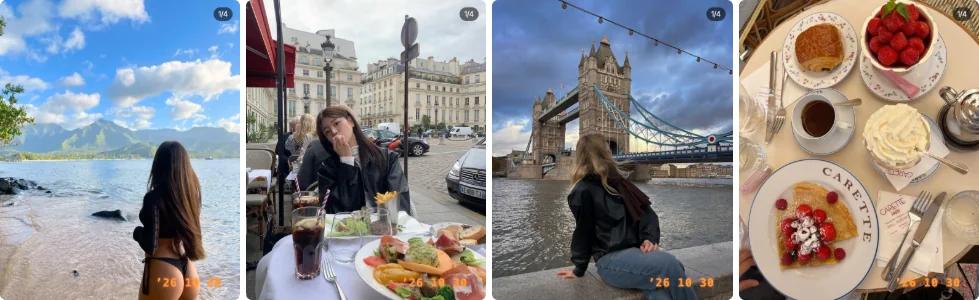
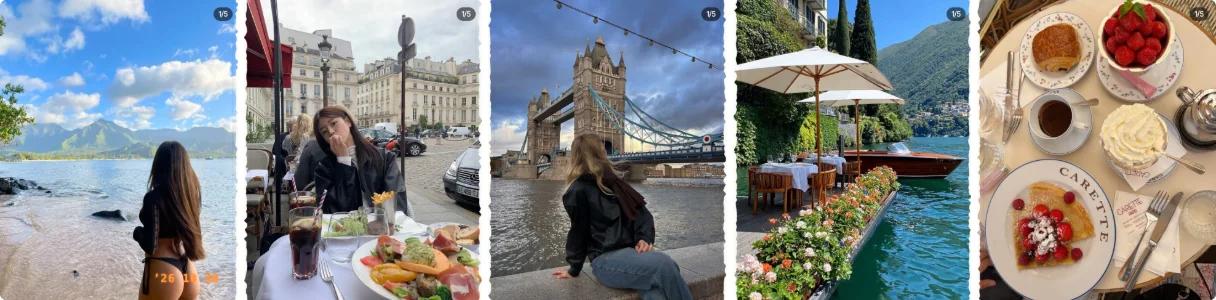
Bu tek kullanımlık kamera stilinde fotoğraflar kenardan kenara ve süssüz, tek ortak öğe turuncu tarih damgası. Bazen kolaj demek çok öğe demek değildir; aynı dili konuşan birkaç kare yeterli.
iPhone'da kolaj yaparken sık yapılan hatalar
- Ekran görüntüsüyle kaydetmek: kolajı dışa aktarmak yerine ekran görüntüsü almak çözünürlüğü düşürür ve kenarlarda arayüz parçaları bırakır.
- Farklı oranları zorla birleştirmek: yatay ve dikey fotoğrafları eşit hücrelere sokmak yüzleri keser. Kırpmayı siz yapın, uygulamaya bırakmayın.
- Yazıyı kenara yapıştırmak: 3:4 ızgara kırpması yüzünden kenardaki başlık profilde kaybolur.
- Sınırda önemli detay: bir slayttan diğerine geçen fotoğrafın tam ortasına yüz ya da yazı denk getirmek.
- Her slaytı ayrı dosyada hazırlamak: taşan parçaları elle hizalamak uzun sürer ve birkaç piksellik kayma neredeyse kaçınılmazdır. Tek geniş tuvalde çalışmak bu sorunu baştan çözer.
- Sonradan tek tek filtre eklemek: fotoğrafları kolajdan önce aynı ayarla düzenleyin, yoksa renk ailesi dağılır.
- İlk slaytı boşa harcamak: ilk slayt, akışta ve profilde görünen tek kare. Oraya sadece başlık yazısı değil, en güçlü fotoğrafınızı koyun.
- Slayt sayısını şişirmek: 20 slayt hakkını doldurmak zorunda değilsiniz. Çoğu gezi ya da ay özeti 6–10 slaytta daha derli toplu durur; zayıf kareleri eklemek güçlüleri de gölgeler.
Hangi iPhone kolaj yöntemi size uygun?
Bugün hikâyeye dört fotoğraf atacaksanız Instagram Düzen yeterli, başka bir şeye gerek yok. Aynı oranda ekran görüntülerini ya da ürün fotoğraflarını sık sık birleştiriyorsanız Kestirmeler'de bir kez kurulan kestirme ciddi zaman kazandırır.
Google Fotoğraflar, fotoğraflarını zaten orada tutanlar için pratik bir ara çözüm. Bir hafta sonunu, bir düğünü ya da bir ayı kaydırmalı ve süslemeli bir hikâye olarak anlatmak istiyorsanız iPhone için seamless'ı indirip ücretsiz sürümle beş slaytlık bir deneme yapmak, farkı görmenin en kısa yolu.
Renk, ritim ve boşluk kullanımı gibi kolajın genel ilkeleri telefondan bağımsız. Bunları daha ayrıntılı anlattığım fotoğraf kolaj yapma rehberi, buradaki adımlarla birlikte iyi bir temel oluşturur.
Son bir öneri: ilk kolajınızı kusursuz yapmaya çalışmayın. Geçen haftanın sekiz fotoğrafını seçin, bir şablon açın, yirmi dakikada bitirip paylaşın. İkinci kolajda neyi değiştirmek istediğinizi zaten bileceksiniz.
Sık sorulan sorular
iPhone'un kendi kolaj özelliği var mı?+
Hayır, Fotoğraflar uygulamasında birden fazla fotoğrafı tek kareye dizen bir araç yok. En yakın yerleşik çözüm, Kestirmeler uygulamasındaki Görüntüleri Birleştir eylemi; fotoğrafları yatay, dikey ya da ızgara halinde birleştirir. Daha fazla kontrol için Instagram Düzen, Google Fotoğraflar ya da ayrı bir kolaj uygulaması gerekir.
iPhone'da uygulama indirmeden kolaj yapılır mı?+
Evet. Kestirmeler iPhone'da yüklü gelir ve basit ızgara kolajlar üretir. Instagram zaten telefonunuzdaysa hikâye kamerasındaki Düzen modu da ek indirme gerektirmez. İkisi de hızlıdır ama yerleşim ve süsleme konusunda sınırlıdır.
Instagram'da kolaj için en iyi boyut hangisi?+
Akış gönderileri için 1080×1350 piksel, yani 4:5 dikey biçim ekranda en fazla yeri kaplar. Hikâye için 1080×1920 piksel kullanın. Profil ızgarası gönderileri 3:4 kırptığı için önemli öğeleri üst ve alt kenardan biraz içeride tutun.
Kolajım Instagram'a yüklenince neden bulanık görünüyor?+
En sık sebepler düşük çözünürlüklü kaynak fotoğraflar, kolajı ekran görüntüsüyle kaydetmek ya da 1080 pikselden küçük dışa aktarmaktır. Kolajı uygulamadan doğrudan dışa aktarın ve boyutu Fotoğraflar'daki bilgi düğmesiyle kontrol edin. Instagram ayarlarında yüksek kalitede yükleme seçeneği varsa onu da açın.
Kolajı tek kare mi yoksa carousel olarak mı paylaşmalıyım?+
Dört fotoğrafa kadar tek kare rahat okunur. Daha fazla fotoğrafınız varsa carousel daha iyi çalışır, çünkü her fotoğraf daha büyük görünür ve kaydırma bir sıra, bir hikâye oluşturur. Slaytlar arasında taşan bir fotoğraf ya da çıkartma, izleyeni sonraki slayta geçmeye yönlendirir.
seamless ücretsiz mi, filigran ekliyor mu?+
Ücretsiz sürümde her biri 5 slayta kadar 3 proje, 10 şablon, temel yazı tipleri ve çerçeveler var; dışa aktarımda filigran yok. Pro abonelik 20 slayta kadar projeleri, sınırsız projeyi, tüm şablonları, yazı tiplerini, çerçeveleri ve kesip çıkarmayı açar. Fiyatlar uygulamanın içinde gösterilir.
seamless Android'de ya da bilgisayarda kullanılabiliyor mu?+
Şu an yalnızca iPhone için App Store'da var; Android ve web sürümü bulunmuyor. Uygulama hesap gerektirmiyor, internet olmadan çalışıyor ve projeleriniz telefonunuzda kalıyor.