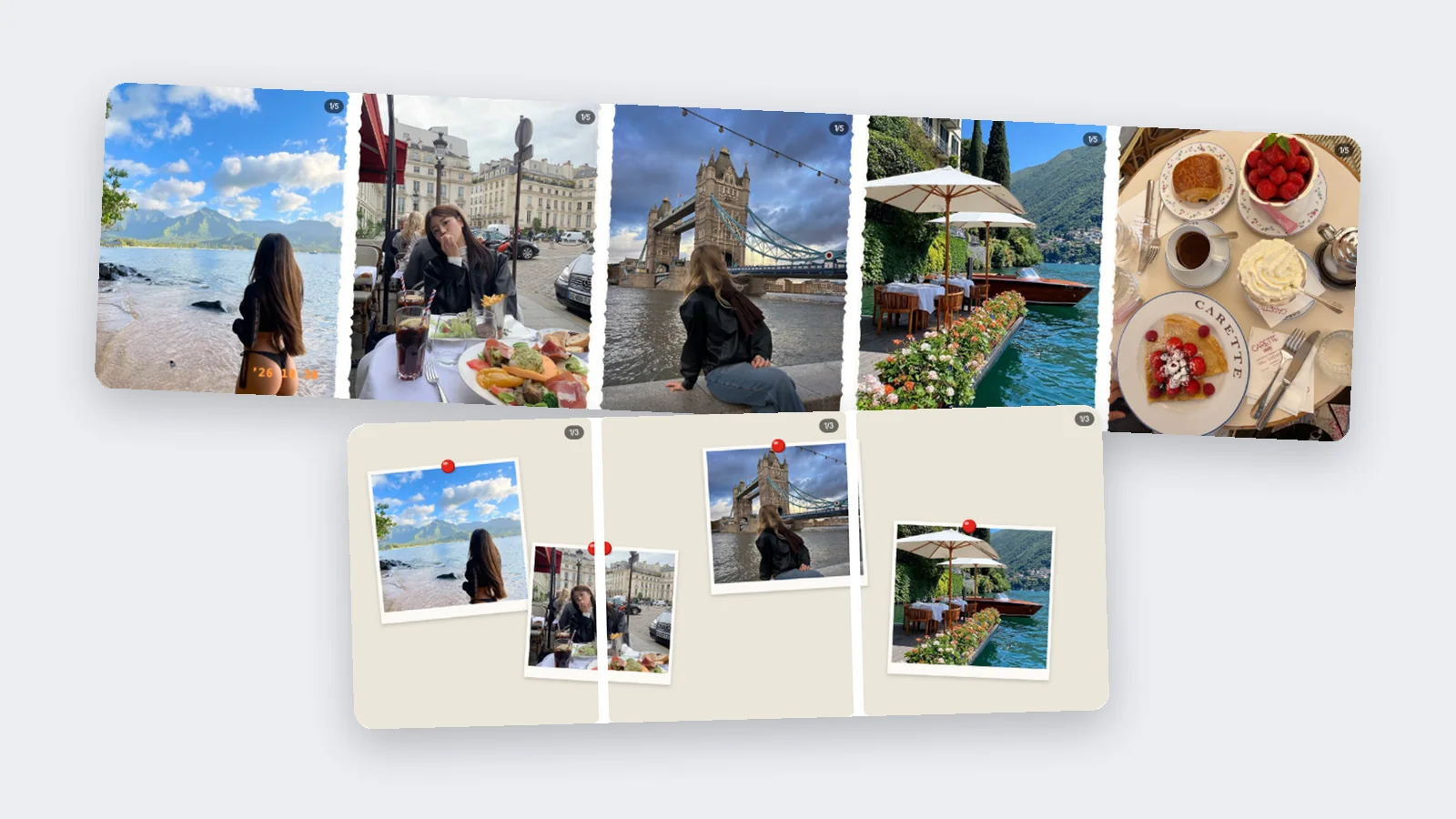
25 Kasım 2026 · 12 dk okuma
Kolaj Programı Seçerken Nelere Bakmalı? Ücretsiz ve Ücretli Seçenekler
Kolaj programı seçerken nelere bakmalı? Ücretsiz seçenekler, iPhone’da kolaj yapma adımları, Instagram ölçüleri ve sık yapılan hatalar bu rehberde.
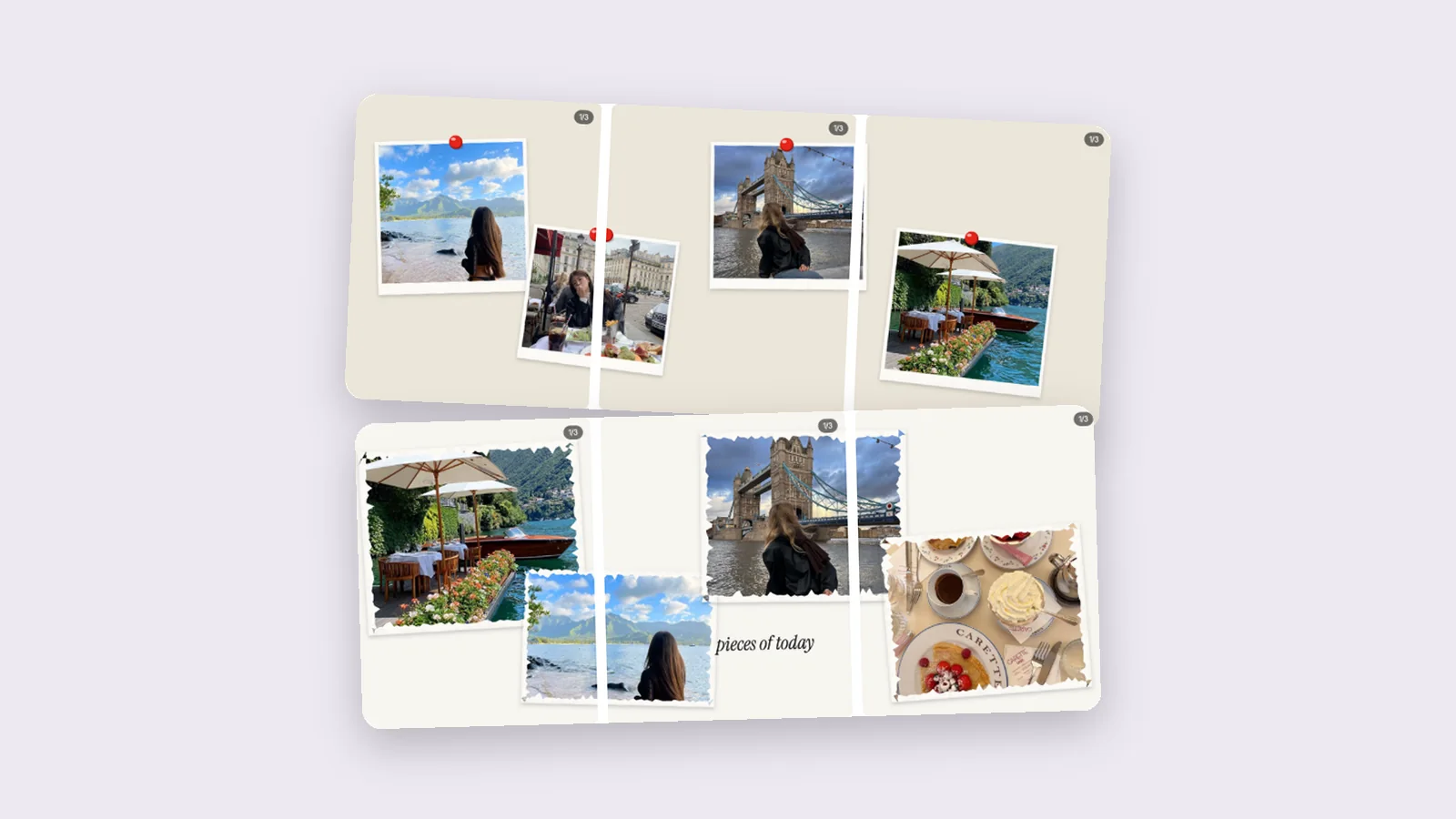
İyi bir kolaj programı fotoğraflarını Instagram’ın istediği ölçüde hazırlar, kırpmayı sana bırakır ve dışa aktarırken köşeye filigran basmaz. iPhone kullanıyorsan bu üç şartı karşılayan ücretsiz seçenekler zaten elinin altında. Hangisini açman gerektiği ise tek bir kare mi, yoksa kaydırdıkça devam eden bir carousel mı hazırladığına bağlı.
Bu yazıda telefonunda büyük ihtimalle zaten duran araçlardan (Instagram’ın Layout özelliği, Kestirmeler, Google Fotoğraflar) Canva’ya ve kaydırmalı gönderiler için yapılmış uygulamalara kadar seçenekleri yan yana koyuyorum. Her birinin neyi iyi yaptığını, nerede tıkandığını ve hangi durumda hangisine uzanman gerektiğini gerçek örneklerle anlatacağım. Kolajın tam olarak ne olduğunu ve hangi türleri bulunduğunu merak ediyorsan önce kolaj nedir yazısına göz atabilirsin.
Kolaj programı seçerken bakman gereken 7 şey
App Store’da “kolaj” diye aratınca yüzlerce uygulama çıkıyor ve ekran görüntülerinde hepsi birbirine benziyor. Gerçek fark, ilk kolajını dışa aktarıp Instagram’a yüklediğin anda ortaya çıkıyor: kesilmiş kenarlar, bulanık yazılar, köşede bir logo. İndirmeden önce şu listeyle elemek, sonradan uğraşmaktan çok daha kolay.
- Çıktı ölçüsü: Akış için 1080×1350 (4:5) ya da 1080×1080 (1:1), hikaye için 1080×1920 (9:16) verebiliyor mu? Ölçü yanlışsa Instagram görseli kenarlardan keser ya da boşluk ekler.
- Filigran: Ücretsiz sürümde köşeye logo basan program, en özenli kolajı bile reklam afişine çevirir. Bunu dışa aktarırken değil, indirmeden önce kontrol et.
- Kırpma kontrolü: Her fotoğrafın kutu içindeki konumunu parmağınla kaydırıp büyütebiliyor musun? Otomatik kırpma genelde birinin kafasını ya da en güzel detayı keser.
- Kaydırmalı gönderi desteği: Birden fazla slayta bölünen bir kolaj yapacaksan, programın slaytları doğru sırayla ve aynı ölçüde kaydedip kaydetmediğine bak.
- Hesap ve internet: Bazı programlar kayıt olmadan açılmıyor, bazıları her şeyi buluta yüklüyor. Ailenin, çocuklarının fotoğraflarıyla çalışıyorsan dosyaların cihazda kalması önemli.
- Şablon çeşitliliği: Sadece düz ızgara mı var, yoksa bant, yırtık kağıt, polaroid çerçeve gibi el yapımı hissi veren seçenekler de mi?
- Fiyat yapısı: Ücretsiz sürüm gerçekten kullanılabilir mi, yoksa her güzel şablonun üstünde bir kilit mi duruyor?
İlk üç maddeden birinde sınıfta kalan programı hiç düşünmeden sil. Kuzeninin düğününden dokuz fotoğrafı tek karede toplamaya çalışırken gelinin duvağını otomatik kırpmayla yarıya bölen, sonra da köşeye kocaman bir logo basan bir uygulama, kaç şablonu olursa olsun işini görmüyor demektir. Geri kalan dört madde ise tarzına ve ne sıklıkla kolaj yaptığına göre ağırlık kazanıyor.
Bir de şunu ekleyeyim: mağazada en üstte çıkmak ya da yüksek puan almak, o programın senin işin için en uygunu olduğu anlamına gelmiyor. Yılda iki kez doğum günü kolajı yapan biriyle her hafta yeni bir mekan önerisi paylaşan birinin ihtiyacı aynı değil. Önce ne paylaşacağını netleştir, sonra programa bak.
Ücretsiz kolaj programı seçenekleri: telefonunda olanlar ve fazlası
Para ödemeden, hatta yeni bir şey indirmeden kolaj yapmanın birkaç yolu var. Aşağıdakilerin her biri belli bir iş için gayet yeterli. Sorun, hepsini her iş için kullanmaya çalışınca başlıyor.
Instagram’ın Layout (Düzen) özelliği
Instagram’da hikaye kamerasını açtığında soldaki araçların arasında Layout seçeneğini görürsün. Ekranı farklı ızgaralara bölüyor; her bölmeye galeriden bir fotoğraf ekliyor ya da o anda çekiyorsun. Hiçbir şey indirmeden, birkaç saniyede bitiyor.
Sınırı da belli: sonuç hikaye formatında, çerçeve ve süsleme seçenekleri yok denecek kadar az, fotoğrafın bölme içindeki konumunu ayarlamak da sabır istiyor. Bir arkadaşının doğum gününde pasta ile mum üfleme anını yan yana koyup on saniyede paylaşmak için ideal. Akışta kalıcı duracak, özenli bir gönderi için yetersiz.
iPhone Kestirmeler uygulaması
Kestirmeler uygulamasında görüntüleri birleştirme eylemiyle, seçtiğin fotoğrafları yan yana ya da alt alta tek bir görsele dönüştüren küçük bir kestirme kurabilirsin. Kurulumu birkaç dakika sürüyor, sonrasında paylaşım menüsünden tek dokunuşla çalışıyor.
Önce-sonra karşılaştırmaları, birkaç ekran görüntüsünü tek görselde toplamak ya da bir tarifin adımlarını alt alta dizmek için pratik. Ama ortaya çıkan görselin oranı fotoğraflarının oranına bağlı; Instagram’ın 4:5 ölçüsüne kendiliğinden oturmuyor ve çerçeve, yazı ya da süs eklemek mümkün değil.
Google Fotoğraflar
Fotoğrafların zaten Google Fotoğraflar’da duruyorsa, birkaç kare seçip uygulamanın kolaj aracıyla hazır düzenlerden birine yerleştirebilirsin. Fotoğrafların yerini değiştirmek ve basit düzenlemeler yapmak mümkün. Dosya aktarmadan, en az adımla sonuca ulaşan yol bu olabilir.
Düzen seçenekleri sınırlı ve tek bir görsel üretiyor, yani kaydırmalı bir gönderi kurmak için tasarlanmamış. Annenin bahçesindeki domateslerin dört hâlini tek karede göstermek için yeterli; bir tatilin tamamını anlatmak için dar kalıyor.
Canva
Canva hem tarayıcıda hem telefonda çalışıyor ve Instagram ölçülerinde çok sayıda hazır şablon sunuyor. Hesap açman gerekiyor, şablonların ve öğelerin bir kısmı ücretli sürümde. Bilgisayar başında, özellikle bir marka, dernek ya da kulüp için düzenli içerik hazırlayan biri için güçlü bir seçenek.
Telefonda küçük ekranda katmanlarla uğraşmak ise biraz sabır istiyor. Kaydırmalı bir gönderi için birden çok sayfa oluşturabiliyorsun, ama bir fotoğrafın iki sayfanın sınırına tam oturmasını istiyorsan hizalamayı elle yapman gerekiyor. Birkaç piksellik bir kayma bile kaydırınca göze batıyor.
seamless
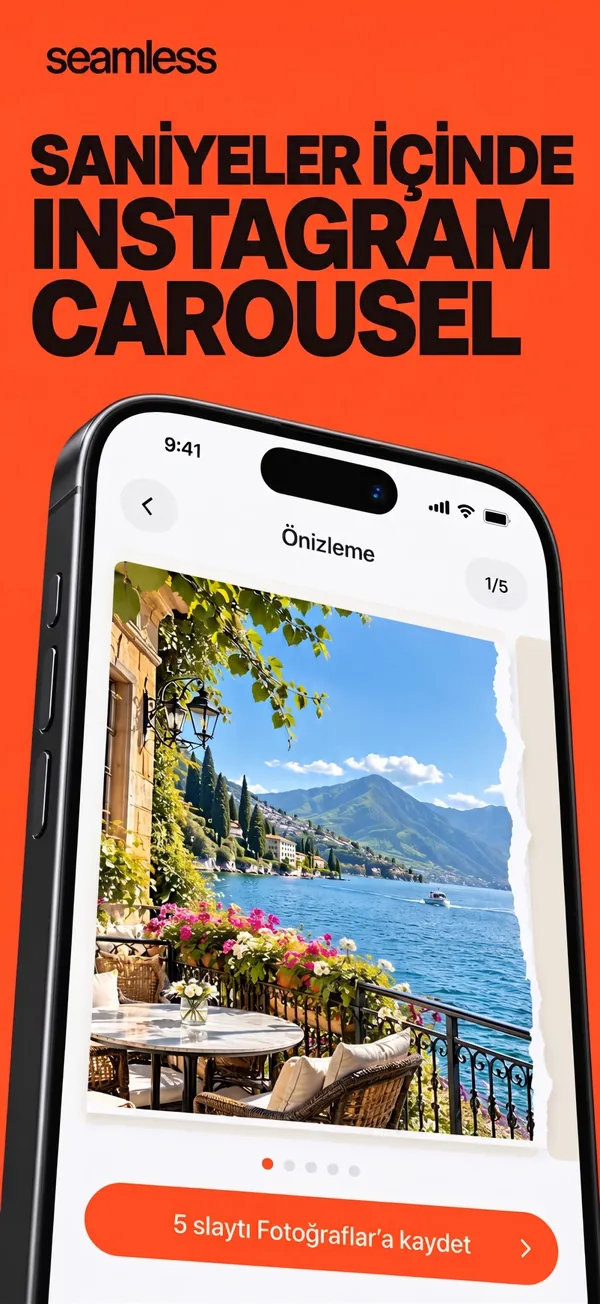
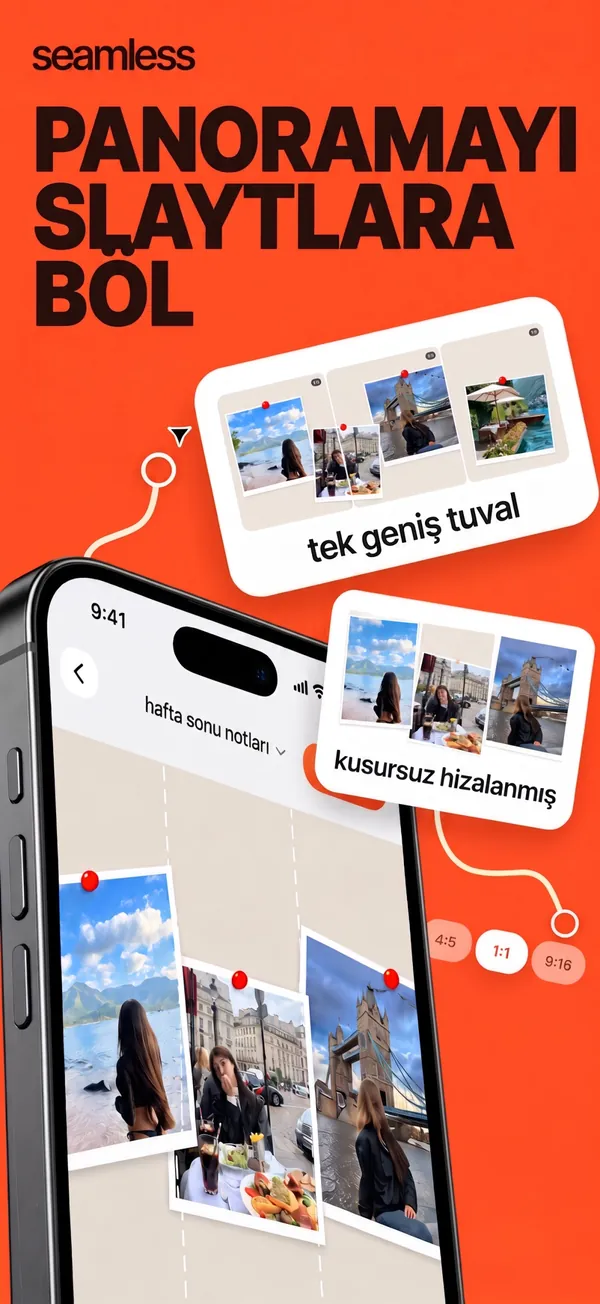
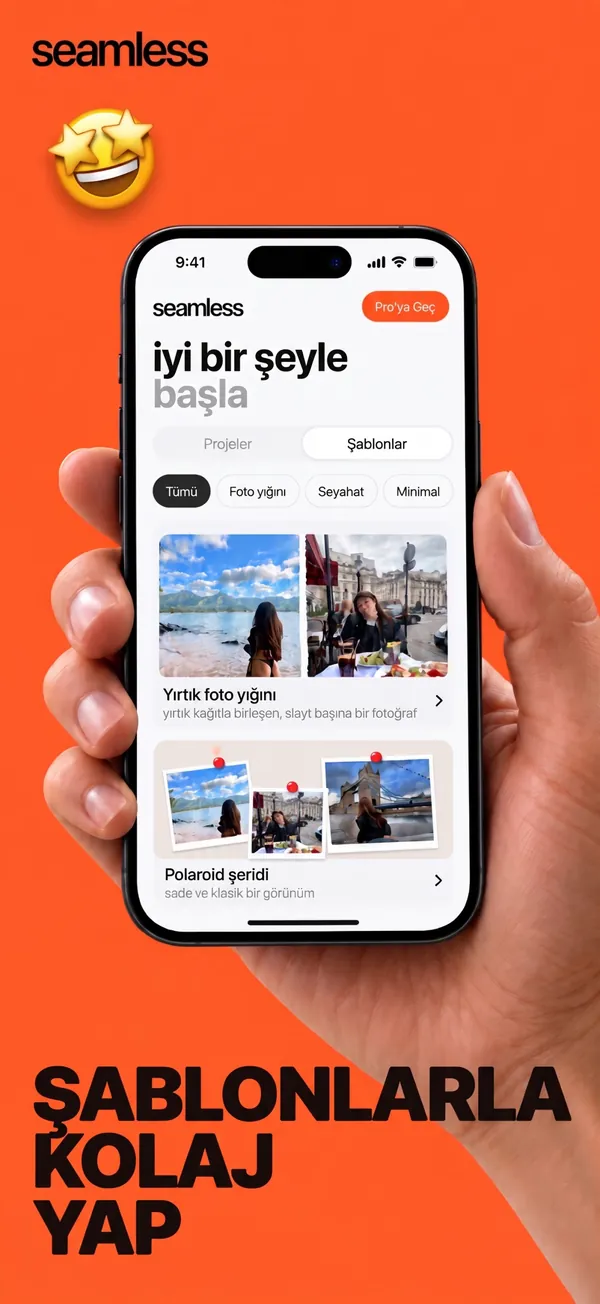
seamless bu blogun ait olduğu iPhone uygulaması ve özellikle kaydırmalı Instagram kolajları için yapıldı. Birkaç slayta yayılan tek bir geniş tuvalde tasarlıyorsun; fotoğraflar, yazılar ve çıkartmalar slaytlar arasındaki sınırın üstüne taşabiliyor. Dışa aktarınca her slayt Fotoğraflar’a sırayla JPG olarak kaydediliyor, filigran yok.
Hesap gerekmiyor, internet olmadan da çalışıyor ve fotoğrafların telefondan çıkmıyor. Ücretsiz sürümde her biri 5 slayta kadar 3 proje, 10 şablon, temel yazı tipleri ve çerçeveler var. Seamless Pro’da slayt sayısı 20’ye çıkıyor, proje sınırı kalkıyor, tüm şablonlar, yazı tipleri ve çerçevelerin yanında tek dokunuşla dekupe de açılıyor; fiyatları uygulamanın içinde görebilirsin.
Dürüst olmak gerekirse sınırları da var: şimdilik sadece iPhone’da, Android ve web sürümü yok. Video düzenlemiyor, yapay zekâyla görsel üretmiyor ve senin yerine Instagram’a paylaşım yapmıyor; slaytları sen yüklüyorsun. Bu sınırlar sana uyuyorsa seamless’ı App Store’dan iPhone’una indirebilirsin.
En iyi kolaj programı ücretsiz mi olmalı?
Çoğu kişi için evet, en iyi kolaj programı ücretsiz olanıdır. Ayda bir iki gönderi hazırlıyorsan, filigransız dışa aktarım veren ve kırpmayı sana bırakan ücretsiz bir sürüm ihtiyacının neredeyse tamamını karşılar. Para ödemeyi düşünmeden önce ücretsiz sürümün seni tam olarak nerede durdurduğunu görmen lazım.
Ücretsiz sürümün yetmediği anlar genelde belli. Yılın sonunda on iki ayı on iki slaytta anlatmak istediğinde beş slayt sınırı dar gelir. Köpeğini arka plandan ayırıp beyaz kenarlı bir çıkartmaya dönüştürmek istediğinde dekupe gibi özellikler devreye girer. Her hafta yeni bir proje açıyorsan proje sınırı can sıkar.
- Ücretsiz sürüm yeter: Bir doğum günü, tek bir hafta sonu gezisi, bir konser gecesi gibi 3 ile 5 slayta sığan anılar.
- Ücretli sürüm değer: Yıllık özet, 10 ile 20 slaytlık bir seyahat günlüğü, düzenli paylaştığın aylık kolaj serisi ya da dekupe çıkartmalarla süslenmiş scrapbook sayfaları.
- Hiçbiri gerekmez: İki fotoğrafı yan yana koyup hikayede paylaşacaksan Instagram’ın kendi Layout özelliği yeter.
Ödeme yapmadan önce kendine küçük bir test ver: ücretsiz sürümle gerçek bir projeyi baştan sona bitir ve Instagram’a yükle. Telefonda nasıl göründüğüne, kaydırınca geçişlerin tutup tutmadığına, profil ızgarasında kapağın nasıl kesildiğine bak. Ancak bundan sonra hangi kısıtın seni gerçekten yavaşlattığını bilirsin.
Kolaj yapma programı ile tek kare mi, kaydırmalı kolaj mı?
Bir kolaj yapma programını açmadan önce vermen gereken ilk karar bu. Tek kare kolajda bütün fotoğraflar 1080 piksel genişliğindeki tek bir görsele sığıyor; altı fotoğraf koyarsan her biri akışta bir pul kadar kalıyor. Kaydırmalı kolajda ise her slayt tam ekran ve fotoğraflar nefes alıyor.
Kaydırmalı kolajın asıl gücü süreklilik. Bir fotoğrafın yarısı birinci slaytta, yarısı ikincide durduğunda bakan kişi devamını görmek için kaydırıyor. Kadıköy’de bir cumartesi gezdiğin altı kahveciyi anlattığını düşün: her mekanın fotoğrafı bir sonrakine bantla tutturulmuş gibi taşınca gönderi altı ayrı fotoğraf değil, tek bir rota gibi okunuyor.
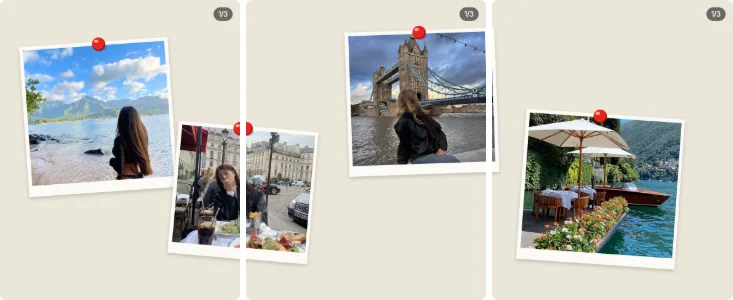
Pratik bir kural: dört fotoğrafa kadar tek kare kolaj iş görür, beş ve üstünde kaydırmalı düşün. Ayrıca kaydırmalı gönderinin kapağı tek başına da ayakta durmalı. Akışta önce sadece ilk slayt görünüyor; kimse ikinciye geçmezse hikayen orada bitiyor.
Burada küçük bir uyarı: slayt sınırının üzerine yerleştirdiğin fotoğrafı dikkatli seç. Sınır tam bir insanın yüzünden geçerse, slaytlardan biri tek başına açıldığında yarım bir yüz garip duruyor. Sınırın üzerine gökyüzü, deniz, masa ya da yol gibi bölünmeye dayanıklı alanları koy.
Adım adım: kolaj programıyla Instagram carousel kolajı hazırlamak
Somut bir örnekle gidelim: Lizbon’da geçen üç günlük bir hafta sonundan telefonunda 140 fotoğraf var ve bunu 6 slaytlık bir gönderiye dönüştürmek istiyorsun. Aşağıdaki adımlar hangi programı kullanırsan kullan işe yarar; ben seamless üzerinden anlatıyorum çünkü geniş tuval mantığı adımları daha net gösteriyor.
- 1Fotoğrafları önce Fotoğraflar uygulamasında ele. 140 kareden 10 ile 14 arası bırak: bir geniş manzara, bir yemek, birkaç detay (azulejo karolar, sarı tramvay), bir de senin olduğun bir iki kare. Benzer açıdan çekilmiş üç tramvay fotoğrafından sadece en iyisini tut.
- 2Formatı seç. Akış için 4:5 dikey, ekranda en çok yer kaplayan seçenek. Instagram ilk slaytın oranını bütün slaytlara uyguladığı için baştan karar ver; sonradan değiştirmek tüm düzeni bozar.
- 3seamless’ı indirip yeni bir proje aç ve ya bir seyahat şablonundan ya da boş tuvalden başla. Şablon, ilk kolajında nereye ne koyacağını düşünme yükünü alır; boş tuval ise kafandaki düzeni birebir kurmanı sağlar.
- 4Önce en güçlü fotoğrafı yerleştir. Alfama’nın çatılarını gösteren geniş bir kareyi birinci ve ikinci slaytın sınırına yay; kapak hem tek başına güzel durur hem de kaydırmaya davet eder.
- 5Diğer fotoğrafları kırp ve yerleştir. Yüzlerin ve önemli detayların slayt sınırına denk gelmediğinden emin ol. Bir kareyi büyük, yanındakini küçük tutmak, hepsini eşit boyda dizmekten çok daha canlı görünür.
- 6Az süs ekle. Bir köşeye bant, bir fotoğrafa iğne, bir yere tarih damgası yeter. Her slayta beş çıkartma koyarsan fotoğraflar kaybolur.
- 7Yazıyı ekle. Kapakta kısa bir başlık (“lizbon, mart”) ve son slaytta küçük bir not yeterli. El yazısı bir yazı tipi günlük havası verir, daktilo yazı tipi tarih ve yer bilgisi için iyi çalışır.
- 8Bütün kaydırmayı önizle. Slaytlara tek tek değil, Instagram’da biri kaydırıyormuş gibi sırayla bak. Bir fotoğraf sınırda kayıyorsa ya da bir slayt boş kalıyorsa burada fark edersin.
- 9Dışa aktar. Her slayt Fotoğraflar’a sırayla JPG olarak kaydedilir. Albümde doğru sırada durduklarını kontrol et.
- 10Instagram’da yeni gönderi açıp birden fazla seçim moduyla slaytları birinciden başlayarak sırayla işaretle. Sıra karışırsa taşan fotoğraflar kopuk görünür; paylaşmadan önce önizlemeyi bir kez daha kaydır.
Bu akışın iPhone’a özel ayrıntıları için iPhone kolaj yapma yazısına, Instagram tarafındaki yükleme, sıralama ve kapak seçimi ipuçları için Instagram’da kolaj yapma rehberine bakabilirsin.
Kolaj programında doğru ölçüler ve formatlar
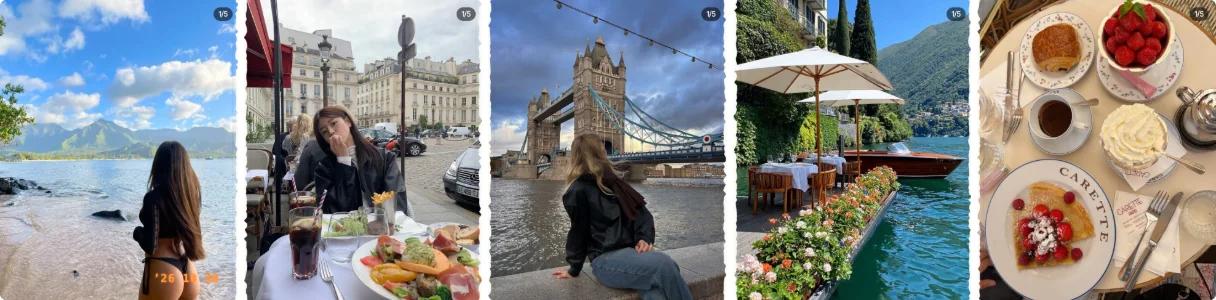
Bir kolaj programının ne kadar şablonu olduğu, ölçüyü doğru vermediği sürece önemsiz. Instagram yanlış oranlı görseli ya keser ya da kenarlarına boşluk ekler. Akılda tutman gereken ölçüler şunlar:
- 4:5 dikey akış gönderisi: 1080×1350 piksel. Ekranda en çok yeri kaplayan seçenek, kolajlar için çoğu zaman en iyisi.
- 1:1 kare akış gönderisi: 1080×1080 piksel. Simetrik ızgaralar ve sade düzenler için uygun.
- 1.91:1 yatay akış gönderisi: 1080×566 piksel. Akışta küçük kalır, kolaj için nadiren tercih edilir.
- 9:16 hikaye ve reels: 1080×1920 piksel. Hikayede paylaşacağın kolajlar için.
- Kaydırmalı bir gönderide en fazla 20 fotoğraf ya da video olabilir ve ilk slaytın oranı hepsine uygulanır.
Bir de profil ızgarası meselesi var. Instagram profilinde gönderiler 3:4 oranında kırpılarak gösteriliyor. 4:5 bir kolajda sağdan ve soldan ince birer şerit gizleniyor; kare bir kolajda bu şeritler daha geniş. Kapak slaytındaki başlığı ya da önemli bir yüzü kenarlara yaslama, ortaya doğru topla.
Bu fark özellikle panorama kolajlarda önemli. Beş slayta yayılan bir Kapadokya manzarasının ilk slaytı profilde kapak oluyor; o slaytın ortasında gerçekten bakılacak bir şey olsun, örneğin bir balon ya da peri bacası. Sadece gökyüzü kalırsa profilinde boş bir mavi kare görünür.
Hikaye için kolaj yapıyorsan üst ve alt kenarda bir parmak genişliğinde alanı boş bırakmak iyi bir alışkanlık. Profil fotoğrafın, adın ve yanıt kutusu bu bölgelerin üzerine biniyor; oraya yazdığın tarih ya da başlık görünmez olabilir.
Kolaj uygulaması stilleri: hangi anıya hangi görünüm
İyi bir kolaj uygulaması fotoğrafları dizmekle kalmaz, anının havasına uyan bir dokuyu kurmana da yardım eder. Aşağıdaki stiller seamless’taki şablon türlerinden geliyor ama mantıkları her programda geçerli; aynı görünümü Canva’da ya da elle de kurabilirsin.
Mantar pano ve polaroid: seyahatler için
Polaroid çerçeveler ve kırmızı iğneler, farklı şehirlerden fotoğrafları bir araya getirirken iyi çalışıyor. Bir yaz boyunca gezdiğin üç şehri tek gönderide anlatıyorsan, her şehre bir slayt ver ve aralarında bir fotoğrafı sınırdan taşır. Polaroidin alt boşluğuna şehrin adını el yazısıyla yazmak, uzun bir açıklama yazma ihtiyacını azaltıyor.
Washi bant günlüğü: aylık özetler için
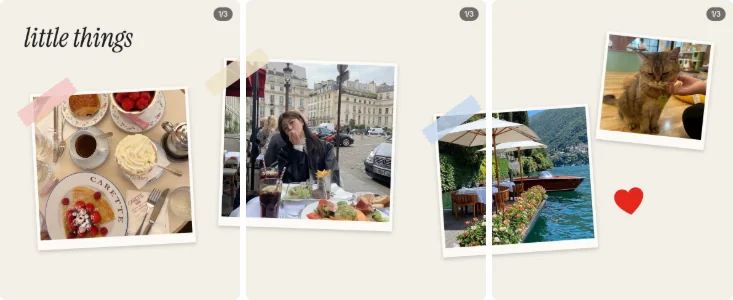
Pastel bantlarla tutturulmuş fotoğraflar, el yazısı bir başlık ve bir iki küçük çıkartma, “eylül böyle geçti” tarzı aylık özetlerin doğal kıyafeti. Bir ayın küçük şeylerini gösteriyorsun: sabah kahvesi, bir sergi bileti, kedinin pencere önündeki hâli. Bant renklerini iki üç tonla sınırlarsan sayfa dağınık değil, özenle tutulmuş bir defter gibi görünür.
Yırtık kağıt: sıradan bir günün parçaları için
Yırtık kenarlı fotoğraflar, büyük bir olay yerine sıradan bir günü anlatmaya çok uygun. Pazar sabahı kahvaltı sofrası, öğleden sonra Moda sahilinde yürüyüş, akşam balkonda bir kitap: her biri bir parça, birlikte bir gün. Köşeye küçük bir el yazısı not eklemek parçaları birbirine bağlıyor.
Tek kullanımlık kamera: yaz tatilleri için
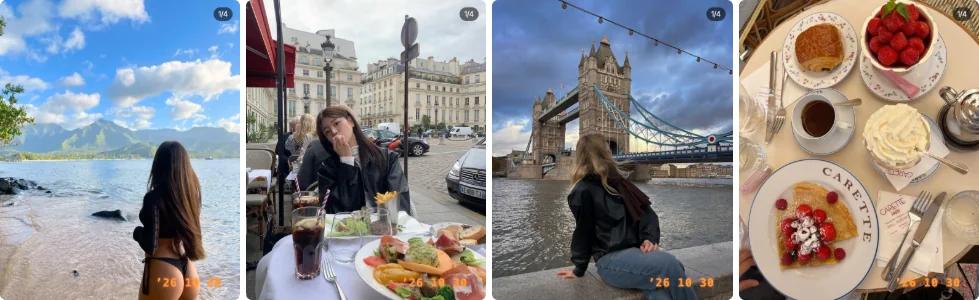
Tam boy fotoğraflar ve köşede turuncu bir tarih damgası, tek kullanımlık kamera hissi veriyor. Ege’de arabayla dolaştığın beş günü anlatıyorsan bu stil neredeyse hiç süs istemiyor; işi fotoğrafların kendisi yapıyor. Tarih damgasını her slaytta aynı köşede tutmak seriyi tutarlı gösteriyor.
Buzdolabı kapısı: ev hâlleri için
Bantla yapıştırılmış fotoğraflar, bir kedi karesi ve üzerinde “yapılacaklar: hiçbir şey” yazan sarı bir yapışkan not. Bu stil evde geçen sakin bir hafta sonu, yeni taşındığın evin ilk günleri ya da evcil hayvanının gündelik hâlleri için birebir. Yapışkan nottaki kısa espri, gönderinin tonunu tek cümlede kuruyor.
Kolaj programında yazı, çerçeve ve süsü dozunda kullanmak
Yazı ve süs kolajın sesini belirliyor, ama fotoğrafların önüne geçtiği anda gönderi kalabalıklaşıyor. Basit bir kural: bir kolajda en fazla iki yazı tipi kullan. Biri başlık için karakterli (el yazısı ya da daktilo), diğeri küçük notlar için sade olsun.
Çerçeveyi anıya göre seç. Film şeridi ya da negatif çerçevesi bir konser gecesine, pul çerçevesi bir şehirden yollanmış mektup havasına, müzik çalar çerçevesi bir yaz şarkısıyla eşleşen fotoğrafa yakışıyor. Eski bir digicam ya da telefon kamerası çerçevesi ise 2000’ler nostaljisi isteyen bir arkadaş buluşmasında iyi duruyor.
Harf boncukları ve kesilmiş gazete harfleri gibi oyunlu yazılar kısa kelimelerde iyi çalışıyor: bir isim, bir tarih, “yaz” gibi tek bir kelime. Uzun bir cümleyi bu şekilde yazarsan telefonda okunmuyor. Eğri yazı ise bir fotoğrafın kenarını takip eden kısa bir başlık için ideal.
Dekupe, kolajı düz bir ızgaradan çıkarıp scrapbook sayfasına çeviren en etkili araç. seamless’ta iOS 17 ve üstünde, telefonun kendi içinde tek dokunuşla insanları, evcil hayvanları ve nesneleri arka plandan ayırıp beyaz kenarlı bir çıkartmaya dönüştürebiliyorsun; pop-out baskılarda da kişi çerçeveden dışarı adım atıyormuş gibi görünüyor. Bu özellikler Pro’da; ücretsiz sürümle çalışıyorsan aynı hissi bant ve yırtık kenarla yakalayabilirsin.
Kolaj yapma programlarında sık yapılan hatalar
- Çok fazla fotoğraf: Bir slayta altı yedi fotoğraf sıkıştırmak, hiçbirinin görünmemesi demek. Slayt başına iki üç fotoğraf çoğu zaman yeterli.
- Her slaytta aynı düzen: Altı slaytın hepsi dörtlü ızgaraysa kaydırmanın bir anlamı kalmıyor. Bir slaytta tek büyük fotoğraf, diğerinde üç küçük kare gibi ritmi değiştir.
- Yüzün sınırda kalması: Slayt sınırına yerleştirilen fotoğrafta kimsenin yüzü ikiye bölünmesin.
- Okunmayan yazı: İnce bir yazı tipi telefonda kaybolur. Dışa aktarmadan önce ekranı kolunun uzunluğunda tutup yazıyı okumayı dene.
- Yanlış oranla başlamak: Kare başlayıp sonra 4:5’e geçmek, bütün yerleşimi baştan yapmak anlamına geliyor.
- Düşük çözünürlüklü dışa aktarım: Bazı programlar küçük boyutta kaydediyor; Instagram bir de kendi sıkıştırmasını yapınca yazılar bulanıklaşıyor. 1080 piksel genişlikte dışa aktaran bir program seç.
- Sırayı karıştırmak: Yüklerken slayt sırası değişirse taşan fotoğraflar kopuk görünüyor. Paylaşmadan önce önizlemeyi baştan sona kaydır.
- Fazla süs: Her boşluğa çıkartma koymak fotoğrafları arka plana itiyor. Süsü vurgulamak istediğin bir iki yere sakla.
Hangi kolaj programı kimin için?
Hepsini bir arada toparlarsam, seçim büyük ölçüde ne paylaştığına ve hangi cihazda çalıştığına bağlı:
- İki üç fotoğrafı hikayede hemen paylaşacaksan: Instagram’ın Layout özelliği.
- Önce-sonra görselleri ya da ekran görüntülerini birleştireceksen: iPhone Kestirmeler uygulaması.
- Fotoğrafların Google’da duruyor ve tek kare basit bir kolaj istiyorsan: Google Fotoğraflar.
- Bilgisayar başında, bir marka ya da kulüp için düzenli tasarım yapıyorsan: Canva.
- iPhone’da slaytlar arasında akan kaydırmalı kolajlar, scrapbook sayfaları ya da aylık günlükler hazırlıyorsan: iPhone için seamless kolaj uygulaması.
Android kullanıyorsan seamless şimdilik bir seçenek değil; bu durumda Canva ya da Google Fotoğraflar daha mantıklı başlangıç noktaları. Fotoğrafların bir karede nasıl dengeli duracağına dair düzen fikirleri için fotoğraf kolaj yapma yazısındaki örnekler hangi programı kullanırsan kullan işine yarar.
Son bir tavsiye: hangi programı seçersen seç, ilk kolajını mükemmel yapmaya çalışma. Telefonundaki son geziden, son doğum gününden ya da sadece geçen haftadan beş fotoğraf seç ve bir akşamda bitir. İkinci kolajında neyi değiştireceğini zaten bileceksin. iPhone’daysan ücretsiz sürümle hemen deneyebilirsin; üç proje, ilk birkaç kolajında neyi sevdiğini görmek için fazlasıyla yeter.
Sık sorulan sorular
En iyi ücretsiz kolaj programı hangisi?+
Tek bir cevabı yok, ne yapacağına bağlı. Hikayede hızlı bir ızgara için Instagram’ın Layout özelliği, tek kare basit bir kolaj için Google Fotoğraflar, iPhone’da kaydırmalı Instagram kolajı için seamless’ın ücretsiz sürümü iyi başlangıçlar. Hangisini seçersen seç, filigran basmamasına ve doğru ölçüde dışa aktarmasına dikkat et.
Filigransız kolaj programı var mı?+
Evet. Instagram Layout, Kestirmeler ve Google Fotoğraflar sonuca logo eklemiyor; seamless da ücretsiz sürüm dahil filigransız dışa aktarıyor. Birçok üçüncü taraf uygulama ise ücretsiz sürümde köşeye logo koyuyor, bu yüzden indirmeden önce mağazadaki ekran görüntülerine ve yorumlara bakmakta fayda var.
Instagram kolajı için hangi ölçüyü kullanmalıyım?+
Akış için en iyi seçenek 4:5 dikey, yani 1080×1350 piksel; ekranda en çok alanı kaplıyor. Kare istiyorsan 1080×1080, hikaye için 1080×1920 kullan. Kaydırmalı gönderilerde ilk slaytın oranı hepsine uygulandığı için tüm slaytları aynı ölçüde hazırla.
Kolaj programı fotoğraflarımı internete yüklüyor mu?+
Programa göre değişiyor. Canva gibi hesapla çalışan araçlar tasarımlarını bulutta saklıyor, Google Fotoğraflar da zaten bulut tabanlı. seamless hesap istemiyor, internetsiz çalışıyor ve projelerini de fotoğraflarını da telefonda tutuyor. Kişisel fotoğraflarla çalışıyorsan bu ayrıntıyı uygulamanın gizlilik bilgilerinden kontrol etmeye değer.
seamless Android’de ya da bilgisayarda var mı?+
Hayır, seamless şimdilik sadece iPhone’da; Android ve web sürümü yok. Android’de Google Fotoğraflar’ın kolaj aracı ya da Canva iyi seçenekler. Bilgisayarda çalışmak istiyorsan tarayıcıdan açılan Canva en yaygın tercih.
Kaydırmalı kolajda bir fotoğrafı iki slayta nasıl bölerim?+
İki yol var: fotoğrafı elle iki parçaya kırpıp her slayta yarısını koymak ya da birden çok slayta yayılan geniş bir tuvalde çalışan bir program kullanmak. Elle bölerken iki parçanın tam aynı hizada olması gerekiyor, yoksa kaydırınca kayma görünüyor. seamless gibi geniş tuvalli programlarda fotoğrafı sınırın üzerine koyman yeterli, bölme dışa aktarırken otomatik yapılıyor.
Kolaj programı benim yerime Instagram’a paylaşım yapar mı?+
Çoğu kolaj programı sadece görseli hazırlar, paylaşımı sen yaparsın. seamless da slaytları Fotoğraflar’a sırayla JPG olarak kaydediyor; sonra Instagram’da yeni gönderi açıp birden fazla seçimle sırayla yüklüyorsun. Instagram’ın Layout özelliği ise doğrudan hikaye kamerasının içinde olduğu için oradan hemen paylaşabiliyorsun.