25. November 2026 · 13 Min. Lesezeit
Bilder Collage erstellen: so wird aus vielen Fotos ein stimmiges Ganzes
Bilder Collage erstellen am iPhone: Layouts, Fotoauswahl, Formate für Instagram, kostenlose Wege und Fotocollage Ideen für Reise, Hochzeit und Alltag.
Eine Bilder Collage erstellst du, indem du drei bis neun Fotos mit einem gemeinsamen Thema auswählst, ein Format festlegst (für den Instagram-Feed meist 4:5 mit 1080 × 1350 Pixeln) und die Bilder dann in einem Raster oder frei angeordnet auf eine Fläche legst. Am iPhone geht das mit Bordmitteln, mit kostenlosen Apps oder mit einem Editor, der die Collage über mehrere Carousel-Slides verteilt.
Ob eine Collage durchgescrollt wird oder hängen bleibt, liegt selten an der App. Es liegt an der Auswahl, am Format und an drei, vier Gestaltungsentscheidungen, die du vorher triffst. Genau darum geht es hier: welche Fotos zusammengehören, welche Maße Instagram erwartet, wo du eine Collage kostenlos erstellen kannst und welche Fotocollage Ideen über das übliche Neuner-Raster hinausgehen.
Bilder Collage erstellen in fünf Schritten
- 1Thema festlegen: Ein einziger Satz reicht, etwa „Samstag am Wochenmarkt“ oder „Erste Woche in der neuen Wohnung“. Alles, was nicht zu diesem Satz passt, fliegt raus, auch wenn es ein schönes Foto ist.
- 2Fotos vorsortieren: Leg in der Fotos-App ein eigenes Album an und zieh 15 bis 20 Kandidaten hinein. Aus diesem Album wählst du später sechs bis neun aus, nicht aus deiner gesamten Mediathek mit tausenden Bildern.
- 3Format wählen: Für den Feed 4:5 (1080 × 1350), für Stories 9:16 (1080 × 1920), für ein klassisches Quadrat 1:1 (1080 × 1080). Entscheide das vor dem ersten Foto, denn ein späterer Formatwechsel verschiebt jeden einzelnen Bildausschnitt.
- 4Layout bauen: Beginne mit dem stärksten Bild und gib ihm die größte Fläche. Die übrigen Fotos ordnest du drumherum an, Details eher klein, Übersichten eher groß.
- 5Prüfen und exportieren: Schau dir die Collage in Originalgröße auf dem Handy an, nicht nur als Miniatur. Dann exportierst du in voller Auflösung als JPG und postest.
Diese Reihenfolge klingt banal, spart aber die meiste Zeit. Wer mit dem Layout anfängt und danach Fotos sucht, die in die Kästchen passen, landet fast immer bei einer Collage, die ordentlich aussieht, aber nichts erzählt.
Wenn du ausschließlich am Handy arbeitest, findest du in unserem Artikel zum Collage erstellen am iPhone die einzelnen Bordmittel und Apps noch ausführlicher erklärt.
Die richtigen Fotos für eine Fotocollage auswählen
Die Auswahl entscheidet mehr als jedes Layout. Eine gute Faustregel lautet: eine Übersicht, zwei bis drei mittlere Motive, mehrere Details. Bei einem Café-Crawl durch Wien wäre das die Straßenansicht vor dem Kaffeehaus, ein Tisch mit Melange und Zeitung und dann Nahaufnahmen von Zuckerwürfeln, Kuchengabel und dem Muster der Polsterbank.
Achte außerdem auf Licht und Farbe. Fotos, die zur gleichen Tageszeit entstanden sind, passen fast immer zusammen. Mischst du Bilder vom Mittag mit Bildern vom Abend, gleichst du sie mit einer gemeinsamen Bearbeitung an: etwas wärmer, Kontrast leicht zurück, Sättigung auf ein ähnliches Niveau.
- Wiederholungen streichen: Von fünf fast identischen Fotos bleibt eines. Sonst wirkt die Collage wie ein unaufgeräumter Screenshot der Kamerarolle.
- Hoch- und Querformate mischen: Ein Raster aus lauter Hochformaten wirkt starr, ein oder zwei Querformate bringen Ruhe hinein.
- Gesichter bewusst platzieren: Menschen ziehen den Blick an. Ein Porträt gehört an eine Stelle, an der es nicht vom Rand angeschnitten wird.
- Ein Bild mit Leerraum einplanen: Himmel, eine Hauswand, ein Tischtuch. Darauf kann später Text stehen, ohne dass er ein Motiv verdeckt.
- Auflösung prüfen: Fotos, die per Messenger verschickt wurden, sind stark komprimiert. Sobald du sie in der Collage vergrößerst, sieht man das.
Raster, Scrapbook oder Carousel: welche Collage-Form passt
Grob gibt es drei Arten, eine Bildercollage aufzubauen. Welche du wählst, hängt davon ab, wie viele Fotos du zeigen willst und wo die Collage am Ende landet.
Die Raster-Collage
Gleich große Felder, schmale Abstände, alles ordentlich ausgerichtet. Das funktioniert gut, wenn die Fotos gleichwertig sind, zum Beispiel neun Teller von einem Abendessen oder vier Ansichten derselben Wohnung. Mehr als neun Felder auf einem einzigen 4:5-Bild werden auf dem Handy allerdings schnell zu klein, jedes Foto ist dann kaum größer als eine Briefmarke.
Die freie Scrapbook-Collage
Hier überlappen sich Fotos, sind leicht gedreht und mit Klebeband oder Pins befestigt, dazu kommen handschriftliche Notizen und Sticker. Diese Form verzeiht unterschiedliche Bildqualität und Formate, weil das Durcheinander Teil des Looks ist. Sie braucht aber eine klare Farbwelt, sonst kippt sie ins Chaotische: ein Hintergrundton, höchstens zwei Akzentfarben.
Die Collage über mehrere Slides
Statt alles in ein Bild zu pressen, verteilst du die Collage auf ein Carousel. Das erste Slide zieht den Blick, beim Wischen geht das Bild weiter, und Fotos dürfen über die Kante von einem Slide ins nächste ragen. So bekommt jedes Foto mehr Fläche, und du kannst 15 oder 20 Bilder zeigen, ohne dass etwas winzig wird.
Der Haken: Baust du die Slides einzeln, passen die Übergänge selten exakt. Ein Foto, das über die Kante laufen soll, sitzt auf Slide zwei ein paar Pixel versetzt, und genau das fällt beim Wischen sofort auf. Deshalb lohnt sich für diese Form ein Editor, der mit einer durchgehenden Leinwand arbeitet.
Formate und Maße: damit nichts abgeschnitten wird
Die meisten verunglückten Collagen scheitern nicht an der Gestaltung, sondern am Zuschnitt. Instagram schneidet zu, wenn das Format nicht passt, und zwar gern genau dort, wo das wichtigste Gesicht steht.
- Feed hochkant 4:5: 1080 × 1350 Pixel. Nimmt im Feed die meiste Fläche ein und ist für Collagen fast immer die beste Wahl.
- Quadrat 1:1: 1080 × 1080 Pixel. Ruhig und klassisch, gut für symmetrische Raster mit vier oder neun Feldern.
- Querformat 1,91:1: 1080 × 566 Pixel. Für Collagen eher ungeeignet, weil die Fläche auf dem Handy sehr schmal wirkt.
- Story und Reel 9:16: 1080 × 1920 Pixel. Ideal für hohe, gestapelte Collagen mit drei oder vier Fotos übereinander.
Zwei Besonderheiten solltest du kennen. Erstens bestimmt das erste Slide eines Carousels das Format für alle weiteren, du kannst also nicht ein Quadrat und danach ein Hochformat posten. Zweitens zeigt das Profilraster deine Beiträge als 3:4-Ausschnitt; bei einem 4:5-Bild fällt dabei oben und unten ein schmaler Streifen weg, deshalb gehören Text und Gesichter nicht an den äußersten Rand.
Bei Story-Collagen liegen oben Profilbild und Fortschrittsbalken, unten das Antwortfeld. Lass oben und unten jeweils etwa 250 Pixel frei von Schrift. Wie du Feed- und Story-Formate konkret anlegst, steht ausführlich in unserem Beitrag zur Instagram Collage.
Eine Bildercollage als Carousel planen
Sobald deine Collage über mehrere Slides geht, erzählst du eine kleine Geschichte mit Anfang, Mitte und Ende. Das klappt besser, wenn du die Slides vorher grob skizzierst, notfalls auf einem Kassenzettel.
So könnte ein Wochenende in Lissabon auf fünf Slides aussehen:
- Slide 1: das stärkste Foto, die gelbe Tram 28 in einer steilen Gasse, dazu ein kurzer Titel wie „Lissabon, drei Tage“.
- Slide 2: Details aus der Alfama, also Azulejos, Wäsche vor dem Fenster und eine Katze auf der Treppe, als lockere Gruppe.
- Slide 3: Essen, etwa Pastéis de Nata, gegrillte Sardinen und ein Glas Vinho Verde, eher klein und dicht gesetzt.
- Slides 4 und 5: ein Panorama vom Miradouro, das über beide Slides läuft, am Ende eine kurze handschriftliche Notiz.
Das Panorama am Schluss hat einen Zweck: Es belohnt das Wischen. Wer bis Slide vier gekommen ist, sieht, dass das Bild weitergeht, und wischt weiter. Achte nur darauf, dass keine Person genau auf der Schnittkante steht, sonst wird sie in zwei Hälften geteilt.
Bei längeren Carousels hilft ein Rhythmus aus vollen und luftigen Seiten. Nach einem Slide mit sechs kleinen Fotos tut ein Slide mit einem einzigen großen Bild gut, ähnlich wie beim Umblättern in einem Fotobuch.
Fotocollage erstellen am iPhone: drei Wege
Für eine schnelle Collage brauchst du nicht unbedingt eine zusätzliche App. Je nachdem, wie viel Gestaltung du willst, kommst du mit Bordmitteln schon ziemlich weit.
Layout in der Instagram-Story-Kamera
In der Story-Kamera von Instagram gibt es den Modus Layout. Du wählst ein Raster und füllst die Felder mit Fotos aus der Mediathek oder nimmst sie direkt auf. Das ist schnell und passt automatisch ins 9:16-Format, bietet aber wenig Gestaltungsfreiheit: feste Felder, keine Überlappungen, keine frei wählbaren Ränder.
Kurzbefehle und Google Fotos
Mit der Kurzbefehle-App kannst du dir einen Ablauf bauen, der ausgewählte Fotos mit der Aktion „Bilder kombinieren“ nebeneinander, untereinander oder als Raster zusammensetzt. Einmal eingerichtet, ist das praktisch für wiederkehrende Aufgaben, etwa Vorher-nachher-Bilder vom Balkon im März und im Juli. Google Fotos hat ebenfalls eine Collage-Funktion mit einigen Vorlagen, die solide Raster liefert, aber wenig Raum für eigene Ideen lässt.
Eine Collage-App mit durchgehender Leinwand
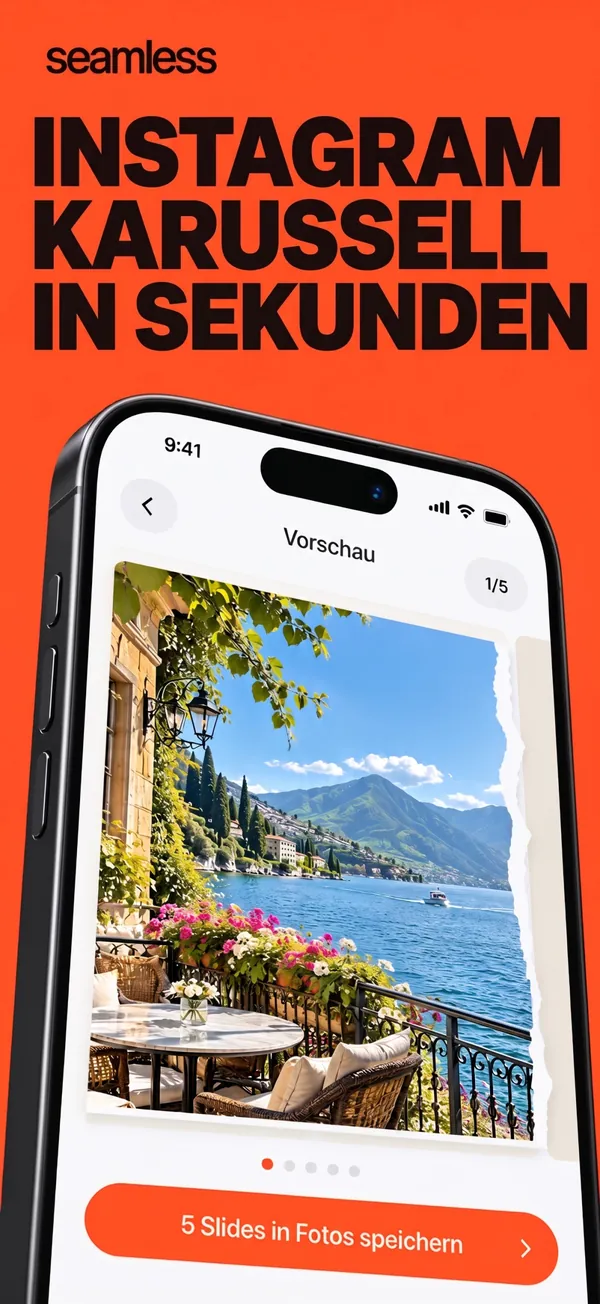
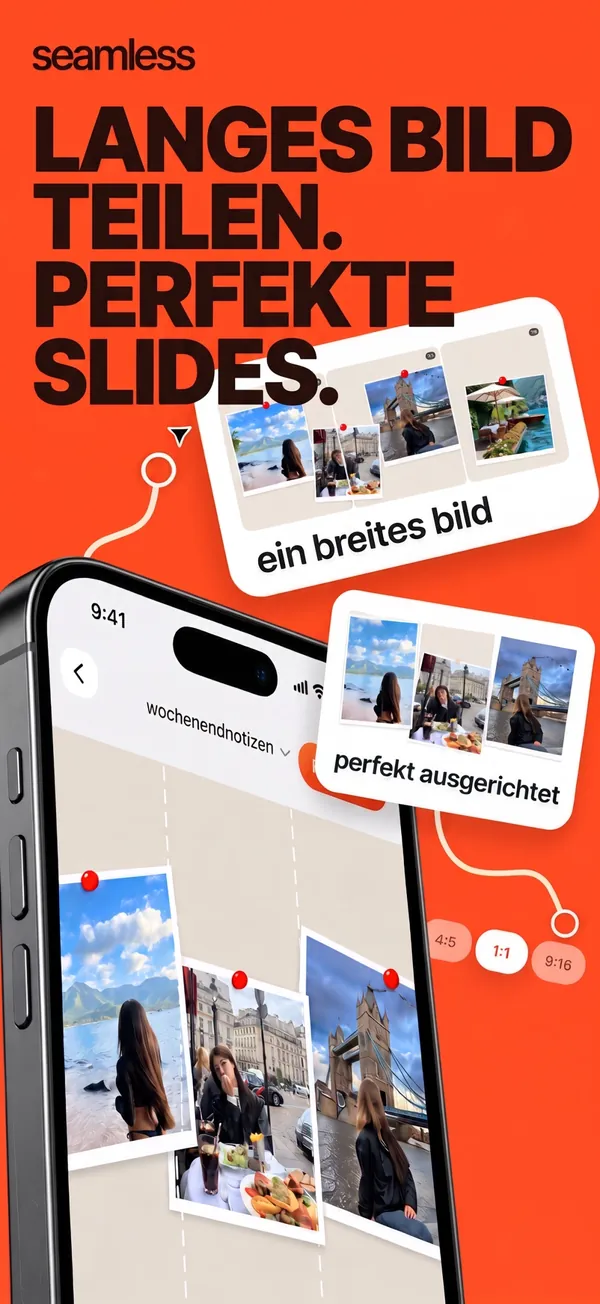
Soll die Collage auf Instagram als Carousel landen, ist eine App sinnvoll, die genau dafür gebaut ist. In seamless für das iPhone gestaltest du auf einer breiten Leinwand, die mehrere Slides umfasst. Fotos, Text und Sticker können über die Kanten zwischen den Slides liegen, du siehst vorab, wie sich das Wischen anfühlt, und beim Export landet jedes Slide als JPG in der richtigen Reihenfolge in deinen Fotos.
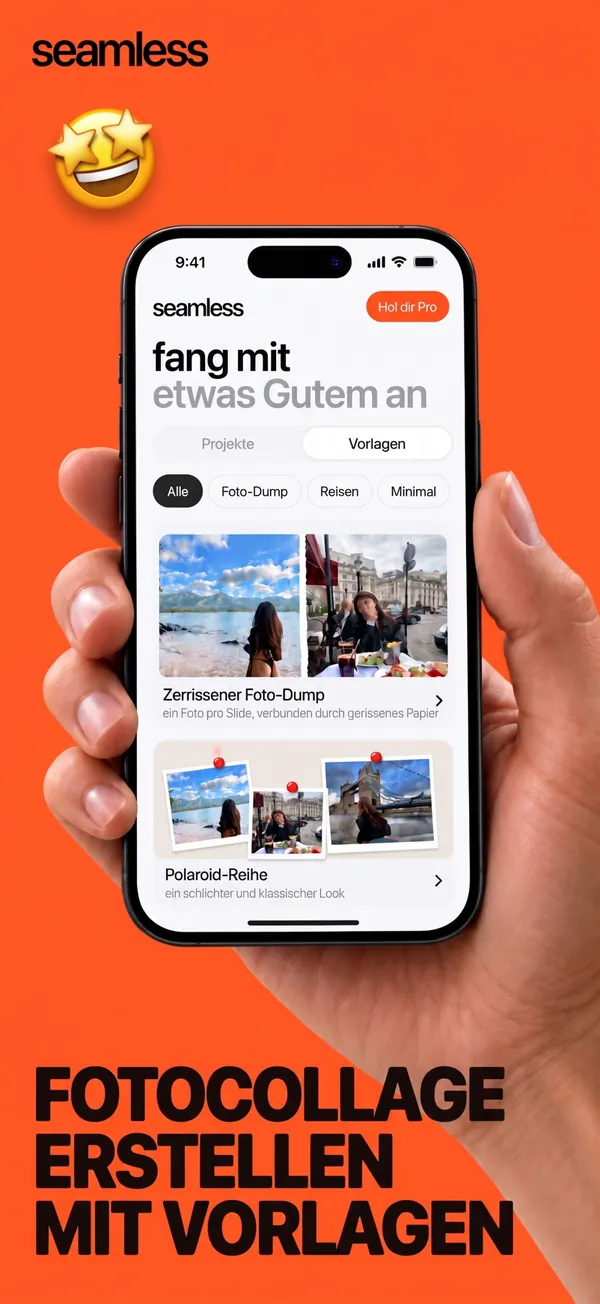
Dazu kommen Collage-Layouts für mehrere Fotos, Panoramen, die sich über mehrere Slides strecken, und über 35 Vorlagen, von Reise-Erinnerungen über Photo Dumps bis zu Monatsjournalen. Die App funktioniert offline, braucht kein Konto, und deine Fotos bleiben auf dem Gerät. Einen Vergleich mit anderen Apps findest du in unserem Überblick zur Fotocollage App.
Collage kostenlos erstellen: was wirklich geht
Eine Collage kostenlos zu erstellen ist kein Problem, solange du weißt, wo die Grenzen der Gratisversionen liegen. Die häufigste Falle ist nicht der Preis, sondern ein Wasserzeichen oder eine Anmeldung, die erst beim Export auftaucht, nachdem du eine halbe Stunde gestaltet hast.
- Instagram Layout: kostenlos, ohne Wasserzeichen, aber auf Story-Raster beschränkt.
- Kurzbefehle: kostenlos und ohne Wasserzeichen. Du musst den Ablauf einmal selbst einrichten, und gestalterisch bleibt es bei einfachen Rastern.
- Google Fotos: kostenlose Collage-Funktion mit einigen Vorlagen, ausreichend für schnelle Raster.
- Canva: im Browser und als App nutzbar, mit vielen kostenlosen Vorlagen. Einige Elemente und Vorlagen gehören zur Bezahlversion, das ist in der Auswahl gekennzeichnet.
- seamless: die Gratisversion von seamless erlaubt bis zu 3 Projekte mit je bis zu 5 Slides, 10 Vorlagen, die Basis-Schriften und -Rahmen und den Export ohne Wasserzeichen.
Für eine Collage im Monat reicht das kostenlose Angebot fast immer. Baust du regelmäßig längere Carousels mit bis zu 20 Slides, willst alle Vorlagen, Schriften und Rahmen oder brauchst Freisteller, gibt es seamless Pro als Abo; die aktuellen Preise siehst du direkt in der App.
Ein Tipp, der bei allen Werkzeugen gilt: Mach vor der eigentlichen Arbeit einen Testexport mit einem einzigen Foto. Dann weißt du nach zwei Minuten, ob ein Wasserzeichen, eine reduzierte Auflösung oder ein Konto auf dich wartet.
Online Collage erstellen oder App: was besser passt
Eine Online Collage zu erstellen hat einen klaren Vorteil: Du arbeitest am großen Bildschirm, mit Maus und pixelgenauer Positionierung. Für ein Fotobuch, ein Geburtstagsposter oder eine gedruckte Einladung ist das angenehm. Dafür musst du deine Fotos erst hochladen und brauchst meist ein Konto und eine stabile Verbindung.
Für Instagram ist der Umweg über den Browser oft unnötig. Die Fotos liegen ohnehin auf dem Handy, das Ergebnis wird auf dem Handy angeschaut, und nach dem Export am Rechner müssen die Dateien wieder zurück aufs Telefon. Wer im ICE von Hamburg nach München eine Collage vom Wochenende basteln will, ist mit einer App, die offline läuft, schlicht schneller.
- Online-Tool: großer Bildschirm, gut für Druck und Präsentationen, Upload und Konto meist nötig.
- App am Handy: Fotos direkt aus der Mediathek, funktioniert unterwegs, das Ergebnis liegt sofort dort, wo du postest.
- Privatsphäre: Sind Fotos von Kindern oder Familienfeiern dabei, ist eine App, bei der die Bilder auf dem Gerät bleiben, die entspanntere Wahl.
Fotocollage Ideen, die nicht nach Standardvorlage aussehen
Ein Neuner-Raster funktioniert, aber man hat es schon unzählige Male gesehen. Die folgenden Fotocollage Ideen haben jeweils einen eigenen Look und einen Anlass, zu dem sie besonders gut passen.
Reise-Pinnwand für einen Sommer mit mehreren Stationen
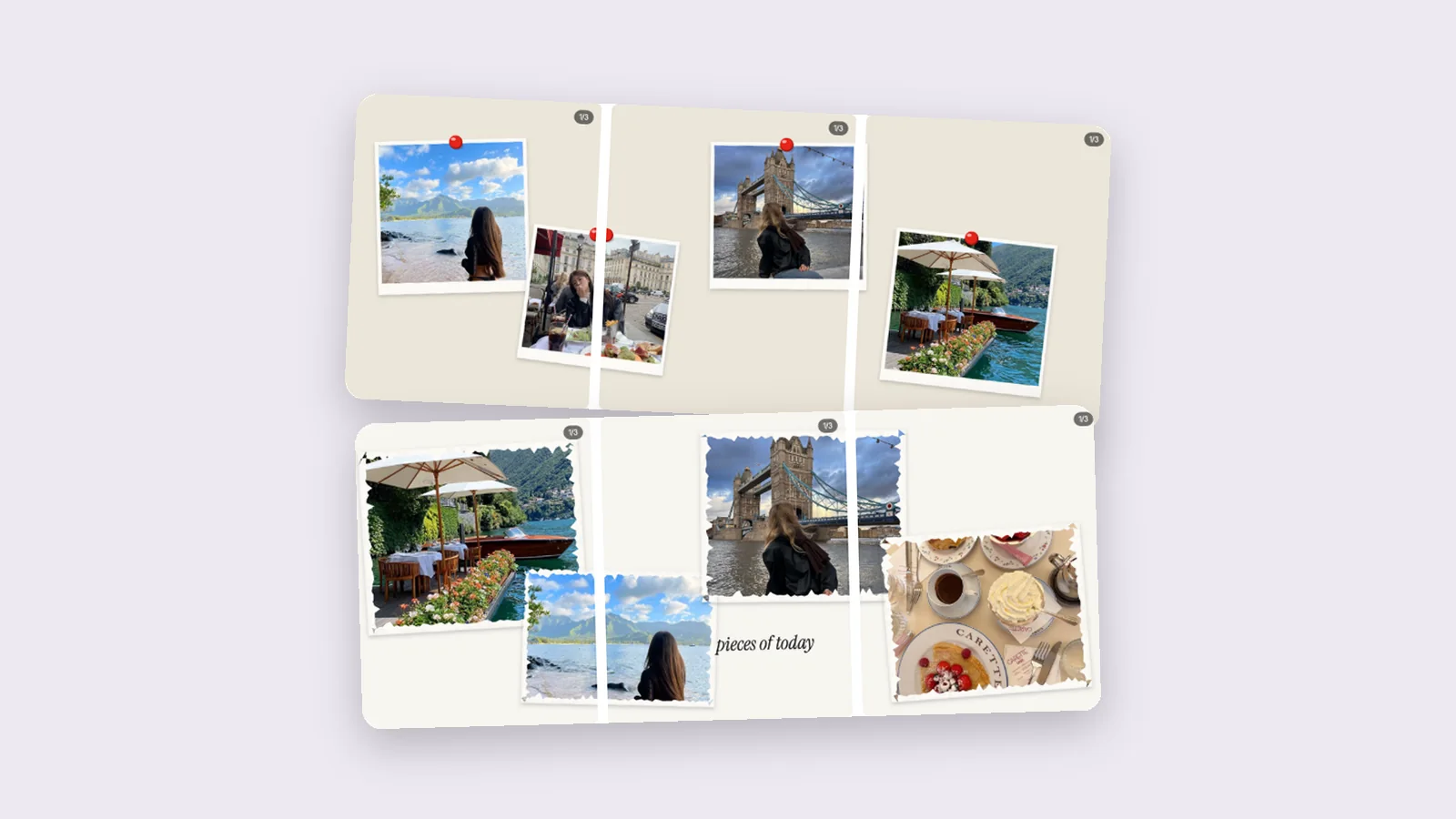
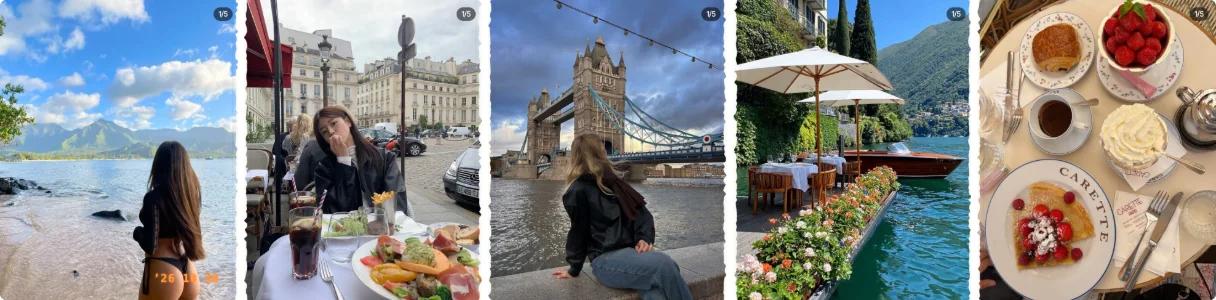
Du warst mit dem Interrail-Ticket unterwegs: Strand vor Bergen, ein Café in Paris, London, zum Schluss der Comer See. Statt jede Station in einen eigenen Beitrag zu packen, steckst du alle Fotos als Polaroids auf eine beige Pinnwand, jedes mit einer roten Nadel. Lass ein, zwei Fotos über die Kante zum nächsten Slide hängen, dann merkt man sofort, dass sich das Wischen lohnt.
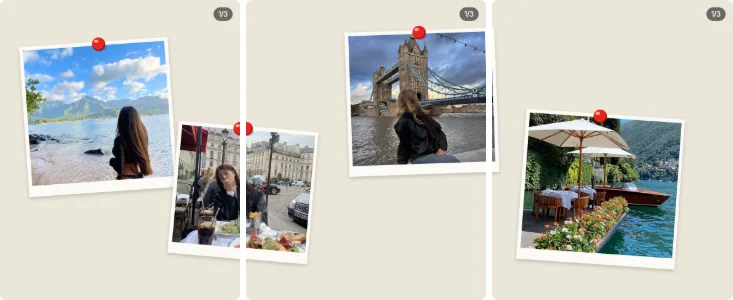
In seamless gibt es diesen Stil als fertige Pinnwand-Vorlage, die du mit deinen eigenen Fotos füllst. Polaroid-Rahmen funktionieren am besten mit Fotos, die einen klaren Mittelpunkt haben, weil der Rahmen das eigentliche Bild etwas verkleinert.
Washi-Journal für die kleinen Dinge
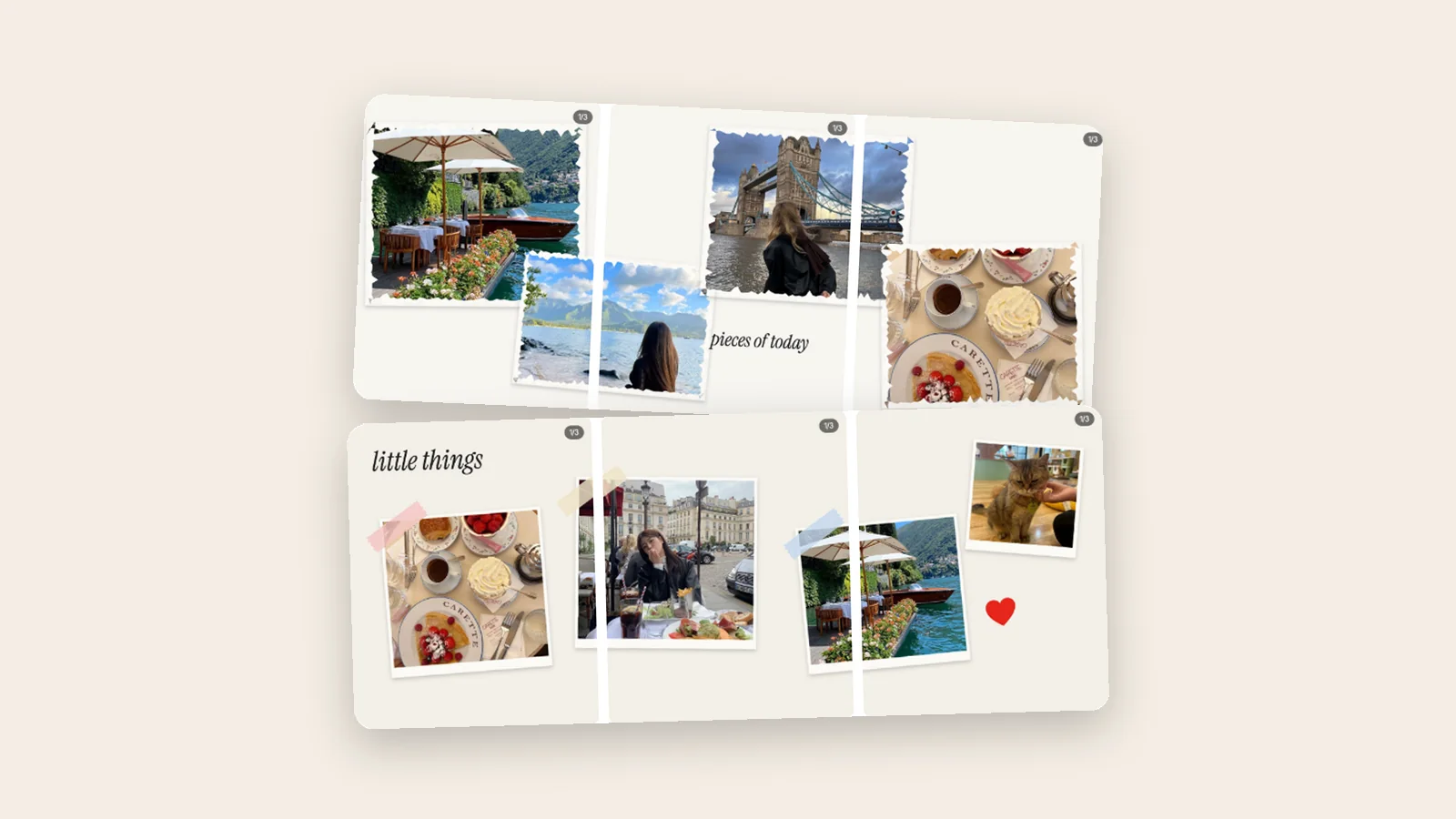
Nicht jede Collage braucht einen großen Anlass. Ein Septemberrückblick mit dem Frühstück am ersten kühlen Morgen, einem Café-Besuch, einem Spaziergang am See und der Katze auf dem Sofa erzählt mehr über deinen Monat als jedes Einzelbild. Klebe die Fotos mit pastellfarbenem Washi-Tape auf, schreib einen kurzen Titel in Handschrift darüber und setz einen einzigen Sticker als Akzent.
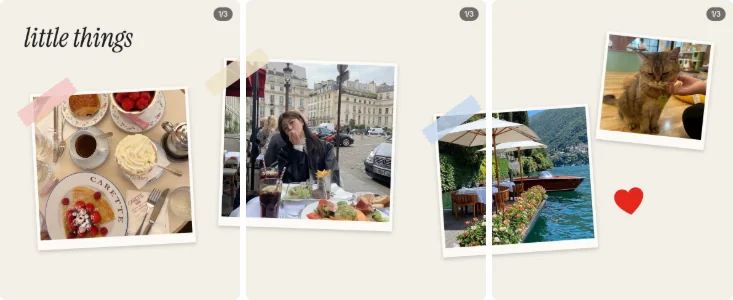
Der Fehler, den man hier oft sieht: zu viele Sticker. Ein Herz, ein Pfeil, vielleicht ein Datum, mehr braucht es nicht. Das Tape ist schon Dekoration genug.
Einwegkamera-Look für die Hochzeit der Cousine
Auf vielen Hochzeiten liegen Einwegkameras auf den Tischen, und genau diesen Look kannst du nachbauen, auch wenn alle Fotos vom Handy stammen. Randlose Fotos, leicht warme Farben, ein oranger Datumsstempel in der Ecke. Pro Slide ein Bild, vier bis acht Slides, in der Reihenfolge des Tages: Trauung, Sektempfang, Reden, Tanzfläche.
Gerade hier lohnt es sich, Fotos von mehreren Gästen zu mischen. Die unterschiedlichen Handykameras fallen durch den gemeinsamen Stil kaum auf, und das Ergebnis wirkt, als stamme alles aus einer einzigen Kamera.
Kühlschranktür für einen ruhigen Sonntag
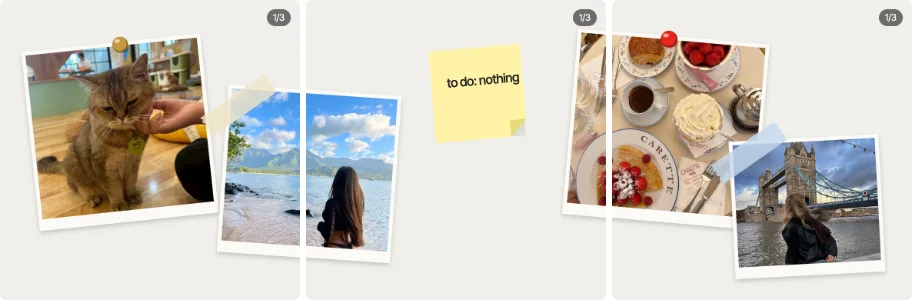
Ein Sonntag ohne Programm: Pfannkuchen, die Katze im Sonnenfleck, ein halb fertiges Puzzle auf dem Tisch. Diese Bilder kleben mit Tape an einer hellen Fläche wie an der Kühlschranktür, dazwischen ein gelber Notizzettel mit einem trockenen Satz. Der Text macht hier die halbe Wirkung aus, also lieber ein Satz mit Augenzwinkern als eine lange Bildunterschrift.
Gerissene Kanten für einen Tagesrückblick
Für einen Tag in der Stadt, etwa einen Samstag in Leipzig mit Flohmarkt, Mittagessen und Abendlicht am Karl-Heine-Kanal, bekommen die Fotos eingerissene Papierränder und liegen leicht versetzt übereinander. Eine kleine handschriftliche Notiz wie „Stücke von heute“ hält alles zusammen. Nebenbei verbergen gerissene Kanten unschöne Bildränder, zum Beispiel einen abgeschnittenen Arm am Rand.
Freisteller und Pop-out für Haustiere und Porträts
Wenn dein Hund auf jedem dritten Foto ist, stell ihn frei. Mit den Freistellern in seamless (ab iOS 17, Teil von seamless Pro) löst du Menschen, Tiere oder Gegenstände mit einem Tipp vom Hintergrund, mit weißem Sticker-Rand. Daraus wird eine Collage aus Ausschnitten auf einfarbigem Hintergrund, oder du nutzt einen Pop-out-Print, bei dem eine Person aus dem Fotorahmen heraustritt.
Das Café-Raster für Food-Fotos
Für einen Café-Crawl am Wochenende ist das klassische Raster tatsächlich die richtige Wahl. Fotografiere alle Tassen und Teller von oben, aus ungefähr gleicher Höhe, und setz sie als 3 × 3 Raster auf eine 4:5-Fläche. Die Wiederholung ist hier der Effekt: Neunmal von oben sieht nach Konzept aus, neun verschiedene Perspektiven nach Zufall.
Gestaltung: Abstände, Farben und Schrift
Drei Entscheidungen bestimmen, ob deine Bildercollage aufgeräumt wirkt: Abstand, Farbe, Schrift. Leg sie fest, bevor du das erste Foto platzierst, und bleib dann dabei.
- Abstände: Entweder gar keine Lücken oder sichtbare, aber überall gleich große. Bei 1080 Pixeln Breite wirken 12 bis 20 Pixel Abstand ruhig, alles darunter sieht nach Versehen aus.
- Hintergrund: Ein Farbton aus den Fotos selbst, etwa das Sandbeige vom Strand oder das Blaugrau vom See, verbindet die Bilder besser als reines Weiß.
- Schrift: Höchstens zwei Schriftarten, zum Beispiel eine Handschrift für den Titel und eine schlichte Schreibmaschinenschrift für Datum und Ort.
- Hierarchie: Ein Foto ist der Star und bekommt etwa doppelt so viel Fläche wie die anderen. Sind alle gleich groß, weiß das Auge nicht, wo es anfangen soll.
- Rahmen sparsam einsetzen: Polaroid, Filmstreifen oder Briefmarke wirken stark, aber nicht alle gleichzeitig. Ein Rahmentyp pro Collage reicht.
In seamless findest du über 20 Schriften von Handschrift bis Schreibmaschine, dazu Text entlang einer Kurve, Buchstabenperlen und ausgeschnittene Buchstaben im Erpresserbrief-Stil. Gerade bei Letzteren gilt: Für ein, zwei Wörter wirken sie großartig, für einen ganzen Satz sind sie zu unruhig.
Häufige Fehler beim Bilder Collage erstellen
- Zu viele Fotos auf einem Bild: Ab etwa zwölf Fotos auf einer 4:5-Fläche erkennt auf dem Handy niemand mehr Details. Verteil sie lieber auf ein Carousel.
- Wichtiges am Rand: Das Profilraster schneidet auf 3:4 zu, in Stories liegen oben und unten Bedienelemente. Gesichter und Text gehören Richtung Mitte.
- Gemischte Bearbeitungen: Ein Schwarzweißfoto zwischen sonnigen Farbbildern sieht wie ein Fehler aus, nicht wie ein Stilmittel.
- Niedrige Auflösung: Fotos aus Chats oder Screenshots werden beim Vergrößern pixelig. Lass dir die Originale schicken, etwa per AirDrop.
- Text ohne Kontrast: Weiße Schrift auf hellem Himmel verschwindet. Eine dunkle Fläche oder ein Notizzettel darunter löst das.
- Kein klarer Anfang: Beim Carousel entscheidet das erste Slide, ob jemand wischt. Es braucht das stärkste Foto oder einen eindeutigen Titel.
Collage exportieren und auf Instagram posten
- 1In voller Auflösung exportieren, bei einem Hochformat also mindestens 1080 × 1350 Pixel pro Bild. Höher schadet nicht, niedriger sieht man.
- 2Bei einem Carousel prüfen, ob die Slides in der richtigen Reihenfolge in deinen Fotos liegen. seamless speichert sie automatisch der Reihe nach, bei anderen Werkzeugen musst du manchmal umsortieren.
- 3In Instagram auf das Plus tippen, Beitrag wählen, die Mehrfachauswahl aktivieren und die Slides in der gewünschten Reihenfolge antippen.
- 4Das Format kontrollieren, bevor du weitertippst. Steht die Vorschau auf Quadrat, obwohl du in 4:5 gebaut hast, stell sie auf das Originalformat um, sonst wird jedes Slide beschnitten.
- 5Vor dem Teilen einmal durchwischen und auf die Übergänge achten. Laufen Fotos über die Kanten, müssen sie exakt anschließen.
- 6Die Bildunterschrift kurz halten und den Hinweis zum Wischen ins erste Slide oder in den ersten Satz setzen, nicht ans Ende.
Wenn du deine erste Carousel-Collage ausprobieren willst, kannst du seamless kostenlos laden und mit einer der zehn Gratis-Vorlagen anfangen. Für eine Reise oder einen Monatsrückblick reichen fünf Slides meistens schon aus.
Eine gute Collage ist eine Auswahl, kein Archiv. Nimm lieber sieben Fotos, die wirklich zusammengehören, als zwanzig, die nur am selben Tag entstanden sind, und gib dem besten davon den meisten Platz.
Häufige Fragen
Wie kann ich am iPhone eine Bilder Collage erstellen, ohne eine App zu installieren?+
Am einfachsten geht das mit dem Modus Layout in der Instagram-Story-Kamera, der mehrere Fotos in ein Raster setzt. Alternativ baust du dir in der Kurzbefehle-App einen Ablauf mit der Aktion „Bilder kombinieren“. Beides ist kostenlos und ohne Wasserzeichen, erlaubt aber nur einfache Raster ohne Überlappungen oder Dekoration.
Wie viele Fotos sollten in eine Collage?+
Auf einem einzelnen Bild im 4:5-Format bleiben vier bis neun Fotos auf dem Handy gut erkennbar. Willst du mehr zeigen, verteil die Collage auf ein Carousel, das bis zu 20 Slides fasst. So behält jedes Foto genug Fläche, und die Collage wird trotzdem als zusammenhängendes Stück wahrgenommen.
Welches Format ist für eine Fotocollage auf Instagram am besten?+
Für den Feed ist 4:5 mit 1080 × 1350 Pixeln meist die beste Wahl, weil es die größte Fläche im Feed einnimmt. Für Stories nimmst du 9:16 mit 1080 × 1920 Pixeln. Bedenke, dass das Profilraster Beiträge als 3:4-Ausschnitt zeigt, deshalb gehören Text und Gesichter nicht an den oberen oder unteren Rand.
Kann ich eine Collage kostenlos und ohne Wasserzeichen erstellen?+
Ja. Instagram Layout, die Kurzbefehle-App und Google Fotos exportieren ohne Wasserzeichen, ebenso die kostenlose Version von seamless mit bis zu drei Projekten zu je fünf Slides. Bei anderen Apps lohnt sich vorher ein Testexport mit einem einzelnen Foto, damit du nicht erst nach der Arbeit ein Wasserzeichen entdeckst.
Ist es besser, eine Collage online oder in einer App zu erstellen?+
Für Druckprojekte wie Poster oder Fotobücher ist ein Online-Tool am Computer angenehm, weil du am großen Bildschirm genauer arbeitest. Für Instagram ist eine App am Handy meist schneller, da Fotos und Ergebnis ohnehin dort liegen. Dazu kommt, dass bei einer Offline-App keine Fotos hochgeladen werden müssen.
Warum wird meine Collage auf Instagram abgeschnitten?+
Meist passt das Format nicht zu dem, was Instagram erwartet, oder die Vorschau beim Hochladen steht auf Quadrat statt auf 4:5. Bei Carousels bestimmt außerdem das erste Slide das Format für alle weiteren. Im Profilraster wird jeder Beitrag zusätzlich auf 3:4 zugeschnitten, das ist normal und betrifft nur die Vorschau.
Gibt es seamless auch für Android oder als Web-Version?+
Nein, seamless gibt es derzeit nur als App für das iPhone im App Store. Eine Android-Version oder eine Browser-Version existiert nicht. Die App läuft offline, braucht kein Konto und speichert Fotos und Projekte nur auf deinem Gerät.