25. November 2026 · 12 Min. Lesezeit
Fotocollage App: Welche passt wirklich zu deinen Fotos?
Welche Fotocollage App passt zu dir? Vergleich kostenloser und bezahlter Optionen, Kriterien für Instagram und Schritt-für-Schritt-Anleitungen fürs iPhone.
Eine gute Fotocollage App setzt mehrere Bilder zu einem Ganzen zusammen, ohne dass du dafür einen Laptop brauchst. Welche App die richtige ist, entscheidet sich fast immer daran, wo die Collage am Ende landet: Für ein schnelles Raster in der WhatsApp-Gruppe reicht etwas anderes als für ein Instagram-Karussell, bei dem die Bilder beim Wischen ineinanderlaufen sollen.
Die meisten Frustmomente mit Collagen haben nichts mit fehlendem Talent zu tun, sondern mit der falschen App für den Zweck. Hier bekommst du Kriterien, mit denen du Apps vergleichen kannst, einen ehrlichen Blick auf kostenlose Optionen, die richtigen Formate für Instagram und Abläufe, die du direkt nachbauen kannst.
Was eine Fotocollage App können sollte
Bevor du drei Apps installierst und nach zehn Minuten wieder löschst, lohnt sich eine kurze Checkliste. Diese Punkte trennen eine App, die dir Arbeit abnimmt, von einer, die dich ausbremst:
- Exportgröße: Die App sollte mindestens 1080 Pixel Breite liefern. Alles darunter wird von Instagram hochskaliert und wirkt matschig, besonders bei Text und feinen Kanten.
- Seitenverhältnisse: 4:5 für den Feed, 1:1 für quadratische Posts, 9:16 für Storys. Fehlt 4:5, verschenkst du im Feed sichtbare Fläche.
- Kein Wasserzeichen im Export. Ein Logo in der Ecke stört bei einer Hochzeitscollage mehr, als man vorher denkt.
- Freie Platzierung statt nur starrer Raster. Raster sind schnell, aber sobald ein Foto leicht schräg liegen oder über ein anderes ragen soll, brauchst du freie Ebenen.
- Zuschneiden direkt in der Collage, damit du nicht ständig zwischen Fotos-App und Editor hin- und herspringst.
- Datenschutz: Bleiben deine Fotos auf dem Gerät oder werden sie hochgeladen? Bei Kinderfotos oder Bildern von einer Familienfeier ist das keine Nebensache.
- Offline-Nutzung, falls du im Zug oder im Ferienhaus ohne WLAN an deinen Urlaubsbildern sitzt.
- Gespeicherte Projekte, damit du eine angefangene Collage am nächsten Abend weiterbauen kannst.
Nicht jeder Punkt ist für jeden gleich wichtig. Wer einmal im Jahr eine Geburtstagscollage für die Oma macht, braucht keine 20 Slides. Wer jeden Monat einen Rückblick postet, merkt dagegen schnell, ob eine App Projekte speichert und Vorlagen wiederverwendbar macht.
Raster, freies Layout oder Karussell-Canvas
Grob gibt es drei Arten von Collage Apps. Raster-Apps teilen eine Fläche in Kacheln: zwei, vier, neun Felder, du ziehst Fotos hinein, fertig. Freie Editoren behandeln jedes Foto als Ebene, die du drehen, überlappen und mit Stickern kombinieren kannst. Karussell-Editoren arbeiten auf einer breiten Fläche, die beim Export in mehrere Slides zerlegt wird.
Die Wahl hängt am Ergebnis. Ein Vorher-Nachher-Bild vom renovierten Balkon? Raster. Eine Scrapbook-Seite vom Wochenende in Lissabon mit Polaroids und handschriftlicher Notiz? Freier Editor. Ein Reiserückblick, der sich beim Wischen wie ein durchgehendes Panorama anfühlt? Karussell-Canvas.
Collage App kostenlos: Was du gratis bekommst
Eine Collage App kostenlos zu nutzen ist absolut realistisch, du musst nur wissen, was in der Gratisversion fehlt. Viele Apps finanzieren sich über Wasserzeichen, Werbung zwischen den Arbeitsschritten oder gesperrte Vorlagen. Wasserzeichen sind dabei der größte Störfaktor, weil sie das fertige Bild betreffen und nicht nur den Weg dorthin.
Mach deshalb vor jeder größeren Collage einen Testexport: ein simples Projekt mit zwei Fotos, exportieren, in der Fotos-App ranzoomen. Dann siehst du sofort, ob ein Logo auftaucht, wie scharf die Kanten sind und welche Auflösung tatsächlich ankommt. Das dauert zwei Minuten und erspart dir eine halbe Stunde Arbeit an einer Collage, die du am Ende nicht posten willst.
Was schon auf deinem iPhone steckt
Für einfache Collagen brauchst du nicht zwingend eine neue App. Instagram hat in der Story-Kamera die Funktion Layout: Du wählst ein Raster, füllst die Felder mit Fotos aus der Galerie und teilst das Ergebnis als Story. Das ist schnell, bleibt aber auf Storys und feste Raster beschränkt.
Die Kurzbefehle-App kann mit der Aktion zum Kombinieren von Bildern mehrere Fotos nebeneinander oder untereinander zusammensetzen. Praktisch, wenn du regelmäßig dieselbe simple Collage brauchst, etwa zwei Screenshots nebeneinander, gestalterisch aber sehr reduziert. Google Fotos erstellt ebenfalls einfache Collagen aus ein paar ausgewählten Bildern.
Canva ist die bekannteste Alternative mit sehr vielen Vorlagen, läuft im Browser und als App, setzt aber ein Konto voraus. Für Flyer, Einladungen und Präsentationen ist das stark. Für persönliche Fotocollagen mit Papier-Look fühlt es sich oft eher nach Büro als nach Fotoalbum an.
Was seamless gratis kann
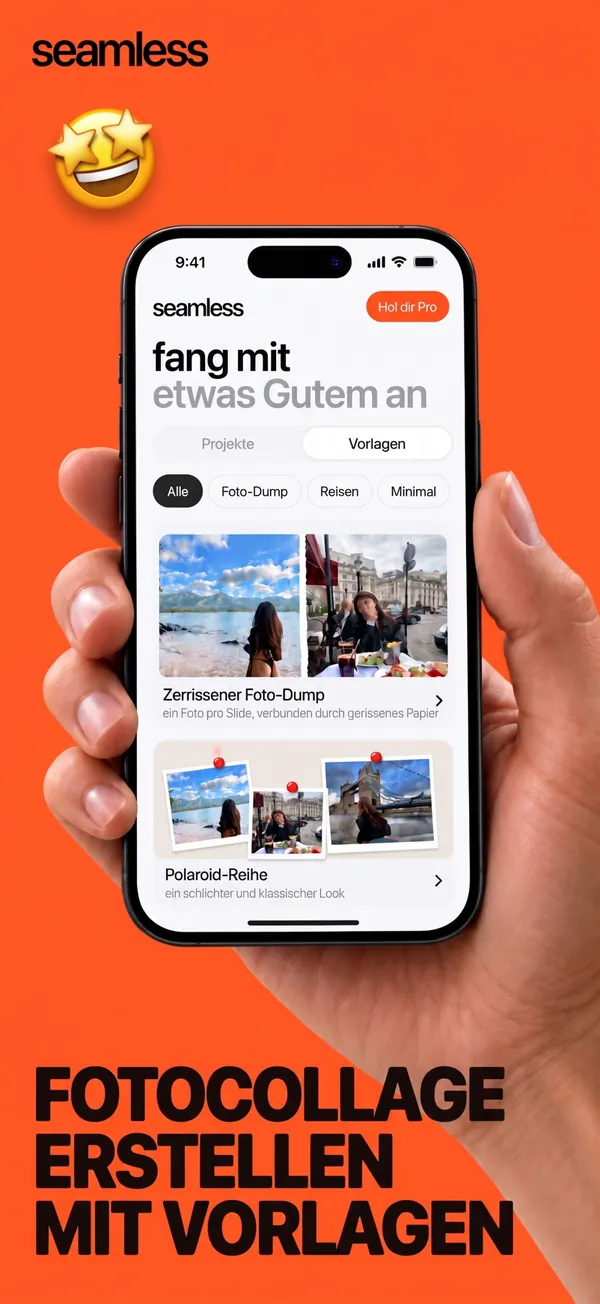
In seamless, der Collage-App fürs iPhone, legst du ohne Abo bis zu drei Projekte mit je bis zu fünf Slides an, nutzt zehn Vorlagen und arbeitest mit den Basis-Schriften und -Rahmen. Der Export ist auch in der Gratisversion ohne Wasserzeichen. Du brauchst kein Konto, die App funktioniert offline, und deine Fotos bleiben auf dem Gerät.
Fünf Slides reichen für erstaunlich viel: einen Wochenendtrip, einen Geburtstag, einen Monatsrückblick. Erst wenn du längere Karussells mit bis zu 20 Slides, unbegrenzt viele Projekte, alle Vorlagen, Schriften und Rahmen oder die Freisteller-Funktion willst, kommt das Pro-Abo ins Spiel. Die aktuellen Preise siehst du direkt in der App.
Die beste Collage App hängt vom Zweck ab
Die beste Collage App gibt es nicht im Allgemeinen, nur für einen bestimmten Job. Deshalb hier eine Zuordnung nach typischen Situationen, wie sie im Alltag tatsächlich vorkommen:
- Schnelle Story mit vier Fotos vom Café-Hopping in Wien: Instagram Layout in der Story-Kamera. Kein Export, kein Umweg.
- Zwei Screenshots oder Belege nebeneinander für den Chat: ein gespeicherter Kurzbefehl in der Kurzbefehle-App.
- Einladung, Flyer oder Präsentation mit Fotos: Canva, weil Text- und Grafikvorlagen dort im Mittelpunkt stehen.
- Instagram-Karussell, bei dem Fotos über die Slide-Grenzen laufen, oder Scrapbook-Seiten mit Washi-Tape, Polaroids und Stickern: seamless im App Store, weil die App genau dafür auf einem breiten Canvas arbeitet.
- Fotobuch oder Ausdruck in A4: eher der Editor des Fotobuch-Anbieters oder eine Desktop-Lösung, weil Druck andere Auflösungen und Beschnittzugaben braucht.
Diese Liste ist bewusst keine ‚eine App für alles‘-Empfehlung. Viele Leute fahren gut mit zwei Werkzeugen: einem für schnelle Raster und einem für die Posts, an denen ihnen wirklich etwas liegt.
Fotos vorbereiten, bevor du die Collage App öffnest
Keine App rettet eine Auswahl, die nicht zusammenpasst. Zehn Minuten Vorbereitung sparen dir später das Hin und Her im Editor, und die Collage wirkt am Ende wie aus einem Guss.
Bearbeite Belichtung und Farbtemperatur vorher in der Fotos-App, und zwar für alle Bilder ähnlich. Wenn du ein Foto wärmer gemacht hast, kopierst du die Bearbeitung und fügst sie bei den anderen ein. So sitzen das kühle Morgenfoto vom Hafen und das Abendessen bei Kerzenlicht später nicht wie Fremde nebeneinander.
Achte auf die Ausrichtung. Hochformatfotos füllen 4:5-Slides gut, Querformate eignen sich besser als Brücke zwischen zwei Slides, weil sie von Natur aus breit sind. Für fünf Slides funktioniert eine Mischung aus zwei bis drei Querformaten für die Übergänge und dem Rest hochkant.
Plane außerdem mindestens ein Bild mit Luft ein: Himmel, eine helle Wand, eine Tischplatte. Solche ruhigen Flächen sind der beste Platz für Text oder einen Sticker, ohne dass ein Gesicht verdeckt wird.
Mit einer Fotocollage App ein Instagram-Karussell bauen
Die meisten Collagen landen heute nicht im Rahmen über dem Sofa, sondern im Feed. Dort ist das Karussell das spannendste Format: bis zu 20 Fotos oder Videos in einem Post, durch die man wischt. Wenn Bilder über die Kanten zwischen den Slides weiterlaufen, entsteht beim Wischen ein Zusammenhang, den einzelne Fotos nicht haben.
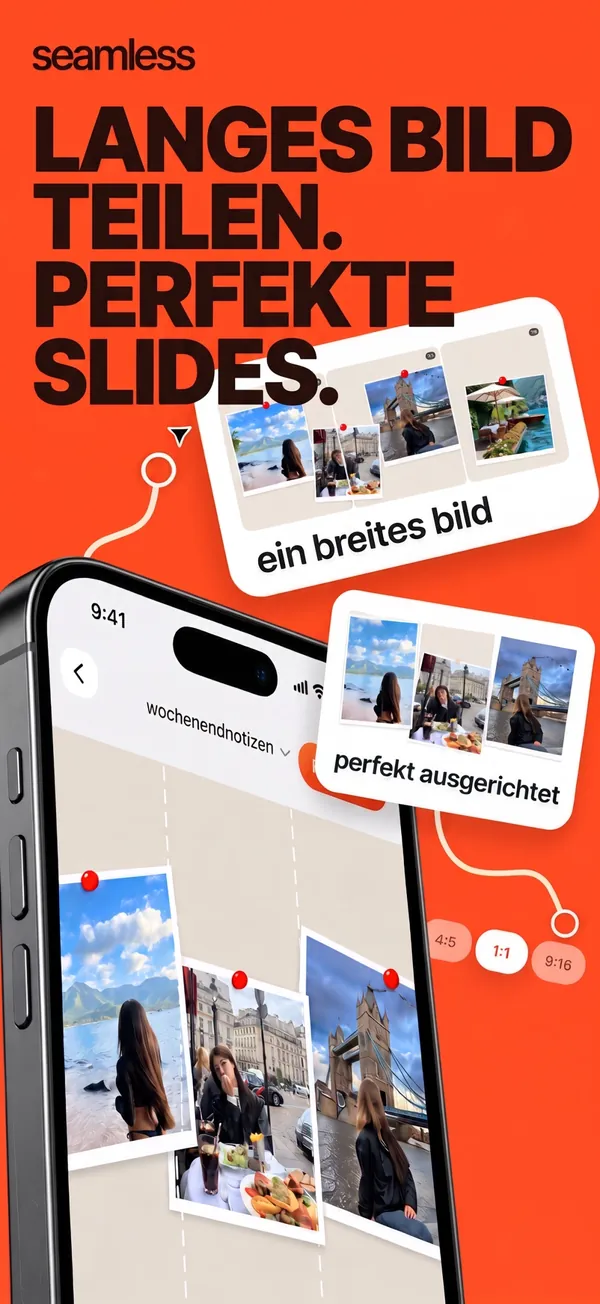
Der Trick dahinter: Du gestaltest nicht fünf einzelne Bilder, sondern eine lange Fläche, die erst beim Export in Stücke geschnitten wird. Ein Foto, das genau auf der Grenze zwischen Slide 2 und 3 liegt, erscheint dann zur Hälfte am rechten Rand des einen und zur Hälfte am linken Rand des nächsten. Mehr zu den Grundlagen findest du im Artikel Instagram-Collage erstellen.
Schritt für Schritt in seamless
- 1Öffne seamless und starte ein neues Projekt. Wähle das Format: 4:5 für den Feed ist fast immer die beste Wahl, weil es auf dem Handy am meisten Bildschirmhöhe einnimmt.
- 2Lege fest, wie viele Slides du brauchst. Für einen Wochenendtrip nach Hamburg reichen vier bis fünf, in der Gratisversion sind bis zu fünf pro Projekt möglich.
- 3Nimm eine Vorlage, etwa einen Reiserückblick oder eine Pinnwand, oder starte mit leerem Canvas, wenn du schon ein klares Bild im Kopf hast.
- 4Zieh deine Fotos auf den Canvas. Setze mindestens ein Foto bewusst über eine Slide-Grenze, damit beim Wischen der Übergang sichtbar wird.
- 5Schneide Fotos direkt im Editor zu, damit Gesichter nicht genau auf der Schnittkante landen.
- 6Ergänze Deko sparsam: ein Stück Tape, eine Pinnnadel, ein kurzer Text in Handschrift.
- 7Prüfe in der Vorschau den kompletten Swipe, Slide für Slide, so wie ihn später deine Follower sehen.
- 8Exportiere. Jeder Slide landet als JPG in der richtigen Reihenfolge in deiner Fotos-App, ohne Wasserzeichen.
- 9Öffne Instagram, wähle die Bilder in derselben Reihenfolge aus und poste. seamless postet nicht selbst, Caption und Zeitpunkt bestimmst also du.
Beim ersten Mal solltest du eine Viertelstunde einplanen. Beim dritten Karussell bist du deutlich schneller, weil du ein Gefühl dafür hast, wo die Kanten liegen und wie viel auf einen Slide passt.
Worauf du an den Slide-Kanten achten musst
Die Kante zwischen zwei Slides ist der heikelste Punkt jeder Karussell-Collage. Liegt ein Gesicht genau darauf, wird es in zwei Hälften geteilt, und auf dem ersten Slide sieht man nur ein halbes Auge. Lege lieber Landschaft, Himmel, Tischplatten oder Hände über die Grenze und platziere Gesichter mit etwas Abstand daneben.
Denk auch an dein Profilraster. Instagram zeigt Posts dort als 3:4-Ausschnitt, also etwas schmaler als 4:5. Was ganz am Rand deines ersten Slides steht, kann im Raster abgeschnitten wirken, deshalb gehören Titel und wichtigstes Foto in die Mitte des ersten Slides.
Formate und Größen, die jede Collage App beherrschen sollte
Instagram übernimmt das Format des ersten Slides für das ganze Karussell: Alle weiteren werden auf dasselbe Seitenverhältnis gebracht. Mischst du ein Hochformat mit einem Querformat, wird eines davon beschnitten. Leg das Format also fest, bevor du anfängst, nicht erst nach dem Export.
- 4:5 Hochformat, 1080 × 1350 Pixel: der Standard für Feed-Karussells, nimmt auf dem Handy am meisten Fläche ein.
- 1:1 Quadrat, 1080 × 1080 Pixel: ruhiger, passt gut zu strengen Rastern und Food-Collagen.
- 1,91:1 Querformat, 1080 × 566 Pixel: für Collagen selten sinnvoll, weil es im Feed sehr flach wirkt.
- 9:16 Story und Reel, 1080 × 1920 Pixel: für Storys und vertikale Collagen.
In seamless stehen dir 4:5, 1:1 und 9:16 zur Verfügung. Panoramen kannst du über mehrere Slides strecken: Ein Bergpanorama aus den Dolomiten, über vier Slides gezogen, wirkt beim Wischen viel weiter als ein einzelnes, winzig verkleinertes Querformat.
Ein häufiger Fehler bei Panoramen ist, sie einfach so lange zu vergrößern, bis die Höhe passt. Dabei verlierst du oben und unten genau die Teile, die Tiefe geben. Skaliere das Panorama besser so, dass der interessante Streifen, also Gipfelkette, Häuserzeile oder Strandlinie, die Slide-Höhe füllt, und lass den Rest bewusst weg.
Collage-Stile und wann welcher passt
Eine Fotocollage App mit vielen Vorlagen nützt wenig, wenn du nicht weißt, welcher Stil zu deinen Bildern passt. Hier die Looks, die für persönliche Posts am besten funktionieren, jeweils mit einem Anlass, bei dem sie ihre Stärke ausspielen.
Pinnwand: für Reisen mit vielen Stationen
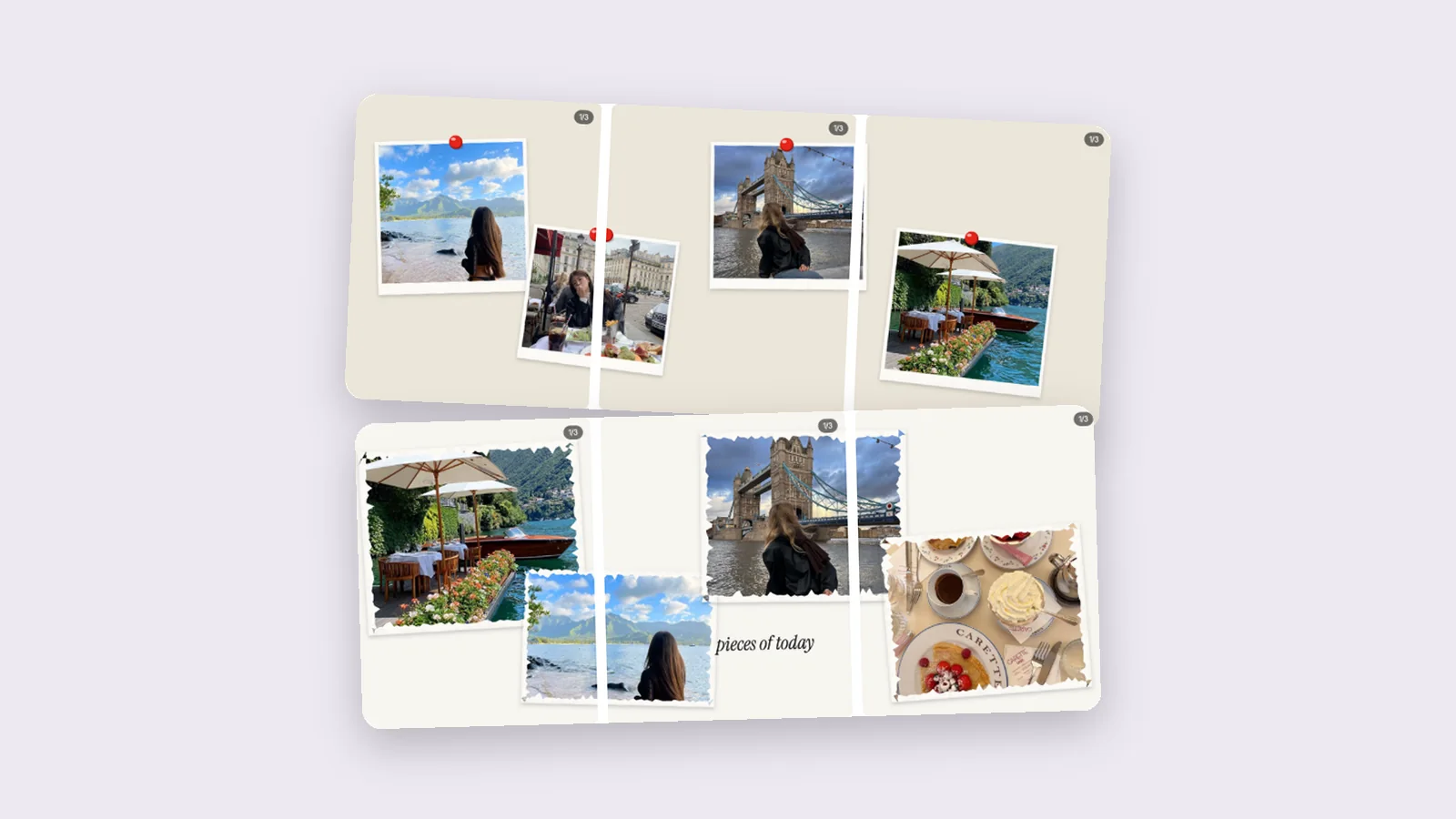
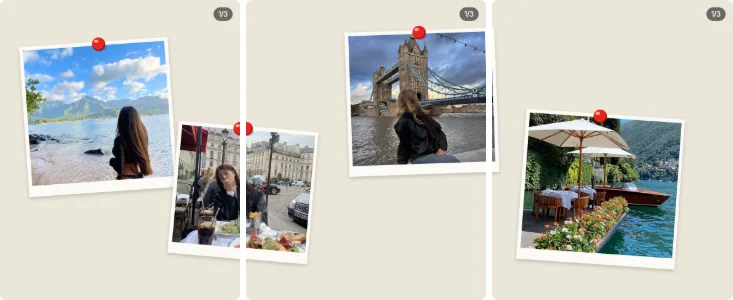
Polaroids, rote Pins, ein beiger Hintergrund: Der Pinnwand-Stil verzeiht unterschiedliche Lichtstimmungen, weil jedes Foto seinen eigenen weißen Rahmen hat. Ideal für eine Interrail-Tour mit sechs Städten, bei der Morgenlicht in Prag neben Neonlicht in Budapest hängt. Ein Kartenpin neben jedem Bild ersetzt die Ortsangabe in der Caption.
Washi-Journal: für kleine Alltagsmomente
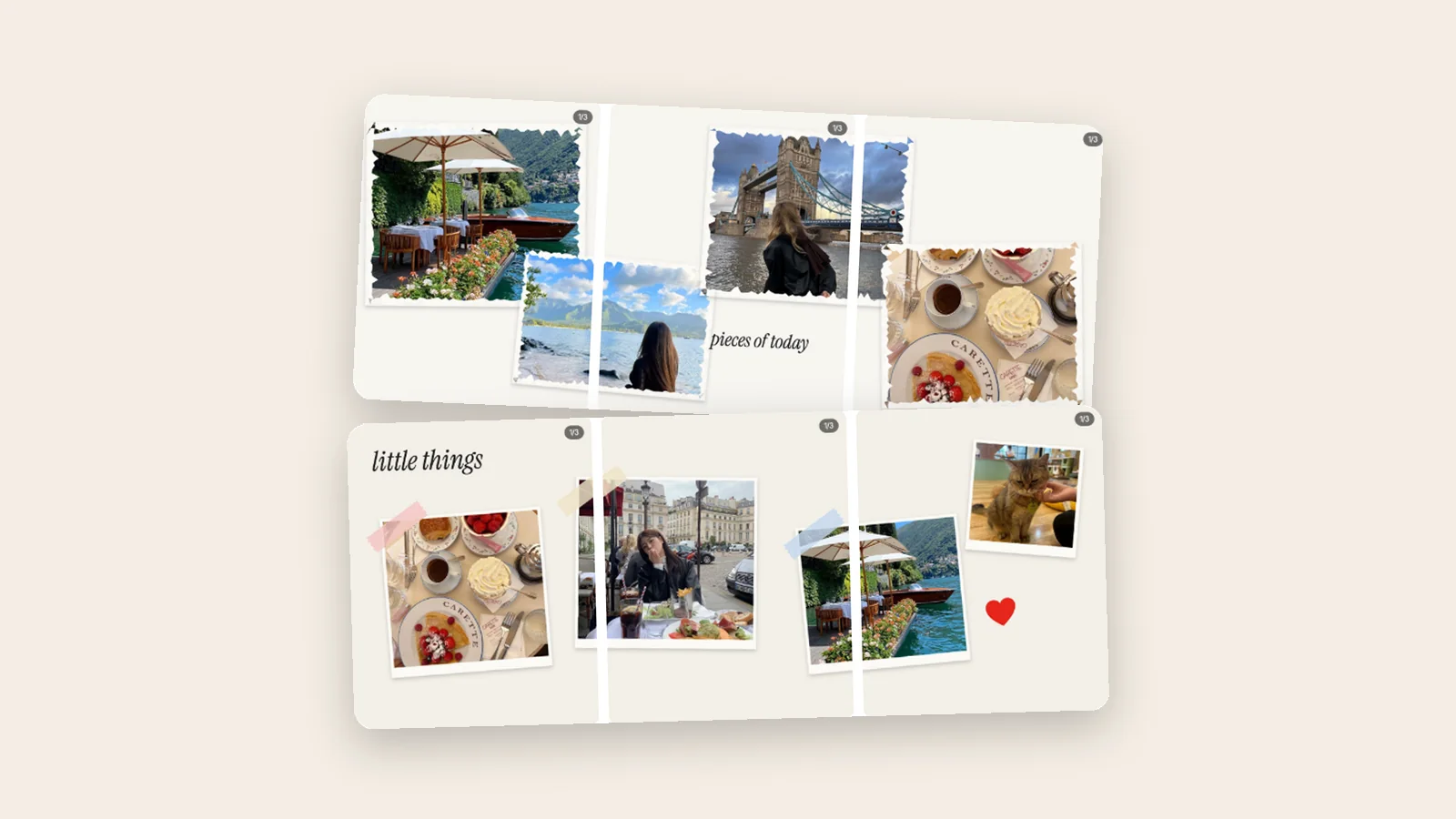
Pastellfarbenes Tape, eine handschriftliche Überschrift, vielleicht ein Herz-Sticker. Der Journal-Look passt zu Bildern, die einzeln unspektakulär wären: der Cappuccino im Lieblingscafé, die Katze auf dem Fensterbrett, der erste Erdbeerkuchen der Saison. Zusammen erzählen sie eine ganze Woche.
Torn Pieces: für Tage mit vielen Eindrücken
Gerissene Papierkanten geben Fotos etwas Greifbares, als hättest du sie aus einem Magazin gerissen. Der Stil funktioniert gut für Festivaltage oder eine Stadtführung, bei der viele kleine Ausschnitte wichtiger sind als ein perfektes Gesamtbild. Eine kurze Notiz wie „Stücke vom Tag“ hält das Ganze zusammen.
Wegwerfkamera: für Fotos, die nicht perfekt sein müssen
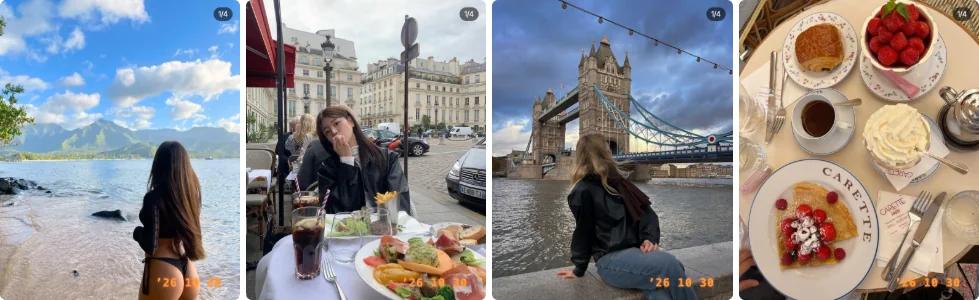
Vollflächige Fotos mit orangefarbenem Datumsstempel in der Ecke: Dieser Look rettet leicht überbelichtete Handyfotos, weil sie plötzlich gewollt wirken. Er passt zu Sommerabenden am See, zum Junggesellinnenabschied oder zum Campingwochenende an der Ostsee. Deko brauchst du hier kaum, der Stempel reicht.
Kühlschranktür: für Familie und Zuhause
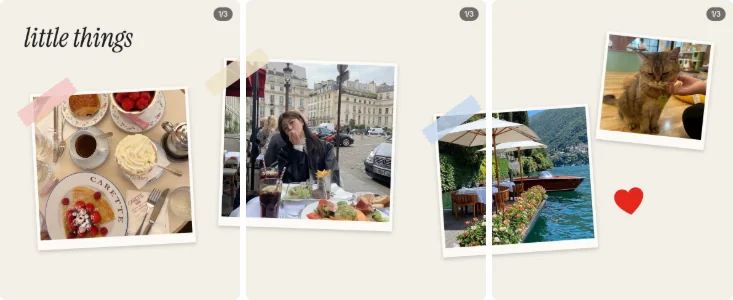
Fotos mit Klebestreifen, ein gelber Klebezettel, ein Bild von der Katze: Das fühlt sich nach Zuhause an. Perfekt für einen Umzug, das erste Jahr in der neuen Wohnung oder den Familienbesuch an Weihnachten. Der Klebezettel ist nebenbei ein guter Ort für einen kurzen Witz, der die Caption entlastet.
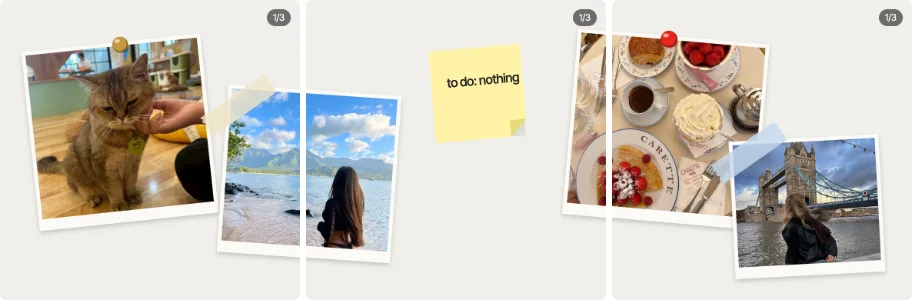
In seamless findest du diese Stile als Vorlagen, dazu Fotodumps, Monatsjournale, Camp-Tagebücher, Recap-Journale und Pop-out-Prints. Zehn Vorlagen sind gratis dabei, alle 35+ gibt es mit Pro. Wenn du die Stile ausprobieren willst, kannst du die Fotocollage App direkt im App Store laden und mit einer der Gratisvorlagen anfangen.
Details, die eine Collage persönlich machen
Den Unterschied zwischen einer Collage, die man schnell durchwischt, und einer, bei der man hängen bleibt, machen oft Kleinigkeiten. Drei davon lohnen sich besonders.
Freisteller mit Sticker-Rand
Freigestellte Personen, Haustiere oder Gegenstände mit weißem Rand wirken wie ausgeschnittene Aufkleber. Auf der Hochzeit deiner Cousine kannst du das Brautpaar freistellen und über ein Foto der Festtafel setzen, sodass beide Ebenen sichtbar bleiben. In seamless geht das mit einem Tipp direkt auf dem iPhone ab iOS 17, die Funktion gehört zu Pro.
Pop-out-Prints gehen noch einen Schritt weiter: Eine Person steigt optisch aus dem Fotorahmen heraus, oder der Hund streckt den Kopf über den Polaroid-Rand. Das klappt am besten mit Fotos, auf denen sich das Motiv klar vom Hintergrund abhebt, also nicht der schwarze Hund vor dem dunklen Sofa.
Rahmen als Erzählmittel
Ein Rahmen ist mehr als Deko. Ein Filmstreifen deutet Zeitablauf an, ideal für eine Abfolge vom Sonnenaufgang bis zum Lagerfeuer. Ein Briefmarkenrahmen passt zu Reisezielen, ein Musikplayer-Rahmen zum Konzertabend, ein Digicam-Rahmen zu Fotos, die nach Klassenfahrt 2008 aussehen sollen. In seamless gibt es Polaroid, Briefmarke, Filmstreifen, Negative, Digicam, Musikplayer und Handykamera.
Text, der nach Hand aussieht
Ein einziges handschriftliches Wort sagt oft mehr als ein Satz in Standardschrift. Text entlang einer Kurve legt sich um ein rundes Foto, Buchstabenperlen wirken wie ein Freundschaftsarmband, ausgeschnittene Erpresserbrief-Buchstaben passen zu einem augenzwinkernden Titel wie „Mallorca, wir müssen reden“. Bleib bei maximal zwei Schriften pro Karussell, sonst wird es unruhig.
Häufige Fehler mit Collage Apps
- Zu viele Fotos pro Slide. Mehr als vier, fünf Bilder auf einem 4:5-Slide schrumpfen auf dem Handy zu Briefmarken. Lieber einen Slide mehr einplanen.
- Gemischte Farbstimmungen ohne Ausgleich. Ein kühles Strandfoto neben einem warmen Restaurantbild beißt sich, ein einheitlicher Hintergrund oder gleiche Rahmen helfen.
- Gesichter auf der Slide-Kante. Landschaften und Gegenstände über die Grenze, Menschen daneben.
- Zu viel Deko. Drei Sticker pro Slide sind meistens das Maximum, bevor die Fotos untergehen.
- Falsches Format beim ersten Slide. Ist der erste Slide quadratisch, werden alle anderen ebenfalls quadratisch.
- Export in falscher Reihenfolge. Prüfe in der Fotos-App, ob die Slides richtig sortiert sind, bevor du sie in Instagram auswählst.
Den letzten Punkt unterschätzen viele. seamless speichert die Slides in der richtigen Reihenfolge, aber wenn du zwischendurch einen Screenshot gemacht hast, rutscht der dazwischen. Wähle die Bilder in Instagram deshalb bewusst nacheinander aus, statt dich auf die Galerie-Ansicht zu verlassen.
Ein Ablauf für den Monatsrückblick in 20 Minuten
Nehmen wir einen Septemberrückblick: 60 Fotos in der Galerie, Ziel sind fünf Slides. So gehst du vor, egal mit welcher Fotocollage App du arbeitest:
- 1Markiere in der Fotos-App alles als Favorit, was in Frage kommt. Danach arbeitest du nur noch mit dieser Auswahl.
- 2Streiche auf höchstens 15 Bilder herunter. Drei pro Slide ist die Obergrenze für einen luftigen Look.
- 3Wähle ein Bild als Aufmacher für Slide 1, und zwar eins, das auch im 3:4-Ausschnitt des Profilrasters funktioniert.
- 4Sortiere den Rest grob chronologisch oder nach Stimmung, etwa See, Stadt, Abende.
- 5Entscheide dich für einen Stil, bevor du irgendeine Deko anrührst.
- 6Baue die Collage, schau dir die Vorschau an und korrigiere die Kanten.
- 7Exportiere, poste und entferne danach die Favoriten-Markierungen, damit der Oktober sauber startet.
Wenn du jeden Monat so einen Rückblick machst, lohnt sich eine feste Vorlage. Die Monatsjournal-Vorlagen in seamless sind genau dafür gedacht: gleiche Struktur, neue Fotos, und dein Feed bekommt einen wiedererkennbaren Rhythmus. Grundlagen zur reinen Bildanordnung findest du unter Bilder-Collage erstellen, und wer mit Bordmitteln anfangen will, liest Collage erstellen auf dem iPhone.
Probier es mit einem echten Anlass aus, nicht mit Testfotos: dem letzten Ausflug, dem Geburtstag vom Wochenende, der ersten Woche mit dem neuen Hund. Lade seamless kostenlos aufs iPhone, bau ein Karussell mit fünf Slides und schau dir in der Vorschau an, wie es sich wischt. Eine Android-Version gibt es bisher nicht.
Häufige Fragen
Welche Fotocollage App ist kostenlos und ohne Wasserzeichen?+
Die Bordmittel wie Instagram Layout, die Kurzbefehle-App und Google Fotos setzen kein Wasserzeichen. seamless exportiert auch in der Gratisversion ohne Wasserzeichen, mit bis zu drei Projekten zu je fünf Slides. Bei anderen Apps lohnt sich immer ein kurzer Testexport, bevor du viel Zeit investierst.
Was ist die beste Collage App fürs iPhone?+
Das hängt davon ab, was du machen willst. Für schnelle Story-Raster reicht Instagram Layout, für Flyer und Grafiken ist Canva stark. Für Instagram-Karussells, bei denen Fotos über die Slide-Grenzen laufen, und für Scrapbook-Looks ist seamless gebaut.
Wie viele Fotos passen in ein Instagram-Karussell?+
Instagram erlaubt bis zu 20 Fotos oder Videos pro Karussell. In seamless sind in der Gratisversion bis zu fünf Slides pro Projekt möglich, mit Pro bis zu 20. Auf einem Slide können dabei mehrere Fotos als Collage stehen.
Welches Format sollte eine Collage für Instagram haben?+
Für den Feed ist 4:5 mit 1080 × 1350 Pixeln die beste Wahl, weil es auf dem Handy am meisten Platz einnimmt. Für Storys und Reels gilt 9:16 mit 1080 × 1920 Pixeln. Wichtig: Das Format des ersten Slides gilt für das ganze Karussell.
Brauche ich für eine Collage App ein Konto?+
Nicht unbedingt. Canva setzt ein Konto voraus, seamless dagegen nicht, und die Bordmittel des iPhones auch nicht. Ohne Konto bleiben deine Fotos bei seamless auf dem Gerät, die App funktioniert auch offline.
Gibt es seamless auch für Android oder im Browser?+
Nein, seamless gibt es derzeit nur als iPhone-App im App Store. Eine Android-Version ist noch nicht verfügbar, eine Web-Version gibt es nicht. Auf Android-Geräten kannst du für einfache Collagen zum Beispiel Google Fotos nutzen.
Kann ich mit einer Collage App auch Videos kombinieren?+
seamless bearbeitet keine Videos, die App arbeitet ausschließlich mit Fotos und exportiert JPGs. Du kannst die exportierten Slides in Instagram aber mit Videos im selben Karussell mischen. Für echte Videocollagen brauchst du ein eigenes Videotool.