25. November 2026 · 12 Min. Lesezeit
Collage erstellen iPhone: 5 Wege vom Kurzbefehl bis zum Karussell
Collage erstellen iPhone: Kurzbefehle, Instagram Layout, Google Fotos, Canva und seamless im Vergleich – mit Größen, Layout-Tipps und typischen Fehlern.
Eine Collage erstellst du auf dem iPhone am schnellsten mit der Kurzbefehle-App, mit dem Layout-Modus in der Instagram-Story-Kamera oder mit einer eigenen Collage-App, denn die Fotos-App selbst hat keine Collage-Funktion. Welcher Weg der richtige ist, hängt davon ab, wo das Ergebnis landen soll: als einzelnes Bild im Familienchat, als Story oder als Karussell, das sich beim Wischen zu einem Ganzen zusammensetzt.
In dieser Anleitung gehe ich alle Wege durch, die ich selbst nutze, mit konkreten Schritten, Pixelmaßen und den Fehlern, die mir anfangs ständig passiert sind. Danach weißt du, wann ein Kurzbefehl völlig reicht und wann sich eine App mit echten Layouts lohnt.
Collage erstellen auf dem iPhone: die Wege im Überblick
Bevor du irgendetwas installierst, lohnt sich die Frage, was die Collage leisten soll. Drei Fotos vom Kindergeburtstag für Oma haben andere Anforderungen als ein Reisepost, der im Instagram-Raster auch in einem Jahr noch gut aussehen soll.
- Kurzbefehle (auf jedem iPhone vorinstalliert): kombiniert mehrere Fotos zu einem Bild, nebeneinander, untereinander oder im Raster. Kostenlos und ohne Werbung, aber praktisch ohne Gestaltungsmöglichkeiten.
- Instagram Layout: steckt in der Story-Kamera und füllt ein paar feste Raster mit Fotos. Ideal für eine spontane Story, weniger für den Feed.
- Google Fotos: hat eine Collage-Funktion mit einigen Vorlagen. Sinnvoll, wenn deine Bilder ohnehin dort gesichert sind.
- Canva: riesige Vorlagenauswahl, braucht ein Konto und spielt seine Stärken bei Grafiken mit viel Text aus.
- seamless fürs iPhone: Collagen und Scrapbook-Layouts auf einer breiten Leinwand, die mehrere Slides umfasst. Export als einzelne JPGs für ein Instagram-Karussell.
Meine Faustregel: Ein Bild, schnell, ohne Schnickschnack, dann Kurzbefehle. Story für heute Abend, dann Instagram Layout. Ein Post, der eine kleine Geschichte erzählen soll, dann eine App, in der du Fotos frei platzieren, beschriften und dekorieren kannst.
Was die Fotos-App kann und was nicht
Viele suchen zuerst in der Fotos-App nach einem Collage-Button. Den gibt es nicht. Die App kann zuschneiden, Licht und Farbe anpassen und aus Rückblicken kleine Diashows bauen, aber sie legt keine Bilder nebeneinander auf eine Fläche.
Trotzdem ist sie dein wichtigstes Vorbereitungswerkzeug. Schneide Fotos vorab im passenden Seitenverhältnis zu (Bearbeiten, Zuschneiden, oben das Seitenverhältnis wählen), dann musst du später in keiner Collage-App mehr herumschieben. Leg dir außerdem ein Album an, etwa „Collage Ostsee“, damit du beim Auswählen nicht durch 3000 Bilder scrollst.
Ein Tipp, der viel ausmacht: Bearbeite alle Fotos einer Collage mit denselben Einstellungen. In der Fotos-App kannst du Bearbeitungen kopieren und auf andere Bilder übertragen (Drei-Punkte-Menü, Bearbeitungen kopieren, dann bei den anderen Fotos einsetzen). So wirkt die Collage wie aus einem Guss, auch wenn ein Bild mittags im grellen Licht und eines bei Dämmerung entstanden ist.
iPhone Collage erstellen mit der Kurzbefehle-App
Das ist der unterschätzteste Weg, weil die App schon auf jedem iPhone liegt. Du baust einmal einen kleinen Kurzbefehl und bekommst danach mit zwei Fingertipps eine fertige Collage.
- 1Öffne die App Kurzbefehle und tippe oben rechts auf das Plus, um einen neuen Kurzbefehl anzulegen.
- 2Füge die Aktion „Fotos auswählen“ hinzu und aktiviere in den Optionen „Mehrere auswählen“.
- 3Optional, aber empfehlenswert: Füge „Bildgröße ändern“ hinzu und setze eine einheitliche Breite, zum Beispiel 1080 Pixel. Sonst werden Hoch- und Querformate unterschiedlich groß aneinandergeklebt.
- 4Füge „Bilder kombinieren“ hinzu und wähle die Anordnung: horizontal, vertikal oder im Raster. Den Abstand zwischen den Bildern stellst du in Pixeln ein.
- 5Füge zum Schluss „Im Fotoalbum sichern“ hinzu, gib dem Kurzbefehl einen Namen wie „Collage“ und leg ihn bei Bedarf auf den Homescreen.
Startest du den Kurzbefehl, wählst du die Fotos aus, und Sekunden später liegt das Ergebnis in deiner Mediathek. Für eine Vorher-nachher-Collage vom Balkon-Umbau oder drei Bilder vom Laternenumzug im Familienchat reicht das vollkommen.
Die Grenzen merkst du schnell: keine Hintergrundfarbe, kein Text, keine unterschiedlich großen Kacheln, keine Ränder mit Charakter. Außerdem bestimmt die Reihenfolge deiner Auswahl die Anordnung. Tippe die Fotos also bewusst in der Reihenfolge an, in der sie später erscheinen sollen, und nicht einfach von oben nach unten durch.
Collage mit dem iPhone in der Instagram-Story erstellen
Wenn die Collage sowieso in deine Story soll, ist Layout in der Instagram-Kamera der kürzeste Weg. Du brauchst keine zweite App und bist in unter einer Minute fertig.
- 1Öffne Instagram, tippe auf das Plus und wähle „Story“.
- 2Tippe in der Leiste am linken Rand auf das Layout-Symbol.
- 3Wähle eine Rasteraufteilung, je nachdem, wie viele Fotos du zeigen willst.
- 4Fülle die Felder mit neuen Aufnahmen oder tippe auf das Galerie-Symbol, um vorhandene Fotos einzusetzen. Ein Feld kannst du antippen, um das Foto zu verschieben oder zu ersetzen.
- 5Bestätige, ergänze Text oder Sticker und teile die Story. Wenn du das Bild behalten willst, speicherst du es vorher über das Download-Symbol.
Layout passt perfekt zu Momenten wie dem Flohmarkt am Sonntag: vier Fundstücke, eine Kachel, raus damit. Für den Feed taugt das Ergebnis weniger, weil es im Story-Format 9:16 entsteht und als Beitrag stark beschnitten würde.
Google Fotos und Canva: wann sich der Umweg lohnt
Wenn deine Bilder ohnehin in Google Fotos gesichert sind, findest du dort über „Erstellen“ eine Collage-Funktion mit einigen Vorlagen. Praktisch ist das vor allem, wenn du Fotos von mehreren Geräten zusammenbringen willst, etwa die Bilder deiner Schwester vom Familienessen, die sie mit dir geteilt hat. Die Gestaltungsfreiheit ist überschaubar, dafür geht es schnell.
Canva hat die größte Vorlagenauswahl und lohnt sich, wenn viel Text ins Spiel kommt: die Einladung zum 30., die Getränkekarte fürs Sommerfest, eine Übersicht mit Terminen. Du brauchst ein Konto, und ein Teil der Elemente gehört zum kostenpflichtigen Angebot. Auf dem kleinen iPhone-Bildschirm braucht reine Fotoarbeit dort etwas Geduld, weil die Oberfläche auf sehr viele Funktionen ausgelegt ist.
Einen ausführlicheren Vergleich der Apps, inklusive der Frage, was kostenlos wirklich kostenlos ist, findest du in meinem Beitrag zur passenden Fotocollage-App.
Fotocollage erstellen am iPhone mit seamless: eine Collage über mehrere Slides
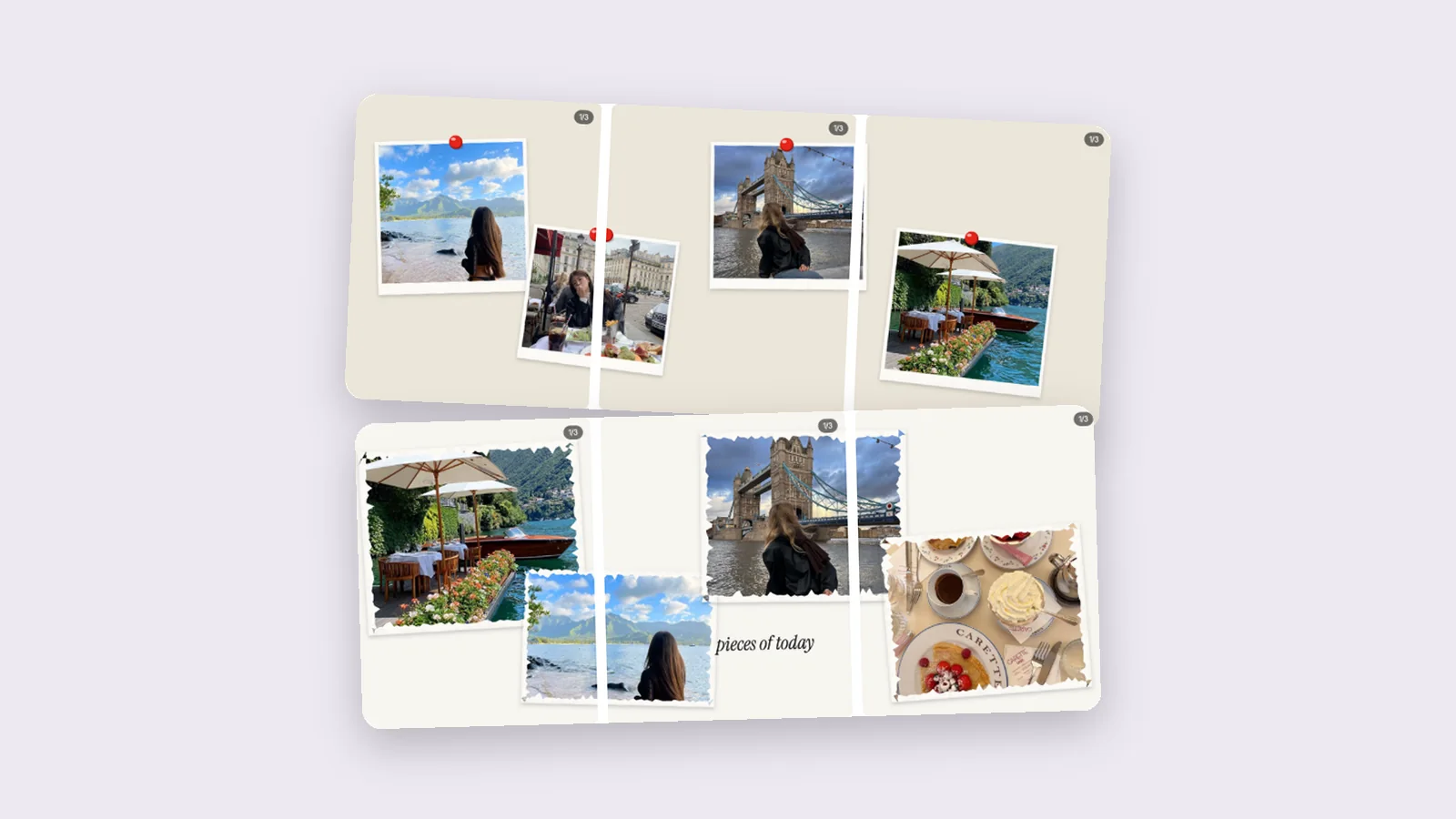
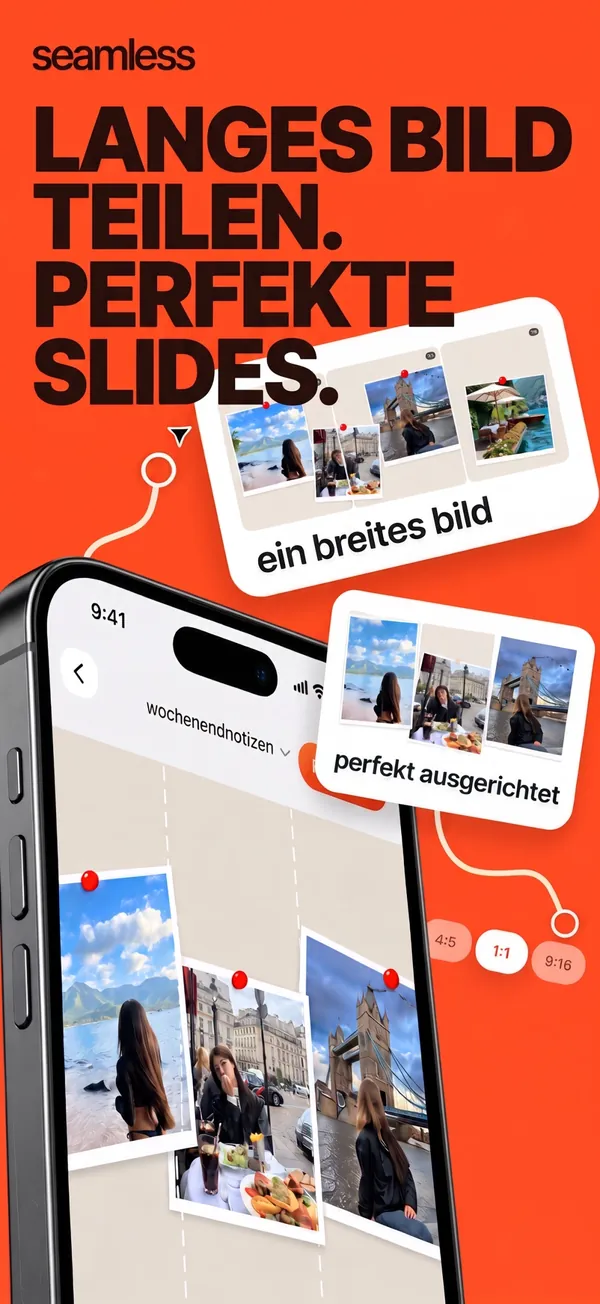
Alle bisherigen Wege enden mit einem einzelnen Bild. Für Instagram ist das oft verschenkter Platz, denn ein Karussell fasst bis zu 20 Slides. seamless dreht das Prinzip um: Du gestaltest auf einer breiten Leinwand, die mehrere Slides umfasst, und Fotos, Text oder Sticker dürfen über die Kanten zwischen den Slides laufen. Beim Wischen wirkt der Post dann wie ein durchgehendes Stück statt wie fünf lose Bilder.
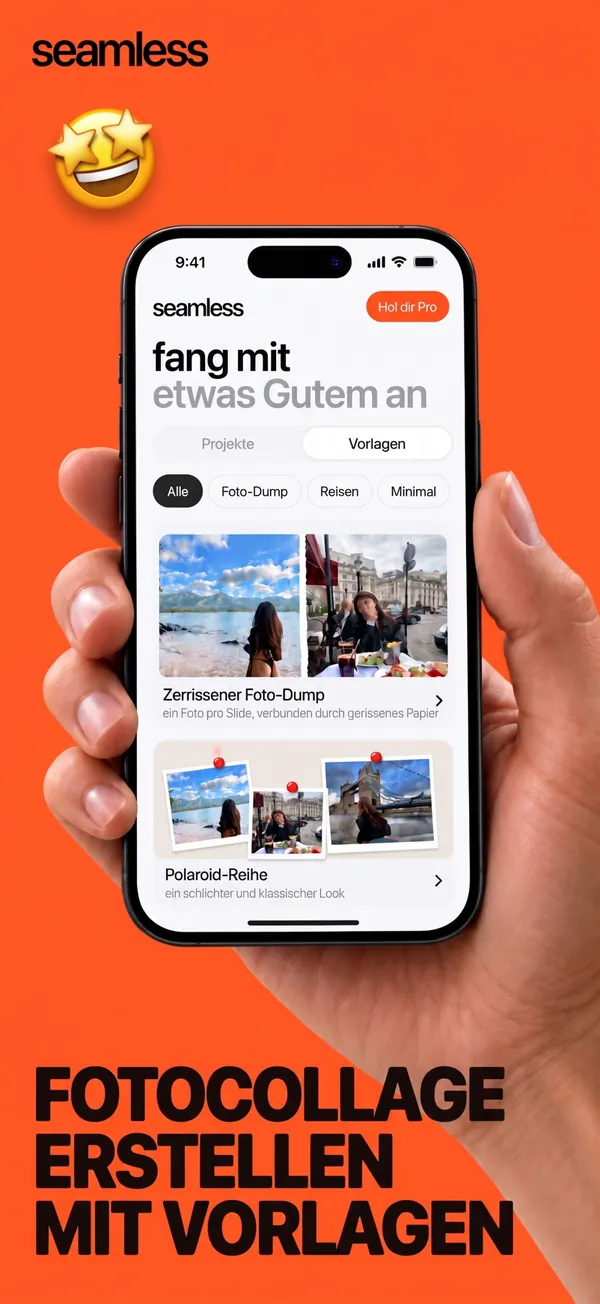
- 1Lade seamless im App Store und öffne die App. Ein Konto brauchst du nicht, die App funktioniert offline, und deine Fotos und Projekte bleiben auf dem iPhone.
- 2Wähle das Format: 4:5 für den Feed, 1:1 für quadratische Posts oder 9:16 für Storys.
- 3Starte mit einer Vorlage, etwa Fotodump, Reiseerinnerung, Scrapbook-Seite oder Monatsjournal, oder mit einer leeren Leinwand.
- 4Setze deine Fotos ein, schneide sie direkt im Editor zu und zieh einzelne Bilder bewusst über eine Slide-Grenze, damit beim Wischen eine Verbindung entsteht. Panoramen kannst du über mehrere Slides strecken.
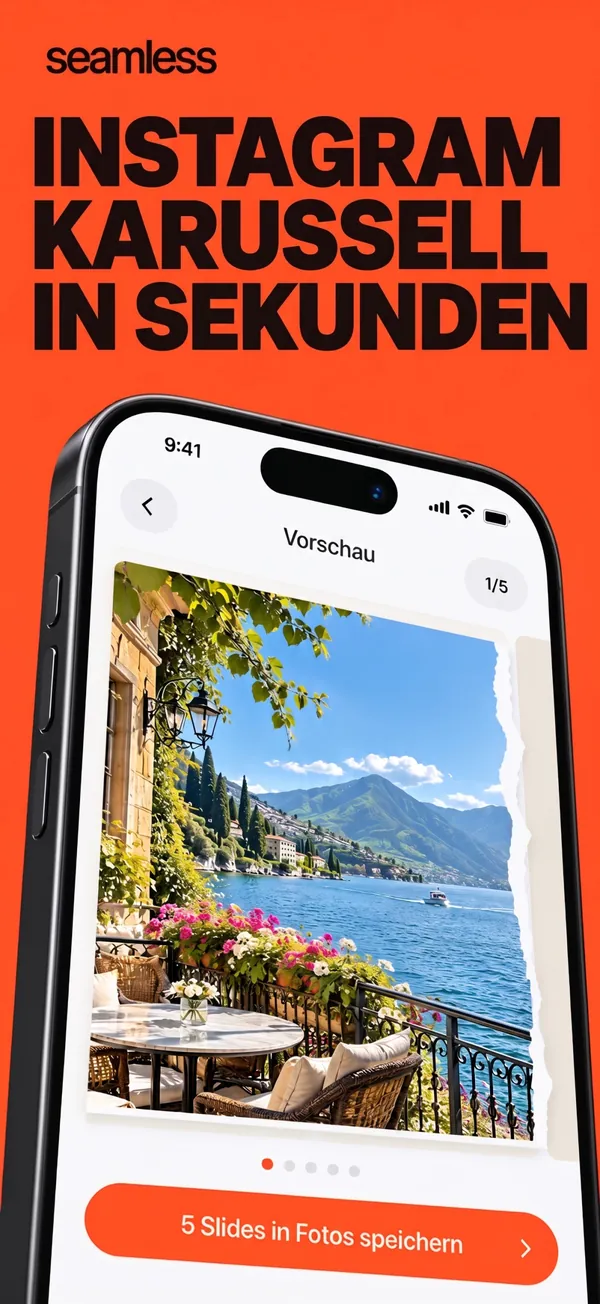
- 5Ergänze Text, Tape, Pins oder Sticker, prüf in der Vorschau den ganzen Swipe und exportiere. Jede Slide landet als JPG in der richtigen Reihenfolge in deinen Fotos, ohne Wasserzeichen.
Hochladen machst du selbst: In Instagram wählst du die exportierten Bilder in genau dieser Reihenfolge aus. seamless postet nicht für dich, und ehrlich gesagt mag ich das, weil ich vor dem Posten gern noch einmal in Ruhe drüberschaue und die Bildunterschrift schreibe.
Kostenlos bekommst du drei Projekte mit je bis zu fünf Slides und zehn Vorlagen, Export ohne Wasserzeichen inklusive. Mit seamless Pro gehen bis zu 20 Slides, unbegrenzt viele Projekte, alle Vorlagen, Schriften und Rahmen sowie die Freisteller. Für den Einstieg reicht die Gratisversion, um herauszufinden, ob dir das Arbeiten auf einer durchgehenden Leinwand liegt.
Welche Vorlage zu welcher Collage passt
Die über 35 Vorlagen decken typische Anlässe ab, von Reiseerinnerungen über Camp-Tagebücher bis zu Pop-out-Prints. Die Stile unterscheiden sich deutlich, und die Wahl des Stils sagt mehr über die Stimmung als jede Bildunterschrift.
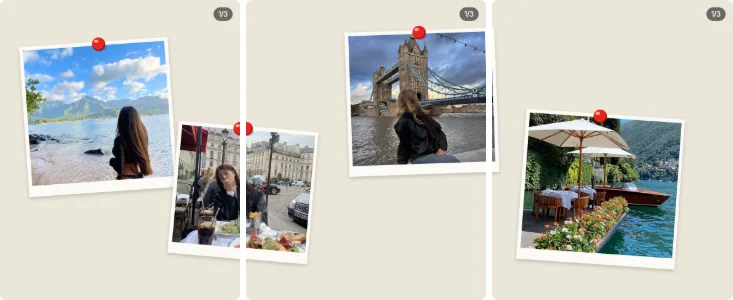
- Pinnwand: Reisen mit mehreren Stationen, weil jedes Polaroid wie ein kleines Andenken wirkt.
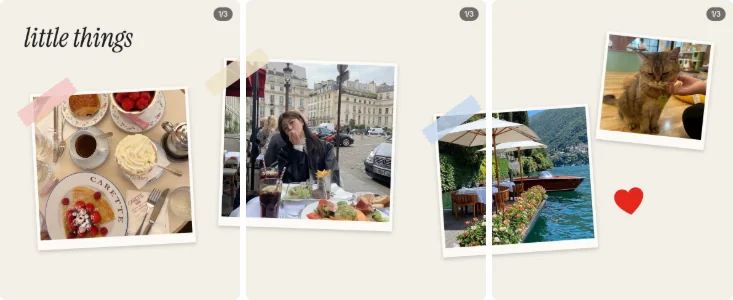
- Washi-Journal: Alltagsmomente, Essen, Haustiere und ruhige Monatsrückblicke.
- Gerissene Kanten: Tagesrückblicke mit vielen Eindrücken, die bewusst nicht perfekt aussehen sollen.
- Einwegkamera: Festivals, Roadtrips, Geburtstagsfeiern – alles, was nach Spontanität aussehen darf.
- Kühlschranktür: Familie, WG-Leben, Urlaub auf Balkonien und Posts mit Augenzwinkern.
Das richtige Format für deine iPhone-Collage
Das Seitenverhältnis legst du am Anfang fest, nicht am Ende. Wer eine Collage im Quadrat baut und sie danach als Story teilt, bekommt breite leere Ränder oder schneidet die Hälfte der Fotos ab.
- 4:5 (1080 × 1350 Pixel): das beste Format für den Feed, weil es auf dem Handybildschirm am meisten Fläche einnimmt.
- 1:1 (1080 × 1080 Pixel): der Klassiker, gut für streng symmetrische Raster.
- 1,91:1 (1080 × 566 Pixel): Querformat, für Collagen fast nie sinnvoll, weil jede Kachel winzig wird.
- 9:16 (1080 × 1920 Pixel): Storys und Reels.
Bei Karussells gilt: Die Form der ersten Slide bestimmt alle weiteren. Planst du eine Collage über fünf Slides, müssen alle dasselbe Seitenverhältnis haben, sonst schneidet Instagram nach und dein Übergang zwischen zwei Slides passt nicht mehr zusammen.
Denk auch ans Profilraster: Dort erscheinen Beiträge als 3:4-Ausschnitt. Bei einem 4:5-Post verschwindet links und rechts ein schmaler Streifen. Halte Text und Gesichter auf der ersten Slide deshalb ein Stück vom seitlichen Rand weg. Mehr zu Maßen und Karussell-Tricks speziell für Instagram steht in meinem Beitrag Instagram-Collage erstellen.
Collage mit dem iPhone erstellen für Chat, Story oder Feed
Jeder Ausspielort hat seine eigenen Tücken. Wer das vorher weiß, spart sich das nachträgliche Umbauen.
- Messenger: Chat-Apps komprimieren Bilder oft stark. Eine Collage aus vier großen Fotos bleibt lesbar, eine aus zwölf kleinen wird zu Brei. Lieber zwei Collagen mit je vier Bildern schicken.
- Story: Oben sitzen Profilbild und Fortschrittsbalken, unten das Antwortfeld. Lass etwa die oberen und unteren 250 Pixel frei von Gesichtern und Text.
- Feed-Einzelbild: Hier zählt der erste Eindruck im Scrollen. Ein großes Ankerfoto plus zwei kleinere funktioniert besser als ein gleichmäßiges Neunerraster.
- Karussell: Die erste Slide muss allein stehen können, die weiteren dürfen erzählen. Ein Element, das über die Kante ragt, gibt den Anstoß zum Wischen.
Fotos für eine Collage auswählen: der Teil, den fast alle überspringen
Eine Collage scheitert selten am Layout, sondern an der Auswahl. Zwölf fast gleiche Fotos vom selben Aussichtspunkt ergeben keine Geschichte, sondern Wiederholung.
Nimm einen Café-Crawl durch Leipzig an einem Samstag. Statt viermal Cappuccino von oben suchst du dir ein Weitwinkelbild der Straße, ein Detail wie Milchschaum oder Zuckertütchen, ein Foto mit Menschen und eine Textur, etwa alte Fliesen oder die Kreidetafel mit der Karte. Diese Mischung aus weit, nah und Detail macht jede Collage lebendig.
- Ein Ankerfoto: das stärkste Bild, das größer sein darf als alle anderen.
- Drei Distanzen: Totale, Halbnahe, Detail.
- Eine Farbfamilie: warme Töne zusammen, kühle Töne zusammen. Neon neben Pastell wirkt unruhig.
- Ungerade Anzahl: drei, fünf oder sieben Fotos wirken lockerer als vier im strengen Quadrat.
- Ein Bild mit Leere: Himmel, Wand, Tischplatte. Genau dort findet später Text Platz.
Wenn du unsicher bist, mach den Daumentest: Zieh in der Fotos-App die Rasteransicht auf die kleinste Stufe zusammen. Fotos, die du dort nicht mehr erkennst, gehen in einer Collage mit vielen Kacheln ebenfalls unter und sollten groß gezeigt oder aussortiert werden.
Layout-Regeln, die jede iPhone-Collage besser machen
Ein paar Grundsätze aus der Bildgestaltung gelten für jedes Werkzeug, vom Kurzbefehl bis zur Scrapbook-App.
- Gleiche Abstände: Ob 0, 10 oder 30 Pixel ist Geschmackssache, aber der Abstand muss überall identisch sein.
- Blickrichtung: Menschen auf Fotos schauen in die Collage hinein, nicht aus ihr heraus. Ein Porträt, das nach links blickt, gehört an den rechten Rand.
- Horizonte: Liegen zwei Landschaftsbilder nebeneinander, sollten die Horizonte auf ähnlicher Höhe verlaufen.
- Weniger Text, größer gesetzt: Ein Wort wie „Rügen“ in Handschrift trägt mehr als ein ganzer Satz in kleiner Schrift.
- Ruhepunkte: Nicht jede freie Fläche braucht einen Sticker.
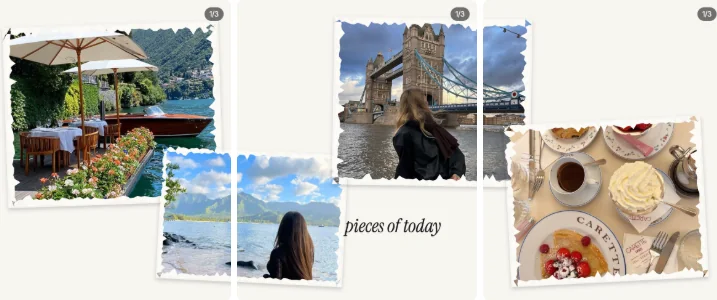
Bei Karussells kommt eine Regel dazu: Jede Slide sollte für sich funktionieren, aber die Kante zur nächsten neugierig machen. Ein Foto, das zu einem Drittel auf die nächste Slide ragt, ist der einfachste Grund weiterzuwischen. Mehr Grundlagen zu Raster und Anordnung findest du in meinem Beitrag Bilder-Collage erstellen.
Scrapbook-Collage mit dem iPhone: Tape, Pins und Freisteller
Der Scrapbook-Look funktioniert, weil er Fotos wie Gegenstände behandelt. Ein Bild mit Klebeband wirkt, als hätte jemand es von Hand in ein Notizbuch geklebt, und das erzählt mehr als ein perfektes Raster.
In seamless findest du dafür gerissene Kanten, Tape, Pins, Map-Pins, Wäscheklammern und über 50 Sticker und Doodles. Als Rahmen gibt es Polaroid, Briefmarke, Filmstreifen, Negative, Digicam, Musikplayer und Handykamera. Text kann einer Kurve folgen, aus Buchstabenperlen bestehen oder aus ausgeschnittenen Erpresserbrief-Buchstaben, und über 20 Schriften reichen von Handschrift bis Schreibmaschine.
Mit den Freistellern löst du Personen, Haustiere oder Gegenstände mit einem Fingertipp vom Hintergrund und bekommst einen weißen Stickerrand dazu. Das passiert direkt auf dem iPhone und setzt iOS 17 oder neuer voraus. Besonders schön sind Pop-out-Prints, bei denen eine Person aus dem Rahmen heraustritt, etwa deine Nichte, die beim Sprung in den Badesee halb aus dem Polaroid ragt.
- Höchstens zwei Arten von Deko pro Slide, zum Beispiel Tape und ein Doodle.
- Tape leicht schräg setzen. Echte Hände kleben nie exakt waagerecht.
- Eine Schrift für Überschriften, eine für Notizen. Drei Schriften wirken schnell unruhig.
- Freisteller sparsam einsetzen: einer pro Karussell als Blickfang, nicht auf jeder Slide.
Wenn du den Look ausprobieren willst, kannst du die Scrapbook-Vorlagen von seamless kostenlos testen. Zehn Vorlagen sind in der Gratisversion dabei, darunter genug, um ein erstes Karussell komplett zu bauen.
Typische Fehler beim Collage erstellen auf dem iPhone
- Zu viele Fotos auf einer Fläche: Ab etwa neun Kacheln pro Bild erkennt man auf dem Handy kaum noch Details. Verteile lieber auf mehrere Slides.
- Gemischte Bearbeitung: Ein Foto mit Filter, eines ohne, eines in Schwarzweiß – das wirkt zufällig statt gewollt.
- Wichtiges an der Kante: Gesichter oder Text direkt am Rand werden im Profilraster, in der Story-Oberfläche oder beim Teilen abgeschnitten.
- Falsches Format: Eine 9:16-Collage als Feed-Beitrag verliert oben und unten viel Inhalt.
- Screenshot statt Export: Wer die fertige Collage per Screenshot sichert, verliert Schärfe und bekommt oft Statusleisten-Reste ins Bild.
- Reihenfolge vergessen: Beim Karussell-Upload müssen die Slides in der exportierten Reihenfolge ausgewählt werden, sonst zerfällt ein Panorama in Einzelteile.
Drei Collagen zum Nachbauen
Wochenende in Lissabon als Karussell
Format 4:5, fünf Slides. Slide 1: das Ankerfoto der gelben Straßenbahn in einer steilen Gasse, groß, mit „Lissabon“ in Handschrift darüber. Slide 2 und 3: Pastéis de Nata, Azulejos als Detail und ein Foto von dir am Miradouro, das genau über die Kante zwischen den beiden Slides läuft.
Slide 4: der Sonnenuntergang am Tejo als Panorama über die volle Breite. Slide 5: drei kleine Polaroids mit Pins und ein Map-Pin-Sticker neben dem Namen des Viertels, in dem du gewohnt hast. Fünf Slides passen genau in die Gratisversion von seamless.
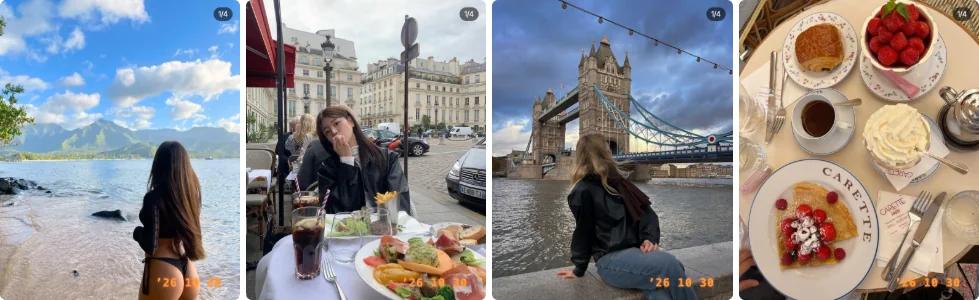
Wenn dir das zu verspielt ist, nimm stattdessen den Einwegkamera-Stil: randlose Fotos, orange Datumsstempel, keine weitere Deko. Das wirkt nach Urlaub ohne Planung und verträgt auch leicht verwackelte Bilder.
Hochzeit der Cousine als Story-Collage
Format 9:16, eine oder zwei Storys. Hier passt ein ruhiger Stil: Filmstreifen-Rahmen für drei Bilder aus der Kirche, darunter das freigestellte Brautpaar mit weißem Rand und das Datum in Schreibmaschinenschrift. Bunte Sticker lässt du weg, Blumen und Kleider sind farbig genug.
Muss es zwischen Hauptgang und Torte schnell gehen, reicht auch Instagram Layout mit vier Feldern. Dann eben ohne Freisteller und ohne eigene Schrift, dafür in einer Minute erledigt. Die schönere Version kannst du am nächsten Morgen nachreichen.
Septemberrückblick im Washi-Stil
Format 4:5, drei Slides. Sammle über den Monat ein Foto pro Wochenende plus ein paar Alltagsdetails: der erste Zwetschgenkuchen, Kastanien auf dem Weg zur Arbeit, das neue Regal im Flur. Die Monatsjournal-Vorlage gibt dir die Struktur, du ersetzt nur die Fotos und setzt „September“ als Kurventext über die erste Slide.
Mit dem Kurzbefehl-Weg bekämst du aus denselben Fotos ein schlichtes Raster. Für die Familiengruppe ist das völlig in Ordnung, nur fehlt dann der Notizbuch-Charakter, der einen Monatsrückblick ausmacht.
Fang klein an: eine Collage mit drei Fotos und einem einzigen Wort. Sitzt die, wird die nächste fast von selbst besser, weil du schon beim Fotografieren an Ankerbild, Detail und freie Fläche denkst. Und wenn dir ein einzelnes Bild zu eng wird, probier ein Karussell in seamless aus und lass die Fotos über die Slides wandern.
Häufige Fragen
Hat das iPhone eine eingebaute Collage-Funktion?+
In der Fotos-App gibt es keine Collage-Funktion. Ohne zusätzliche App kommst du trotzdem ans Ziel: Die vorinstallierte Kurzbefehle-App kann mit der Aktion „Bilder kombinieren“ mehrere Fotos nebeneinander, untereinander oder im Raster zusammensetzen. Wer Instagram nutzt, hat außerdem den Layout-Modus in der Story-Kamera.
Wie erstelle ich eine Collage auf dem iPhone ohne zusätzliche App?+
Am besten mit einem eigenen Kurzbefehl aus den Aktionen „Fotos auswählen“, „Bilder kombinieren“ und „Im Fotoalbum sichern“. Einmal eingerichtet, startest du ihn vom Homescreen, wählst die Fotos und hast das Ergebnis in Sekunden in deiner Mediathek. Text, Hintergründe oder Deko gibt es dabei allerdings nicht.
Welches Format sollte eine Collage für Instagram haben?+
Für den Feed ist 4:5 mit 1080 × 1350 Pixeln die beste Wahl, weil der Beitrag so am meisten Platz auf dem Bildschirm bekommt. Für Storys nimmst du 9:16 mit 1080 × 1920 Pixeln. Bei Karussells bestimmt die erste Slide das Format aller weiteren, also plane alle Slides im gleichen Seitenverhältnis.
Kann ich eine Collage über mehrere Instagram-Slides verteilen?+
Ja. Du kannst ein breites Bild manuell in gleich große Teile schneiden, das ist aber mühsam und Übergänge verrutschen leicht. In seamless gestaltest du direkt auf einer Leinwand, die mehrere Slides umfasst, und exportierst jede Slide als JPG in der richtigen Reihenfolge. Hochladen musst du die Bilder anschließend selbst in Instagram.
Gibt es seamless auch für Android oder im Browser?+
Nein, seamless gibt es derzeit nur als iPhone-App im App Store. Eine Android-Version und eine Web-Version gibt es nicht. Dafür brauchst du kein Konto, die App läuft offline, und deine Fotos und Projekte bleiben auf dem Gerät.
Warum sieht meine Collage nach dem Hochladen unscharf aus?+
Meist liegt es an einem Screenshot statt eines echten Exports oder an einer Collage mit sehr vielen kleinen Kacheln, die durch die Komprimierung von Instagram oder Messengern leidet. Exportiere in der passenden Größe, etwa 1080 Pixel Breite, und zeig lieber weniger Fotos größer. Bei Chat-Apps hilft es, zwei kleinere Collagen statt einer großen zu schicken.
Brauche ich für die Freisteller in seamless ein bestimmtes iPhone?+
Die Freisteller setzen iOS 17 oder neuer voraus und werden direkt auf dem iPhone berechnet, ohne Upload. Sie gehören zu seamless Pro. Alle anderen Gestaltungselemente wie Tape, Pins, Rahmen und Grundschriften kannst du auch in der Gratisversion nutzen, im Rahmen von drei Projekten mit je bis zu fünf Slides.