25. November 2026 · 13 Min. Lesezeit
Instagram Collage erstellen: So klappt es in Feed, Story und Karussell
Instagram Collage erstellen: Formate, Maße, Layout-Ideen und Schritt-für-Schritt-Anleitungen für Feed, Story und Karussell – mit und ohne App.
Eine Instagram Collage erstellst du am schnellsten mit der Layout-Funktion in der Story-Kamera. Für Feed-Posts baust du sie in einer Collage-App, und wenn mehrere Fotos ineinanderfließen sollen, als Karussell, bei dem die Collage über mehrere Slides läuft. Welcher Weg der richtige ist, hängt davon ab, wo die Collage landen soll: in der Story, als einzelnes Bild im Feed oder als Wischstrecke.
In dieser Anleitung bekommst du für alle drei Varianten die passenden Maße, konkrete Schritte und die Fehler, die bei Collagen am häufigsten passieren: abgeschnittene Gesichter, zu viele Fotos auf zu wenig Fläche, Text, der im Profilraster verschwindet. Dazu kommen Layout-Ideen und ein komplett durchgeplantes Beispiel, das du direkt übernehmen kannst.
Collage auf Instagram erstellen: die drei Wege im Überblick
Instagram selbst hat nur eine eingebaute Collage-Funktion, und die steckt in der Story-Kamera. Für alles andere baust du die Collage außerhalb von Instagram und lädst das fertige Bild oder die fertigen Slides hoch. Das klingt umständlicher, als es ist, und gibt dir deutlich mehr Kontrolle über Abstände, Rahmen und Text.
- Story-Collage mit Layout: direkt in Instagram, in einer Minute fertig, aber mit festen Rastern und ohne Feinschliff. Gut für den spontanen Abend auf dem Weihnachtsmarkt, wenn du die Fotos sofort teilen willst.
- Einzelbild-Collage für den Feed: mehrere Fotos auf einer 4:5- oder 1:1-Fläche, in einer App gebaut und als ein Bild gepostet. Ideal, wenn die Collage für sich steht, etwa Torte, Gäste und Kerzen von Omas 80. Geburtstag auf einem Bild.
- Karussell-Collage: eine breite Fläche, die über mehrere Slides geht. Fotos, Text und Sticker dürfen über die Kanten zwischen den Slides laufen, sodass beim Wischen ein zusammenhängendes Bild entsteht. Das ist der Weg für Reiseberichte, Fotodumps und Monatsrückblicke.
Wenn du unsicher bist: Für fünf bis acht Fotos, die eine Geschichte erzählen, ist das Karussell fast immer besser als ein einzelnes vollgestopftes Bild. Ein 4:5-Post ist auf dem Handy ungefähr so breit wie deine Handfläche. Neun Fotos darauf werden zu Briefmarken, auf denen niemand mehr erkennt, wer da eigentlich lacht.
Die richtigen Maße für deine Instagram Collage
Bevor du das erste Foto platzierst, leg das Format fest. Ein nachträglicher Wechsel von quadratisch auf Hochformat zerschießt fast jede Collage, weil sich alle Abstände und Ausschnitte verschieben und du praktisch neu anfängst.
- Feed Hochformat 4:5: 1080 × 1350 Pixel. Nimmt im Feed am meisten Platz ein und ist für die meisten Collagen die beste Wahl.
- Feed quadratisch 1:1: 1080 × 1080 Pixel. Ruhiger, klassischer Look, gut für strenge Raster mit vier oder neun gleich großen Feldern.
- Feed Querformat 1.91:1: 1080 × 566 Pixel. Für Collagen kaum zu empfehlen, weil die Fläche im Feed winzig wirkt.
- Story und Reels 9:16: 1080 × 1920 Pixel. Für Story-Collagen und alles, was den ganzen Bildschirm füllen soll.
Zwei Regeln werden gern übersehen. Erstens: Bei einem Karussell bestimmt das Format der ersten Slide das Format aller weiteren. Du kannst also nicht mit einem Quadrat starten und mit Hochformat weitermachen. Zweitens: Im Profilraster zeigt Instagram jeden Beitrag als 3:4-Ausschnitt, und der ist etwas schmaler als 4:5.
Für die Collage heißt das: nichts Wichtiges an den äußersten Rand der ersten Slide. Bei 4:5 fehlen im Raster links und rechts jeweils gut 30 Pixel, plane also mindestens 40 Pixel Abstand ein. Bei quadratischen Posts schneidet das Raster pro Seite rund 135 Pixel weg, da gehört der Titel wirklich in die Mitte.
Instagram Story Collage erstellen mit der Layout-Funktion
Für eine schnelle Instagram Story Collage brauchst du keine zusätzliche App. Die Layout-Funktion sitzt direkt in der Story-Kamera und legt deine Fotos in ein festes Raster.
- 1Öffne Instagram und starte über das Plus oder einen Wisch nach rechts eine neue Story.
- 2Tippe in der Leiste am linken Rand auf das Layout-Symbol, ein Quadrat mit Unterteilungen.
- 3Wähle über das Raster-Symbol die Aufteilung, zum Beispiel zwei Felder übereinander oder vier im Quadrat.
- 4Füll die Felder nacheinander: entweder direkt fotografieren oder über das Galerie-Symbol unten links Fotos aus deiner Mediathek wählen.
- 5Tippst du auf ein gefülltes Feld, kannst du das Foto löschen und ein anderes einsetzen.
- 6Bestätige mit dem Häkchen und ergänze Text, Sticker oder Musik wie bei jeder anderen Story.
Das reicht für den Abend auf dem Weihnachtsmarkt: Glühweintasse, Lichterkette, die Freundin mit roter Nase, fertig. Die Grenzen merkst du schnell. Die Felder sind starr, Fotos können sich nicht überlappen, du setzt keine Rahmen oder Abstände und kannst das Ergebnis nicht als Vorlage für die nächste Story speichern.
Ein Trick für etwas mehr Freiheit: Starte die Story mit einem Hintergrundbild und füge weitere Fotos über den Foto-Sticker aus deiner Galerie hinzu. Die lassen sich frei verschieben, drehen und skalieren. Ab fünf Bildern wird das allerdings fummelig, weil du jedes Foto einzeln einfügen und ausrichten musst.
Story-Collage im Scrapbook-Look vorbereiten
Soll die Story eher nach Tagebuch aussehen als nach Raster, bau sie vorher in einer App im Format 9:16. In seamless für das iPhone wählst du das Story-Format und legst mehrere Slides nebeneinander an, die ineinander übergehen. Postest du sie als aufeinanderfolgende Storys, tippen sich deine Follower durch eine zusammenhängende Seite: ein Polaroid, das auf der ersten Story beginnt und auf der zweiten endet, ein Stück Tape, das über die Kante klebt.
Drei bis vier Fotos pro 9:16-Fläche sind ein guter Richtwert. Lass oben etwa 250 und unten eher 300 Pixel frei, denn dort liegen Profilbild, Fortschrittsbalken und das Antwortfeld. Wer dort seinen Titel platziert, sieht ihn später halb verdeckt.
Instagram Collage erstellen als Karussell über mehrere Slides
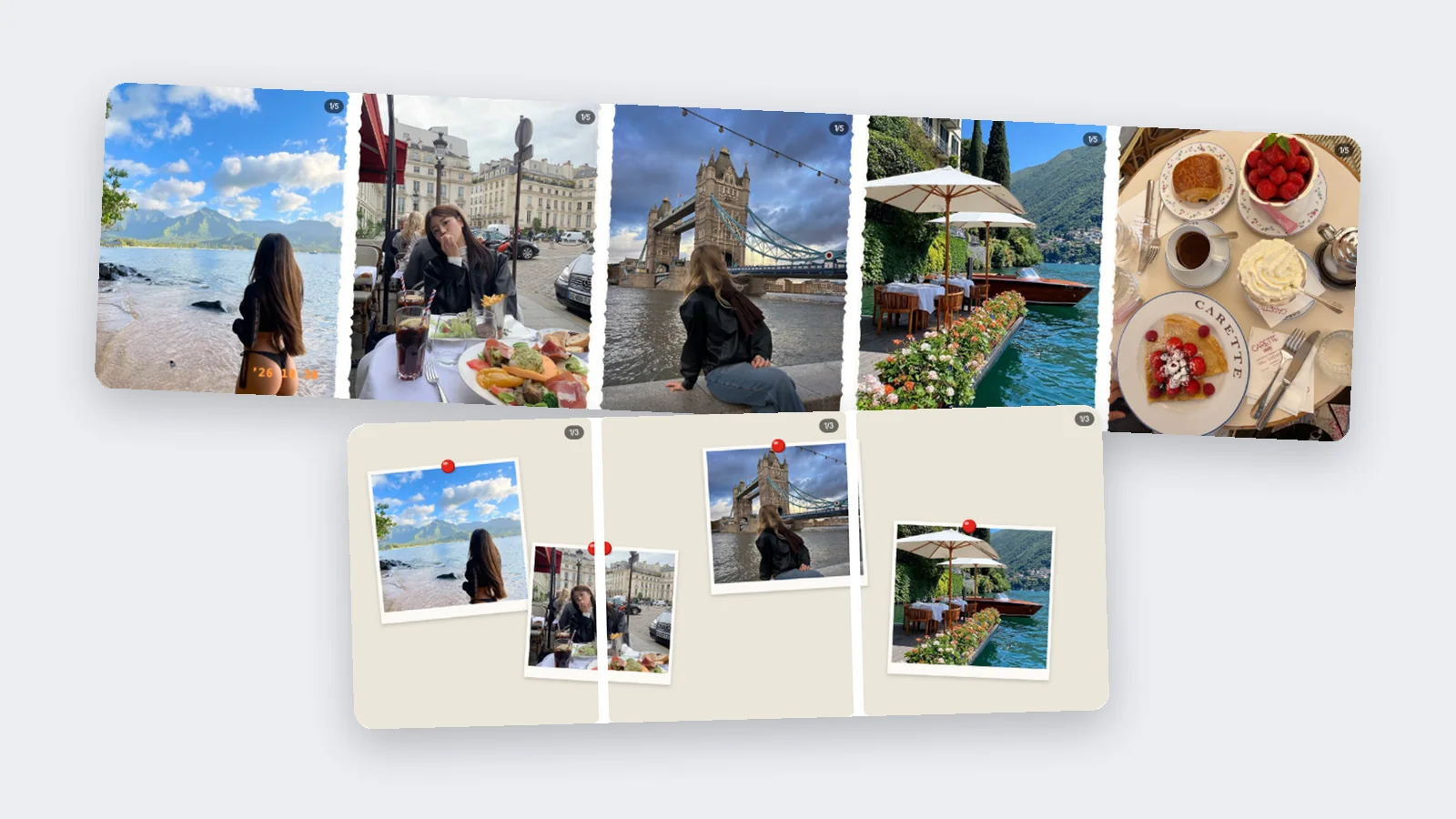
Die Karussell-Collage fällt im Feed am meisten auf, weil sie beim Wischen eine Bewegung erzeugt. Statt zehn einzelne Fotos hochzuladen, gestaltest du eine breite Fläche, bei vier Slides im 4:5-Format also 4320 × 1350 Pixel, und teilst sie in gleich große Stücke. Ein Foto, das genau auf der Kante zwischen Slide zwei und drei liegt, wird beim Wischen zur Brücke.
Früher hieß das: in Photoshop oder Canva eine riesige Fläche anlegen, alles ausrichten, exportieren, mit einem zweiten Tool in Streifen schneiden und hoffen, dass nichts um ein paar Pixel verrutscht. Eine App, die auf einer durchgehenden Leinwand arbeitet, nimmt dir das Schneiden ab. So läuft es in seamless:
- 1Lade seamless aus dem App Store und starte ein neues Projekt. Du brauchst kein Konto, alles bleibt auf deinem iPhone und funktioniert auch offline.
- 2Wähle das Format, für den Feed fast immer 4:5, und die Anzahl der Slides. In der kostenlosen Version sind bis zu fünf Slides möglich, mit Pro bis zu 20.
- 3Nimm eine Vorlage, etwa Pinnwand, Washi-Journal oder Fotodump, oder starte mit einer leeren Leinwand.
- 4Zieh deine Fotos auf die Leinwand. Leg bewusst ein oder zwei Bilder über die Kanten zwischen den Slides, damit das Karussell beim Wischen zusammenhängt.
- 5Ergänze Tape, Pins, Sticker oder einen Titel in einer Handschrift-Schrift. Auch Text darf über eine Kante laufen.
- 6Prüf die Vorschau: Dort wischst du durch die Slides wie später auf Instagram und siehst sofort, ob eine Kante ungünstig durch ein Gesicht schneidet.
- 7Exportiere. Jede Slide landet als JPG in der richtigen Reihenfolge in deinen Fotos, ohne Wasserzeichen.
Wo die Kanten zwischen den Slides liegen sollten
Die Schnittkante ist der heikelste Punkt jeder Karussell-Collage. Ein Gesicht, das genau auf der Kante sitzt, wird beim Wischen kurz zerteilt, und auf dem Profil-Cover siehst du nur eine halbe Nase. Leg auf die Kanten lieber Dinge, die eine Teilung vertragen: einen Horizont, eine Straße, ein Stück Himmel, eine Hand mit Kaffeebecher, einen Schriftzug.
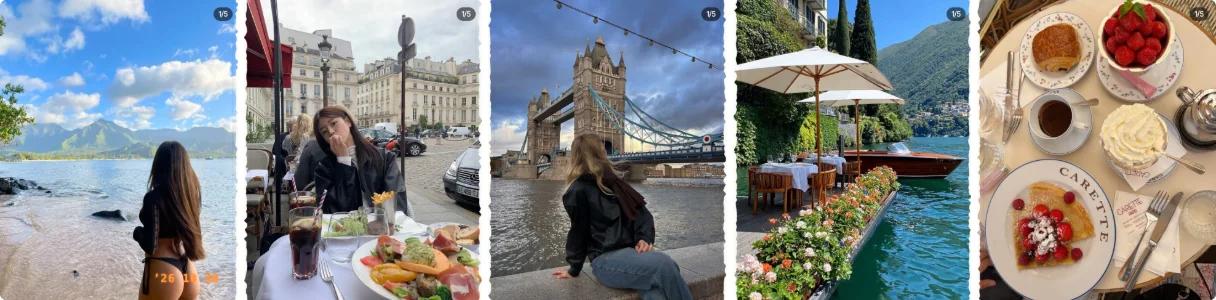
Bei meinem Wochenende in Lissabon lag die Kante zwischen Slide eins und zwei auf der gelben Straßenbahn: vorne die Front auf dem Cover, hinten die Wagen auf der nächsten Slide. Wer das Cover sieht, will wissen, wie es weitergeht, und wischt. Genau diese kleine Neugier ist der Grund, warum Karussell-Collagen so gut funktionieren.
Die erste Slide muss trotzdem allein funktionieren. Sie ist das Einzige, was im Profilraster zu sehen ist, und oft auch das Einzige, was jemand im Feed anschaut. Ein klarer Titel wie „Lissabon, 3 Tage“ plus ein starkes Foto schlägt jede Collage, die erst ab Slide drei Sinn ergibt. Wie du das auf dem iPhone mit Bordmitteln und Apps umsetzt, steht ausführlicher in Collage erstellen auf dem iPhone.
Collage auf Instagram erstellen ohne zusätzliche App
Nicht jede Collage braucht eine spezielle App. Für ein einfaches Raster reichen Werkzeuge, die du vielleicht schon hast. Hier ein ehrlicher Blick auf drei Alternativen.
Kurzbefehle auf dem iPhone
In der Kurzbefehle-App kannst du einen Ablauf bauen, der ausgewählte Fotos mit der Aktion „Bilder kombinieren“ nebeneinander, untereinander oder im Raster zusammensetzt. Einmal eingerichtet, ist das schnell und kostenlos. Gestaltung gibt es aber keine: keine Rahmen, keine Sticker, kein Text, und die Fotos werden nicht auf ein Instagram-Format gebracht. Du musst sie vorher selbst passend zuschneiden, sonst kommt ein schmaler, langer Streifen heraus.
Google Fotos
Google Fotos hat unter „Erstellen“ eine Collage-Funktion mit einigen Layouts. Praktisch, wenn deine Bilder ohnehin dort liegen, etwa die Fotos von der Hochzeit deiner Cousine, die alle Gäste in ein geteiltes Album geladen haben. Die Layouts sind schlicht und für ein schnelles Einzelbild gedacht. Karussells, die über mehrere Slides laufen, baust du damit nicht.
Canva
Canva hat sehr viele Vorlagen für Instagram-Collagen und läuft auch im Browser, was am Laptop angenehm ist. Für Karussells mit Übergängen musst du allerdings eine breite Fläche anlegen und danach in Slides aufteilen oder mehrere Seiten exakt aneinander ausrichten. Das geht, kostet aber Zeit, vor allem auf dem Handy. Weitere Tools mit ihren Stärken und Schwächen findest du im Vergleich zur passenden Fotocollage-App.
Ideen und Layouts für deine Instagram Collage
Ein Stil zieht sich am besten durch die ganze Collage, statt auf jeder Slide etwas Neues auszuprobieren. Hier sind fünf Looks, die zuverlässig funktionieren, jeweils mit einem Anlass, zu dem sie passen.
Washi-Journal für die kleinen Dinge
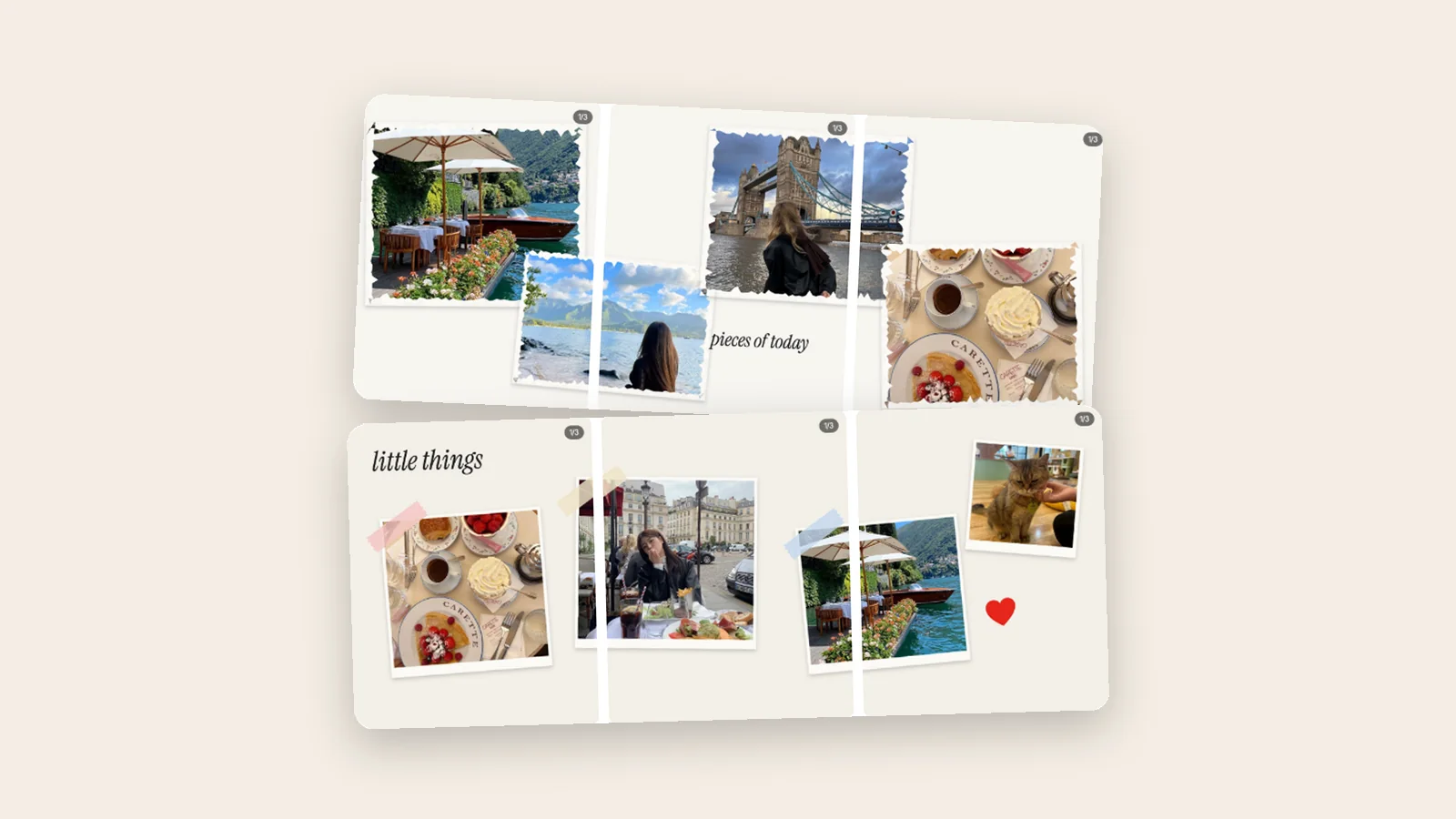
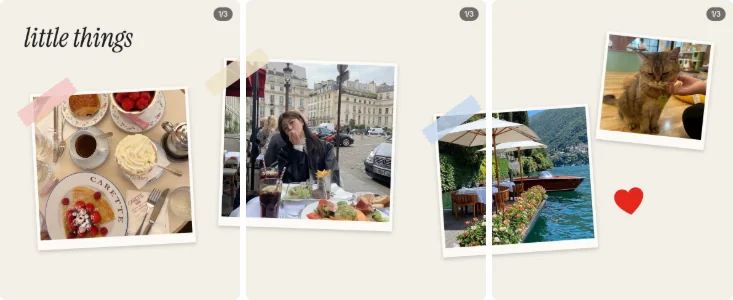
Fotos mit Pastell-Tape aufgeklebt, ein handgeschriebener Titel, dazwischen ein Herz-Sticker. Der Look passt zu allem, was eher Alltag als Highlight ist: das Sonntagsfrühstück, die Katze auf der Fensterbank, der Flat White im Lieblingscafé. Wichtig ist ein ruhiger, heller Hintergrund, damit das Tape als Detail wirkt und nicht als Durcheinander.
Einwegkamera für Reisen
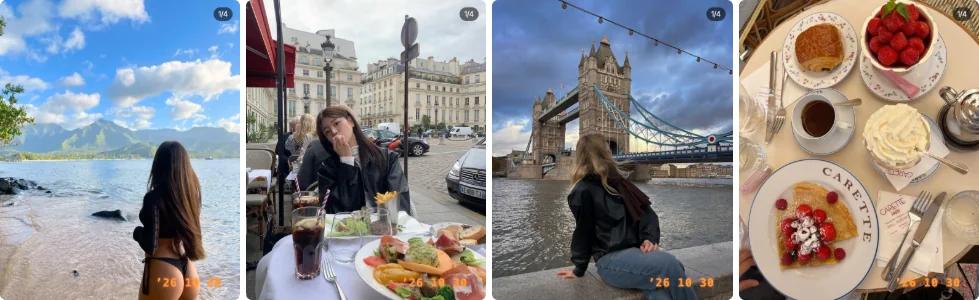
Randlose Fotos mit orangem Datumsstempel in der Ecke, wie aus der Einwegkamera vom Abiball. Der Stil verzeiht leichte Unschärfe und Gegenlicht und eignet sich deshalb für Urlaubsfotos, die technisch nicht perfekt sind. Pro Slide ein Foto, der Stempel immer in derselben Ecke, und die vier Bilder von der Ostsee wirken wie ein frisch entwickelter Film.
Pinnwand für Fotodumps
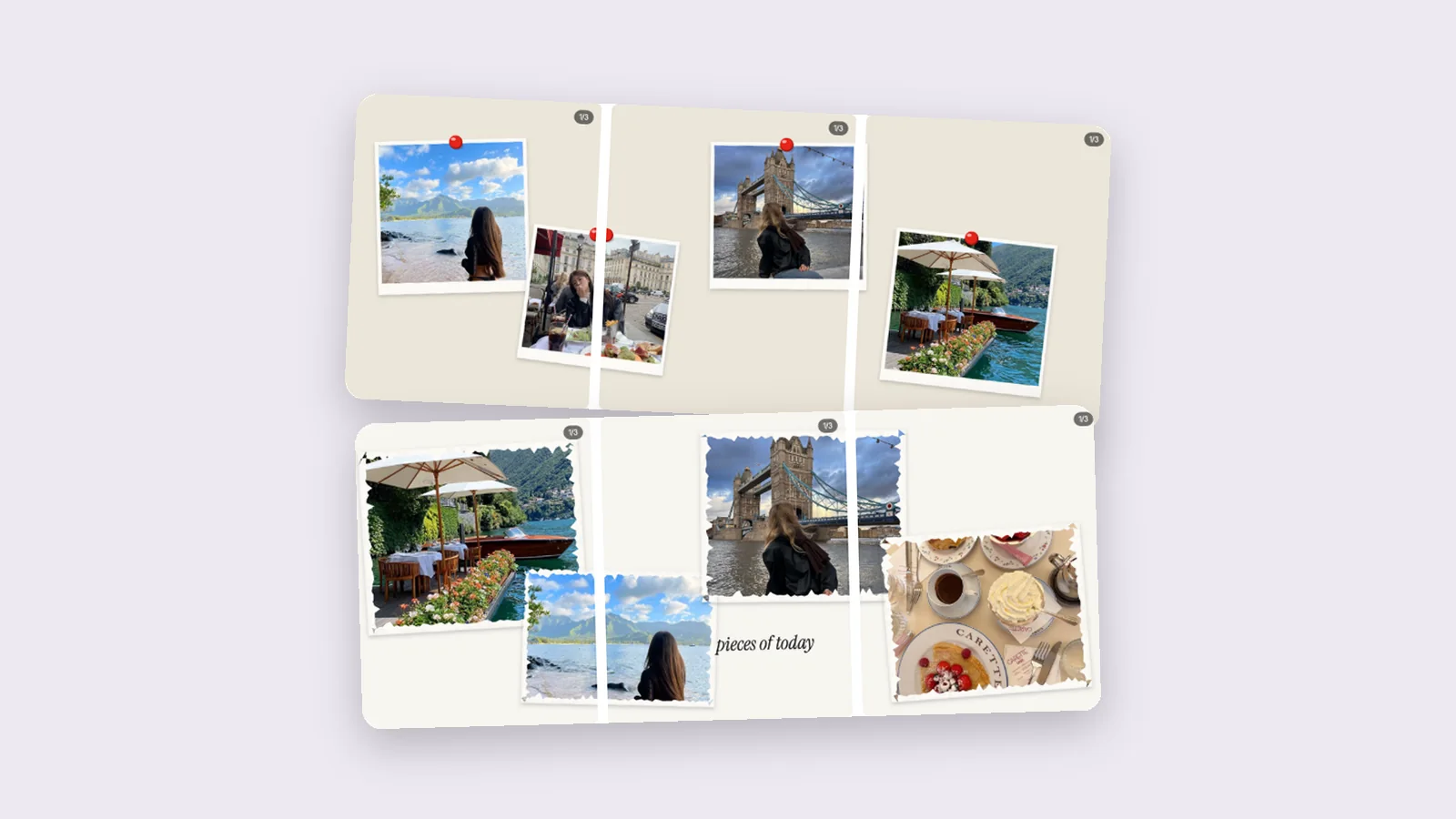
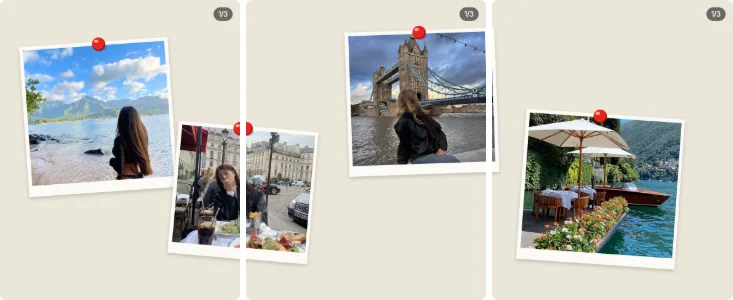
Polaroids, rote Pins, leicht schräg angeordnet. Die Pinnwand ist der dankbarste Rahmen für einen Fotodump, weil die einheitlichen Polaroid-Rahmen sehr unterschiedliche Fotos zusammenhalten. Dreh jedes Bild nur um zwei bis fünf Grad, mehr wirkt schnell zufällig statt locker.
Zerrissenes Papier für Rückblicke
Fotos mit gerissenen Kanten, die sich leicht überlappen, dazu eine kurze Notiz in Schreibmaschinen-Schrift. Das passt zu einem September-Rückblick: Einschulung der Nichte, letzter Tag am Badesee, die erste Kürbissuppe. Die Risskanten kaschieren nebenbei, dass deine Fotos unterschiedliche Formate haben.
Kühlschranktür und Panorama
Für den Alltag zu Hause funktioniert der Kühlschrank-Look: Fotos mit Klebestreifen, dazwischen ein gelber Notizzettel mit einem Satz, der zum Wochenende passt. Hast du dagegen ein echtes Panorama, etwa den Blick vom Herzogstand über den Walchensee, zieh es über mehrere Slides und setz Detailfotos darauf. Auf einer leeren Leinwand bestimmst du selbst, wo die Nähte liegen.
In seamless findest du diese Stile als Vorlagen, darunter Pinnwand, Washi-Journal, gerissene Stücke, Einwegkamera und Kühlschranktür. Zehn Vorlagen sind kostenlos, mit Pro hast du alle über 35. Oft ist es schneller, eine fertige Vorlage für Fotodumps oder Reisetagebücher zu öffnen und umzubauen, als bei null anzufangen.
Beispiel: ein Hochzeitswochenende als Karussell-Collage
Damit die Theorie greifbar wird, hier ein kompletter Plan für sechs Slides im Format 4:5. Anlass: die Hochzeit einer Cousine auf einem Weingut in der Pfalz, rund 200 Fotos auf dem Handy, davon sollen etwa 15 in den Post.
- Slide 1, Cover: das Brautpaar vor den Weinreben, groß und mittig. Darüber die Namen in Handschrift, darunter das Datum klein in Schreibmaschinen-Schrift. Rechts ragt ein Polaroid mit den Ringen über die Kante in Slide 2.
- Slide 2, Trauung: das restliche Ringe-Polaroid, daneben zwei Fotos vom Ja-Wort aus unterschiedlichen Winkeln. Ein Stück Tape hält die Bilder.
- Slide 3, Gäste: drei kleinere Fotos von Tischen und Umarmungen, dazu die tanzende Oma als Freisteller mit weißem Rand, der über ein anderes Bild ragt.
- Slide 4, Essen: Menükarte, Torte, ein Glas Riesling in der Abendsonne. Hier darf ein Detailfoto sehr nah sein.
- Slide 5, Party: zwei unscharfe Tanzflächenfotos im Einwegkamera-Look mit Datumsstempel. Unschärfe ist hier Stimmung, kein Fehler.
- Slide 6, Abschluss: ein ruhiges Bild, etwa die Lichterkette über dem leeren Hof, und eine kurze Notiz wie „danke für alles“. Kein neues Thema, nur ein Ausklang.
Beachte, was nicht drin ist: keine Gruppenfotos mit 80 Personen, auf denen niemand zu erkennen ist, und keine zehn fast identischen Bilder vom Anschneiden der Torte. Pro Slide eine Aussage, ein Hauptfoto, zwei bis drei Nebenfotos. So bleibt die Geschichte lesbar.
Fotos auswählen und anordnen: was eine Collage zusammenhält
Die beste Vorlage rettet keine Collage, in der die Fotos nicht zueinander passen. Bevor du gestaltest, sortier aus und bring die Bilder auf einen gemeinsamen Nenner.
- Ein Hauptfoto pro Slide. Es ist größer als die anderen und zieht den Blick zuerst an. Alles andere ordnet sich darum.
- Weit, mittel und nah mischen. Bei einer Café-Tour durch Leipzig: die Straße von außen, der Tisch mit zwei Tassen, ganz nah der Milchschaum. Drei Nahaufnahmen hintereinander wirken eintönig.
- Ähnliche Farbtemperatur. Ist ein Foto warm-gelb und das nächste kühl-blau, gleich sie vorher in der Fotos-App an, zum Beispiel über den Regler „Wärme“.
- Drei bis fünf Fotos pro Slide als Obergrenze. Mehr wird auf dem Handy unleserlich.
- Freie Fläche einplanen. Etwa ein Viertel der Slide darf nur Hintergrund zeigen, damit die Fotos atmen.
- Bewusst zuschneiden. Augen nicht direkt am Bildrand, Horizonte gerade, nichts Wichtiges an der Kante zur nächsten Slide.
Für Personen und Haustiere lohnt sich ein Freisteller. Mit den Cutouts in seamless (Teil von Pro, ab iOS 17, direkt auf dem iPhone berechnet) löst du mit einem Tipp den Hund oder die Freundin vom Hintergrund und bekommst einen weißen Sticker-Rand. So ein Ausschnitt kann über ein anderes Foto ragen und bringt Tiefe in eine Collage, die sonst flach wirkt. Noch einen Schritt weiter gehen Pop-out-Prints, bei denen eine Person aus dem Fotorahmen heraustritt.
Gestaltungsregeln, die auch außerhalb von Instagram gelten, etwa für Fotobücher oder Ausdrucke, findest du in der Anleitung dazu, wie du eine Bilder-Collage erstellst.
Typische Fehler beim Instagram Collage erstellen
- Zu kleine Schrift. Unter etwa 40 Pixel Schriftgröße auf einer 1080 Pixel breiten Slide liest das auf dem Handy niemand mehr.
- Text am Rand der ersten Slide, der im 3:4-Profilraster abgeschnitten wird.
- Gesichter genau auf der Kante zwischen zwei Slides.
- Fünf verschiedene Schriften. Zwei reichen: eine Handschrift für Titel, eine schlichte oder Schreibmaschinen-Schrift für Notizen.
- Screenshots statt Export. Ein Screenshot der Collage hat eine andere Auflösung und oft die falschen Maße, Instagram skaliert und komprimiert dann zusätzlich.
- Falsche Reihenfolge beim Hochladen, sodass das Panorama mitten im Bild bricht.
- Zu viele Sticker. Drei bis fünf Akzente pro Slide genügen, jeder weitere konkurriert mit deinen Fotos.
- Unterschiedliche Filter pro Slide. An den Kanten sieht man dann Farbsprünge, die das durchgehende Bild zerstören.
Fertige Collage exportieren und auf Instagram hochladen
Der letzte Schritt entscheidet, ob die Collage so scharf und in der richtigen Reihenfolge ankommt, wie du sie gebaut hast. seamless postet nicht für dich, das Hochladen machst du in Instagram selbst. So geht es ohne Überraschungen:
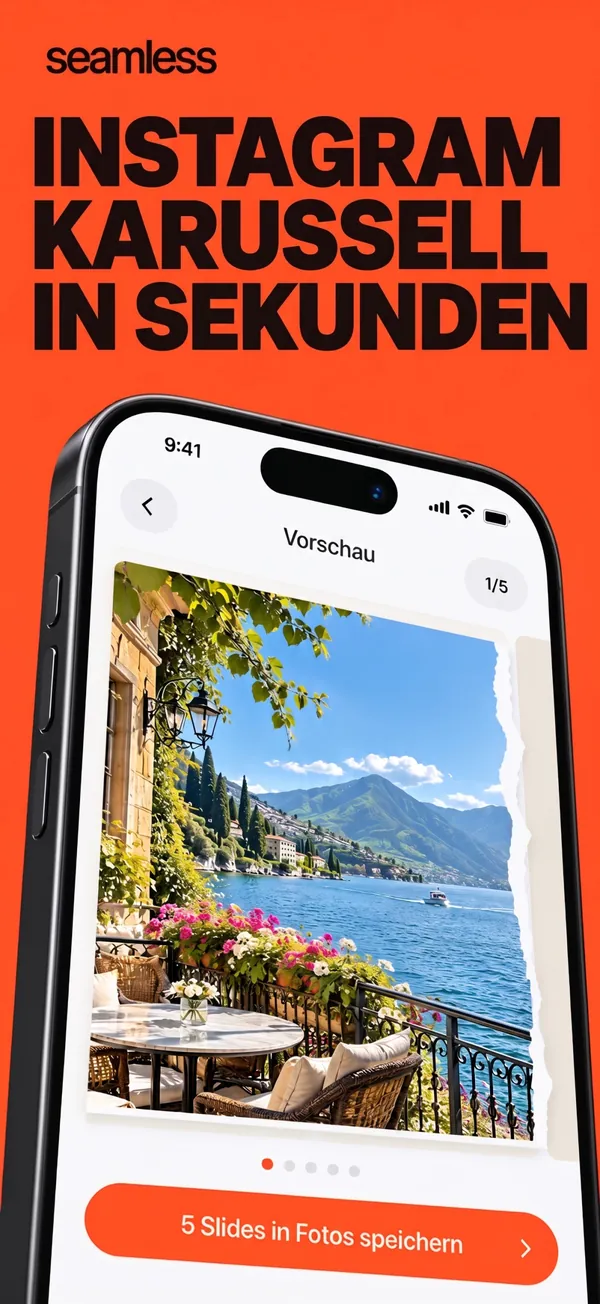
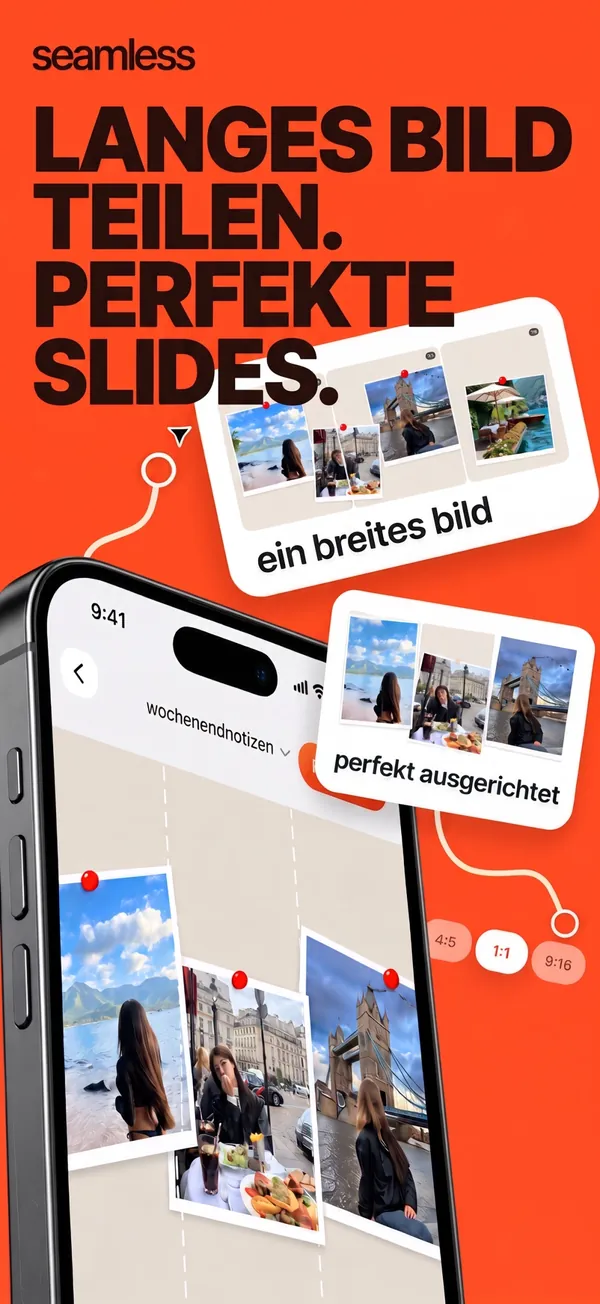
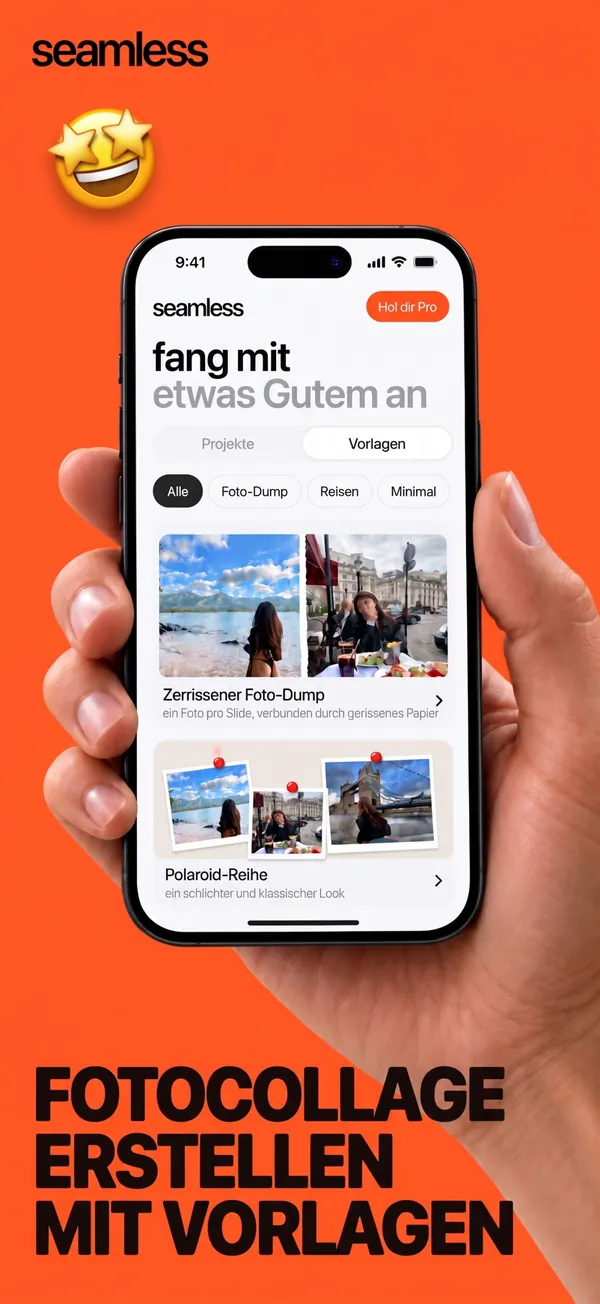
- 1Exportiere aus deiner App, nicht per Screenshot. In seamless landet jede Slide als einzelnes JPG in der richtigen Reihenfolge in deiner Fotos-App.
- 2Wisch in der Fotos-App einmal durch die exportierten Bilder. Hier fällt ein vergessener Tippfehler oder ein schiefer Sticker noch ohne Aufwand auf.
- 3Öffne Instagram, tippe auf das Plus und wähle „Beitrag“.
- 4Aktiviere die Mehrfachauswahl und tippe die Slides in der richtigen Reihenfolge an, also zuerst Slide 1. Die Zahlen auf den Vorschaubildern zeigen dir, ob alles stimmt.
- 5Achte darauf, dass das erste Bild nicht auf quadratisch beschnitten wird. Über das Zuschneide-Symbol in der Vorschau stellst du auf das Originalformat, das dann für alle Slides gilt.
- 6Lass Filter weg oder wende denselben auf alle Slides an, damit die Übergänge farblich passen.
- 7Schreib die Bildunterschrift, poste und schau dir den Beitrag danach im Profilraster an, um zu prüfen, ob das Cover im 3:4-Ausschnitt funktioniert.
Bei Storys gilt dasselbe Prinzip: Wähle die 9:16-Slides in der richtigen Reihenfolge aus, dann erscheinen sie als aufeinanderfolgende Storys. Prüf vor dem Teilen jede einzelne, ob Text oder Sticker unter dem Antwortfeld verschwinden.
Wenn du nur eine Sache mitnimmst: Entscheide zuerst, wo die Collage hin soll, also Story, Einzelbild oder Karussell, und wähle erst dann Format und Vorlage. Fang mit dem nächsten Wochenende an, nicht mit dem großen Jahresrückblick: fünf Fotos, ein Stil, eine Kante, die über zwei Slides läuft. Wer das ausprobieren will, kann seamless kostenlos auf dem iPhone testen, drei Projekte mit je fünf Slides sind ohne Abo und ohne Wasserzeichen drin.
Häufige Fragen
Kann man auf Instagram direkt eine Collage erstellen?+
Ja, aber nur in der Story. Die Layout-Funktion in der Story-Kamera legt mehrere Fotos in ein festes Raster. Für Feed-Beiträge und Karussells baust du die Collage in der Regel in einer separaten App und lädst die fertigen Bilder hoch.
Welches Format ist das beste für eine Instagram Collage im Feed?+
Für die meisten Collagen ist 4:5 im Hochformat mit 1080 × 1350 Pixeln die beste Wahl, weil es im Feed am meisten Fläche bekommt. Quadratisch mit 1080 × 1080 Pixeln passt zu strengen Rastern. Denk daran, dass das Profilraster einen 3:4-Ausschnitt zeigt und an den Seiten etwas abschneidet.
Wie viele Fotos sollte eine Instagram Collage haben?+
Auf einer einzelnen Slide funktionieren drei bis fünf Fotos am besten, mehr wird auf dem Handy unübersichtlich. Brauchst du mehr Platz, verteil die Bilder auf ein Karussell. Instagram erlaubt bis zu 20 Fotos oder Videos pro Beitrag.
Wie mache ich eine Collage, die beim Wischen durchläuft?+
Du gestaltest eine breite Fläche, die so breit ist wie alle Slides zusammen, und teilst sie in gleich große Bilder auf. Fotos oder Text, die über die Schnittkante laufen, verbinden die Slides beim Wischen. Apps mit durchgehender Leinwand wie seamless übernehmen das Aufteilen und exportieren die Slides in der richtigen Reihenfolge.
Warum sieht meine Collage auf Instagram unscharf aus?+
Häufige Ursachen sind Screenshots statt eines echten Exports, falsche Maße, die Instagram nachskaliert, und eine langsame Verbindung beim Hochladen. Exportiere die Collage in 1080 Pixel Breite im passenden Seitenverhältnis. In den Instagram-Einstellungen unter Datennutzung und Medienqualität kannst du außerdem Uploads in höchster Qualität aktivieren.
Gibt es seamless auch für Android oder im Browser?+
Nein, seamless gibt es aktuell nur als iPhone-App im App Store, eine Android- oder Web-Version existiert noch nicht. Auf Android kannst du für einfache Collagen Google Fotos oder Canva nutzen. Karussells mit Übergängen musst du dort allerdings selbst zerteilen.
Ist eine Collage-App wie seamless kostenlos?+
Die kostenlose Version von seamless erlaubt drei Projekte mit je bis zu fünf Slides, zehn Vorlagen und die Grundausstattung an Schriften und Rahmen, der Export ist ohne Wasserzeichen. Mit dem Abo Seamless Pro bekommst du bis zu 20 Slides, unbegrenzt viele Projekte, alle Vorlagen, Schriften und Rahmen sowie Freisteller. Die Preise siehst du direkt in der App.